Hoteloptionen und bestätigte Unterkünfte getrennt halten
Von TripNoted · Aktualisiert am 3. November 2026
Ein Hotel auf deiner Auswahlliste ist noch keine Buchung. Vergleiche alle Optionen für dieselben Daten, Gäste und Zimmer. Halte auch den Gesamtpreis und die Seite des Hotels oder Anbieters fest. Markiere einen Aufenthalt erst als bestätigt, wenn du die Bestätigung von der Buchungsstelle erhalten hast.

Hoteloptionen unter denselben Bedingungen vergleichen
Lege zuerst fest, welche Reisedaten für alle Optionen gelten. Ein niedrigerer Preis pro Nacht kann zu einem höheren Gesamtpreis führen. Auch die Bedingungen können anders sein, als du brauchst.
- Nutze dieselben Daten und Gästezahlen. Gib bei jeder Suche dieselben Check-in- und Check-out-Daten sowie die Anzahl der Erwachsenen, Kinder und Zimmer ein. Prüfe auch die Lage. Ein Zimmer weiter weg von deinen Plänen kann zusätzliche Zeit und Geld kosten.
- Vergleiche den Gesamtpreis für den Aufenthalt. Prüfe Währung und Preis für alle Nächte. Lies in der Preisübersicht nach, welche Steuern, Gebühren und Anzahlungen anfallen und was vor Ort fällig wird. Speichere den Gesamtpreis des Hotels oder Buchungsportals.
- Vergleiche Zimmer und Leistungen. Prüfe Bettart, erlaubte Gästezahl, Frühstück und weitere wichtige Angaben. Ein Zimmerwunsch ist noch keine Bestätigung der Zimmerkategorie.
- Lies die genauen Zahlungs- und Stornobedingungen. Notiere, wann die Zahlung fällig ist und bis wann du stornieren oder umbuchen kannst. Die Regeln können je nach Zimmer, Tarif, Unterkunft und Datum abweichen. Die Kundenservice-Seite von Booking.com erklärt, dass die Unterkunft Stornogebühren in den Buchungsbedingungen festlegt. Angaben zur Zahlung, einschließlich wer deine Karte wann belastet, stehen in der Bestätigung.
- Speichere die offizielle Buchungsquelle. Wenn du direkt beim Hotel buchst, speichere dessen Buchungsseite. Bei einem Buchungsportal speichere dessen Angebot und später die Bestätigung. Kopiere den Link in dieselbe Zeile wie die Option, um genau diese Seite wieder öffnen zu können.
- Wähle eine Option und prüfe die Bestätigung. Eine ausgewählte Option oder eine offene Zahlungsseite ist noch keine Buchung. Lass den Status auf „Option“, bis Hotel oder Buchungsportal die Reservierung bestätigt. Speichere die Bestätigung und prüfe damit Name, Daten, Zimmer, Zahlung und Stornobedingungen.
Bei einer Buchung über Booking.com kannst du Änderungen über die Bestätigungs-E-Mail oder Booking.com anstoßen. Was du ändern kannst, legt die Unterkunft fest. Lies die aktuellen Bedingungen für deinen Aufenthalt. Nutze unseren Ratgeber zur Hotelbestätigung, um die Angaben zu prüfen. Nutze danach unseren Ratgeber zum Check-in und Check-out im Hotel, um die Ankunft zu planen.
Beispiel: Erst vergleichen, dann bestätigen
Dieses erfundene Beispiel zeigt eine Reise mit drei Nächten für zwei Erwachsene vom 10. bis 13. Juni 2027. Die Beispielpreise und Bedingungen zeigen, wie eine günstigere Rate weniger Spielraum lassen kann. Prüfe für deine Reise die aktuellen Angaben beim Hotel oder Buchungsportal.
| Möglichkeit | Status | Diese Angaben vergleichen | Offizielle Buchungsquelle |
|---|---|---|---|
| Courtyard Hotel · 10.–13. Juni · 2 Erwachsene | Option Nicht gebucht | 480 € für 3 Nächte einschließlich Steuern. Ein Zimmer ohne Frühstück. Zahlung im Hotel. Kostenlose Stornierung vor dem 7. Juni um 18:00 Uhr Ortszeit des Hotels. | Tarifseite des Courtyard Hotel. Speichere den genauen Link zum Angebot für 480 € mit der Stornofrist. |
| Station Rooms · 10.–13. Juni · 2 Erwachsene | Option Nicht gebucht | 450 € für 3 Nächte einschließlich Steuern und Frühstück. Ein Zimmer. Sofortige Zahlung. Keine Erstattung. | Tarifseite für Station Rooms beim Buchungsportal. Speichere den genauen Link zum Angebot für 450 € mit den Bedingungen zur fehlenden Erstattung. |
| Courtyard Hotel · 10.–13. Juni · 2 Erwachsene | Bestätigt Sobald die Buchung bestätigt ist | 480 € bestätigter Gesamtpreis. 10. bis 13. Juni für 2 Erwachsene. Die Bestätigung nennt die Zahlung im Hotel und die Stornofrist am 7. Juni. | Endgültige Bestätigungs-E-Mail und Buchungsseite des Courtyard Hotel. Speichere beide neben dem ursprünglichen Tariflink. |
Hotelbezeichnungen, Preise und Bedingungen im Beispiel sind erfunden. „Option“ und „Bestätigt“ sind Bezeichnungen für deine Notiz oder Tabelle. In TripNoted gibt es diese Statusnamen nicht.
Im Beispiel fällt die Wahl auf den flexiblen Aufenthalt für 480 €. Station Rooms bleibt ungebucht. Speichere mit dem Link eine Kopie der Angebotsdetails. Preis oder Bedingungen können sich bis zur Buchung ändern. Nutze beim Bezahlen die aktuelle Seite und bewahre die endgültige Bestätigung auf.
Die Auswahlliste getrennt vom Reiseplan halten
Speichere ungebuchte Optionen in einer Notiz oder Tabelle. Füge sie nicht als Aufenthalte in den Reiseplan ein. Sobald die Buchungsstelle eine Option bestätigt, füge das Hotel zum Reiseplan hinzu und behalte die Bestätigung. Wenn sich Datum oder Zimmer später ändern, vergleiche die neue Nachricht mit der aktuellen Bestätigung. Unser Ratgeber zur Aktualisierung eines Reiseplans nach einer Buchungsänderung erklärt den nächsten Schritt.
Die bestätigte Unterkunft bei den übrigen Reiseplänen speichern
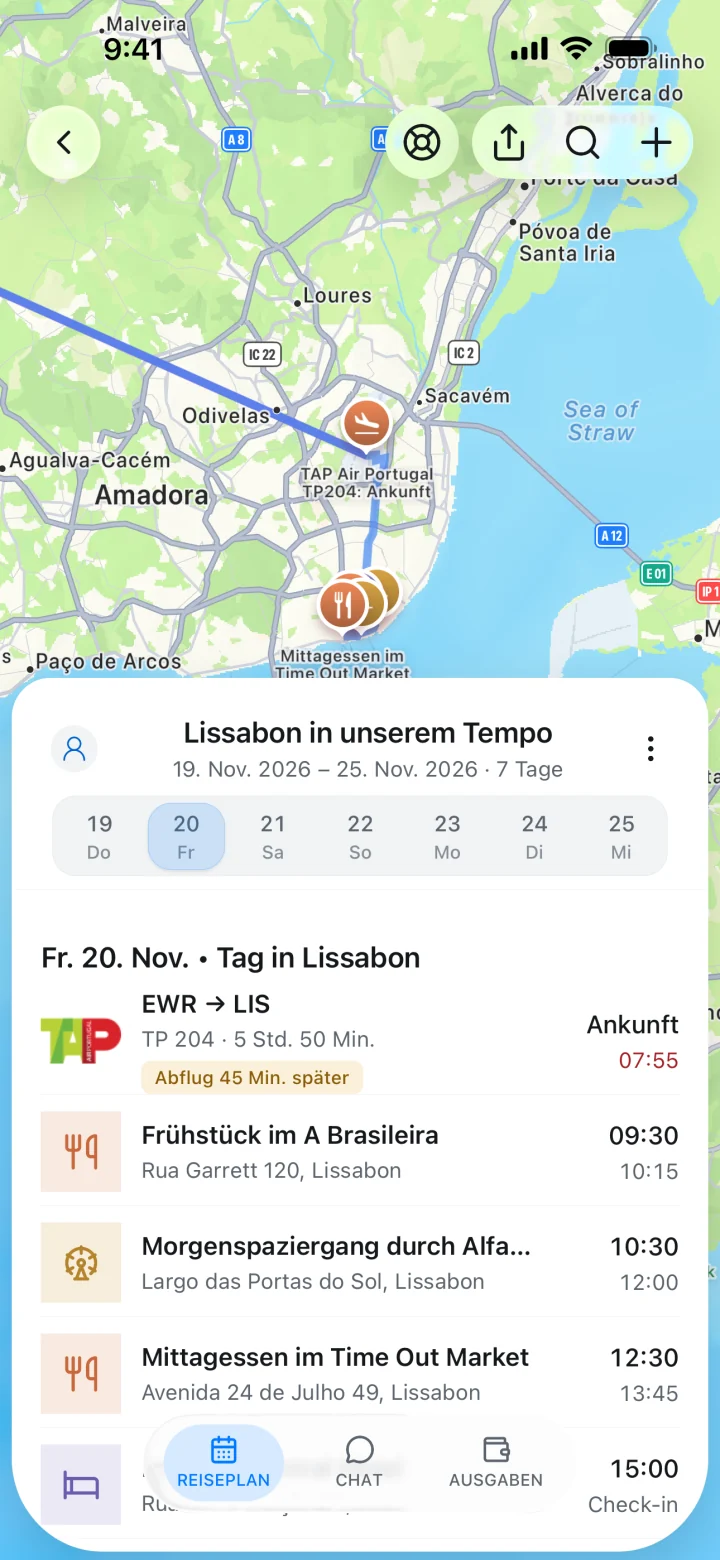
Mit TripNoted kannst du eine Reise erstellen und dein Hotel manuell hinzufügen. Halte die bestätigte Unterkunft bei Flügen und Tagesplänen fest, damit Adresse und Ankunftsdatum griffbereit sind. Gmail ist optional. Bewahre die Bestätigung des Hotels oder Buchungsportals mit dem aktuellen Status und den Bedingungen auf.
Füge das bestätigte Hotel deiner Reise hinzu und entferne es aus der Liste der Optionen. Erfahre, was du mit TripNoted organisieren kannst.

Wenn eine Buchungsangabe abweicht
- Du findest die Bestätigung nicht. Prüfe Posteingang und Ordner für Spam oder Junk-Mail für die E-Mail-Adresse der Buchung. Laut Hilfe von Booking.com kannst du bei einer dort getätigten Buchung die Bestätigung über das Hilfe-Center erneut anfordern.
- Preis oder Bedingungen haben sich geändert. Bezahle noch nicht. Vergleiche den aktuellen Gesamtpreis und die Stornobedingungen mit deiner Notiz. Wenn das Angebot nicht mehr passt, prüfe andere Optionen oder kontaktiere das Hotel oder Buchungsportal über dessen offizielle Seite.
- Die neueste E-Mail weicht von einer früheren ab. Bewahre beide Nachrichten auf. Prüfe die aktuelle Buchung im Konto beim Hotel oder Buchungsportal. Bei Booking.com hängen die Änderungsmöglichkeiten von den Bedingungen der Unterkunft ab.
- Du weißt nicht, wer deine Buchung verwaltet. Öffne die Seite oder Bestätigung des Unternehmens, das die Reservierung angenommen hat. Nutze die Kontaktdaten, um den aktuellen Aufenthalt zu prüfen.
Halte Buchungsnummern, Namen und vollständige Buchungs-E-Mails privat. Füge sie keiner öffentlichen Notiz und keinem geteilten Link hinzu.
Fragen zu Hoteloptionen
Wann sollte ich eine Option als bestätigt markieren?
Sobald das Hotel oder Buchungsportal die Reservierung im Konto bestätigt oder dir eine Bestätigung schickt. Speichere die Bestätigung bei dem Link zum Angebot. Eine Zahlungsseite oder gespeicherte Suche bestätigt den Aufenthalt nicht.
Soll ich den Preis pro Nacht oder den Gesamtpreis vergleichen?
Vergleiche den Gesamtpreis für dieselben Daten und Gäste. Prüfe Währung, Steuern, Gebühren und die Fälligkeit der einzelnen Beträge. Lies vor dem Buchen die endgültigen Preisangaben.
Kann TripNoted das gewählte Hotel buchen?
Nein. Schließe die Buchung direkt beim Hotel oder Buchungsportal ab. Füge den bestätigten Aufenthalt dann in TripNoted hinzu.