Tu lista de revisión del viaje en 10 minutos
Por TripNoted · Actualizado el 5 de noviembre de 2026
Planificar unas vacaciones puede llevar tiempo, pero la última revisión puede ser breve. Confirma cada reserva con el proveedor, abre el billete o archivo que necesitarás y repasa los lugares guardados y el orden de cada día. Así tendrás un itinerario claro, los billetes a mano y una lista breve de asuntos pendientes.

Usa tres etiquetas: Confirmado si los datos vigentes del proveedor coinciden con tu viaje; Por confirmar si falta información o hay discrepancias; y Opcional para los lugares que has guardado sin reservar.
Revisa tu viaje en 10 minutos
Usa un itinerario, un calendario o una nota como lista de comprobación. Ya has planificado el viaje: ahora toca repasarlo. Abre la información actual de cada proveedor. Si falta una reserva o no se puede leer un billete, resuélvelo antes de continuar.
- 00:00–01:00 — Anota las fechas del viaje. Escribe el primer y el último día. Usa la fecha y la hora locales de cada ciudad. Añade el nombre del viajero o del titular de la reserva para localizarla.
- 01:00–02:00 — Enumera las reservas con fecha fija. Añade vuelos, trenes, estancias, traslados y entradas con horario. Indica el proveedor, la fecha, la hora local y el aeropuerto, estación, dirección o punto de acceso. Deja fuera los lugares que solo has guardado.
- 02:00–04:00 — Consulta la información vigente del proveedor. Abre tu cuenta con la aerolínea, la compañía ferroviaria, el hotel, el organizador del evento o el vendedor. Compara la reserva actual con el mensaje más reciente. Revisa la fecha, el nombre, la ruta o dirección y el estado de la reserva. Si el proveedor no muestra la reserva o los datos contradicen el mensaje, márcala como Por confirmar y contacta con el vendedor o el proveedor. Guarda la confirmación antigua por separado hasta aclarar la discrepancia.
- 04:00–06:00 — Abre cada billete o archivo necesario. Usa el método de acceso que admite la compañía o el vendedor. Si guardaste un archivo, ábrelo y comprueba que se puede leer. Consigue el pase o billete vigente en el formato admitido y guárdalo según las instrucciones del proveedor. Por ejemplo, American Airlines recomienda comprobar si los aeropuertos de salida y conexión admiten tarjetas de embarque móviles. Su página indica que la mayoría de los aeropuertos las admite, pero hay excepciones. Para el tren, la aplicación de Amtrak muestra los billetes electrónicos y el estado de los trenes; la información sobre puertas y vías solo está disponible en algunas estaciones.
- 06:00–07:00 — Abre los enlaces que has guardado. Comprueba que cada enlace lleva al sitio, la sucursal, el recinto o las instrucciones que buscas. Una publicación o un marcador del mapa ayuda a encontrar un lugar, pero no equivale a una reserva. Para las reservas, lee las instrucciones vigentes de entrada o llegada. Si el negocio tiene varias sedes, confirma a cuál vas.
- 07:00–08:00 — Elige las paradas opcionales. Conserva una parada si encaja entre las reservas y deja tiempo para los desplazamientos. Si vas justo de tiempo, pásala a otro día o guárdala para más adelante. No asignes una hora de reserva a un lugar que aún no has reservado.
- 08:00–10:00 — Repasa cada día en orden. Sigue el recorrido desde la llegada hasta el traslado, la entrada al hotel, la visita con horario y la siguiente salida. Busca reservas que se solapan, fechas locales incorrectas o traslados demasiado ajustados. Deja margen para el trayecto y para llegar a la hora indicada por el proveedor. Si un cambio afecta a una estancia o traslado posterior, vuelve a comprobarlos. Consulta cómo actualizar el itinerario cuando cambia una reserva.
Si un mapa forma parte del plan de llegada, revísalo por separado. Google Maps indica que en el iPhone toda la ruta debe quedar dentro de la zona descargada. La página de ayuda para Android indica lo mismo. Sin conexión no hay indicaciones a pie, en bicicleta ni en transporte público. Las zonas descargadas también pueden caducar.
Ejemplo: revisión de un viaje ficticio de dos días
En este ejemplo, el viaje empieza el viernes y termina el sábado. La revisión revela un error en las noches de hotel, una entrada pendiente de guardar y una cena aún por confirmar.
| Elemento | Qué encuentra la persona que viaja | Decisión |
|---|---|---|
| Vuelo del viernes | La aerolínea muestra un vuelo confirmado con el mismo viajero, ruta y fecha que el último correo. | Confirmado. Mantén el vuelo en el plan del viernes. Cuando esté disponible, abre la tarjeta de embarque en el formato admitido. |
| Estancia en el hotel | La cuenta del hotel indica una noche, la del viernes, con salida el sábado. En la nota personal figuran por error dos noches. | Corrige el plan. Deja solo la noche del viernes y la salida del sábado. Revisa las instrucciones del hotel para la llegada y la consigna de equipaje. |
| Entrada con horario a la galería | Según el vendedor, la entrada es a las 13:30 y está disponible en PDF. La persona solo ha guardado una captura de pantalla anterior. | Guarda el archivo vigente. Descarga el PDF emitido por el proveedor y ábrelo en el teléfono. Mantén la visita de las 13:30 en el plan. |
| Reserva para cenar | Un correo antiguo indica las 18:30, pero no se puede consultar la reserva actual del restaurante. | Por confirmar. Deja la hora fuera del programa fijo hasta que el restaurante la confirme. |
| Panadería guardada | Un enlace guardado muestra una sucursal cerca del hotel. No hay reserva. | Opcional. Añádela si el recorrido del viernes deja tiempo. Si no, déjala guardada. |
El viernes toca llegar por la mañana, comprobar el trayecto y dónde dejar las maletas, hacer la visita con horario y después entrar al hotel. La cena sigue pendiente de confirmación. La panadería es una parada opcional. El sábado, comprueba la estación y la hora de salida del tren antes de añadir planes al final del día. Tras la revisión, la noche de hotel es correcta, la entrada descargada se puede leer y las dos opciones para la tarde están claras.
Reúne el plan en TripNoted
TripNoted reúne tus reservas, los planes que añades a mano, los enlaces guardados y tus Ideas. Puedes conectar Gmail para organizar automáticamente los correos de reserva compatibles o introducir los datos a mano. Gmail es opcional. Revisa la agenda diaria, consulta las fuentes originales y deja los lugares adicionales en Ideas hasta que decidas añadirlos al viaje.

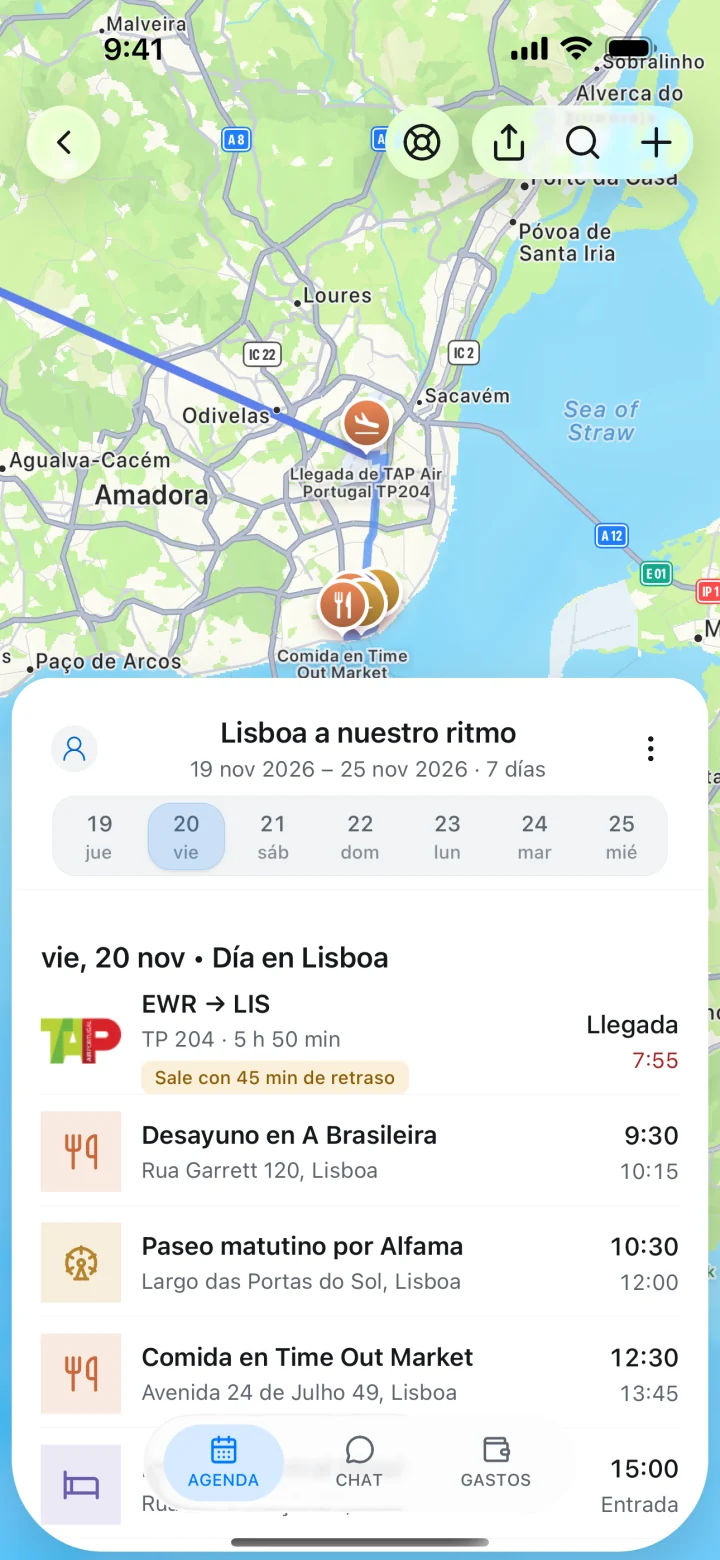
Para repasar los archivos por separado, consulta cómo organizar los documentos del viaje. Si necesitas el plan sin conexión, prepara el itinerario y los mapas antes de quedarte sin internet.
Resuelve los problemas más frecuentes antes de salir
- El correo y el proveedor muestran datos distintos. Consulta primero la reserva vigente en la cuenta del proveedor. Pide al vendedor que aclare la discrepancia y revisa las estancias o traslados relacionados. Lee qué información aporta el código de confirmación de un vuelo si necesitas localizar la reserva de la aerolínea.
- No puedes abrir un billete. Abre la aplicación o el sitio web del proveedor mientras tengas conexión. Sigue sus instrucciones de acceso o ponte en contacto con el vendedor. Guarda o vuelve a abrir el billete vigente como indique el proveedor.
- El día está demasiado cargado. Conserva la reserva o entrada con horario fijo. Pasa a otro día la parada opcional menos importante. Nuestra guía para planificar un viaje con lugares guardados explica cómo mantener los lugares adicionales como opciones.
Dónde comprobar cada dato
Usa cada herramienta para lo que puede confirmar. Un organizador de viajes facilita la lectura del plan, pero las condiciones de la reserva y del billete las determina el proveedor.
| Dónde consultar | Para qué sirve | Qué debes tener en cuenta |
|---|---|---|
| Aerolínea, compañía ferroviaria, hotel u organizador del evento | Datos actuales de la reserva y billete o pase admitido por el proveedor. | Comprueba cada reserva con la entidad responsable. |
| Correo electrónico y archivos guardados | Buscar referencias de reserva, recibos e instrucciones. | Un mensaje antiguo o una copia guardada pueden mostrar un estado o un método de acceso que ya no está vigente. |
| Aplicación de mapas | Comprobar si una parada opcional encaja en el recorrido y descargar una zona para consultarla sin conexión. | La cobertura y los tipos de ruta disponibles sin conexión varían. Consulta los límites actuales de la aplicación. |
| TripNoted | Reunir en un viaje los datos de reservas compatibles, los planes añadidos a mano, los enlaces y las Ideas. | Conserva las tarjetas de embarque y las entradas en el formato admitido por cada proveedor. |
Preguntas frecuentes
¿Guardar un lugar equivale a reservarlo?
No. Un enlace guardado o una Idea es una opción. Márcalo como opcional hasta hacer y confirmar la reserva.
¿Puedo usar una captura de pantalla en lugar del pase del proveedor?
Depende del proveedor. Sigue las instrucciones del billete y comprueba que puedes abrir la versión admitida.
¿Necesito Gmail para hacer esta revisión en TripNoted?
No. TripNoted permite crear viajes y planes de itinerario a mano. Puedes añadir un viaje y guardar lugares sin conectar Gmail.