Eine Reise aus gespeicherten Orten planen
Von TripNoted · Aktualisiert am 1. November 2026
Mach aus gespeicherten Cafés, Museen und Aussichtspunkten einen entspannten Tag. Gruppiere Orte nach Gegend, halte gebuchte Zeiten frei und plane Pausen zwischen Stopps ein. Beginne mit einem Reisetag und plane um die bestehenden Buchungen herum.

Mach aus einer Merkliste einen machbaren Tagesplan
- Wähle einen Reisetag aus. Lege Datum, Stadt und Unterkunft fest. Wenn du noch zwischen Städten abwägst, nutze unseren Ratgeber für Reisen durch mehrere Städte, um Reihenfolge und Nächte festzulegen.
- Trage die feste Buchung zuerst ein. Übernimm Datum, Ortszeit, Name und Adresse aus der aktuellen Bestätigung. Lass den Zeitblock stehen. Verschiebe kein Ticket und keine Reservierung, nur um einen weiteren Ort unterzubringen.
- Prüfe jede Option. Vergleiche Namen, Filiale und Adresse mit der offiziellen Website. Ein Beitrag in sozialen Medien oder eine alte Notiz kann auf den falschen Ort verweisen.
- Gruppiere nach Gegend. Vergleiche geprüfte Adressen auf einer aktuellen Karte. Sammle Orte, die im selben Stadtteil liegen.
- Wähle einen Hauptstopp und wenige Alternativen. Füge nur Orte hinzu, die zur Buchung passen. Lass Zeit für Essen, Pausen und Rückweg. Weiter entfernte oder ungeprüfte Ideen bleiben auf der Liste, bis ein anderer Tag passt.
Beispiel für London: Orte in South Kensington zusammen planen
Dieses erfundene Beispiel für zwei Tage in London beginnt an Tag 1 mit einem Museumsbesuch um 14:00 Uhr. Verwende die Uhrzeit auf deinem eigenen Ticket.
| Gespeicherter Ort | Ort prüfen | Entscheidung für den Reiseplan |
|---|---|---|
| Natural History Museum | Cromwell Road in South Kensington. Die nächste U-Bahn-Station heißt South Kensington. | Plane es als festen Besuch an Tag 1 ein. |
| V&A South Kensington | Ebenfalls an der Cromwell Road in South Kensington. | Lass es als optionalen Stopp für Tag 1 offen. |
| Kew Gardens | Die Eingänge sind von den Stationen Kew Gardens, Kew Bridge und Richmond erreichbar. | Plane es für Tag 2 ein. |
Beide Museen liegen an der Cromwell Road in South Kensington und lassen sich gut verbinden. Kew hat eigene Eingänge und mehrere Stationen, darunter Kew Gardens in Zone 3. Darum passt der Besuch besser an Tag 2. Prüfe vor dem Aufbruch aktuelle Besucherhinweise und nutze für deinen Weg den Journey Planner von TfL.
Den Tag um die Buchung herum planen
| Abschnitt | Was hilft? |
|---|---|
| Vor der Buchung | Fahre nach South Kensington und halte den früheren Teil des Tages flexibel. |
| Feste Buchung um 14:00 Uhr | Besuche das Natural History Museum zu der Uhrzeit auf deinem Ticket. |
| Optionaler Stopp in der Nähe | Besuche das V&A, wenn du noch ein Museum sehen willst und Zeit dafür hast. |
| Puffer | Lass Platz für eine Mahlzeit, eine Pause und die Rückfahrt. |
| Tag 2: Kew Gardens | Plane Kew an einem anderen Tag als die Museen in South Kensington. |
Falls das V&A nicht passt, lass es für einen weiteren Besuch auf der Liste. Halte die feste Buchung im Mittelpunkt und entscheide nach deiner Energie, ob du einen nahen Stopp ergänzt.
Übernimm Ideen aus TripNoted in eine Reise
TripNoted bietet Ideen und manuelle Reiseplanung. Gmail ist optional. Die App gruppiert Ideen nach Land, Stadt und Typ. Öffne einen Ort und wähle Zur Reise hinzufügen für jeden gewünschten Ort.
- Öffne „Ideen“. Grenze die Liste nach Land, Stadt und Typ ein. Beginne mit Orten, die zu dieser Reise passen.
- Prüfe die Ortsdetails. Bestätige Namen und Standort. Lass eine Idee aus dem Tagesplan, wenn du den richtigen Ort nicht prüfen kannst.
- Wähle „Zur Reise hinzufügen“. Füge die gewünschten Orte der richtigen Reise hinzu. Zum Hinzufügen einer Idee brauchst du eine Internetverbindung.
- Öffne „Reisen“ und „Reiseplan“. Plane mit den Tagesgruppen der Reise um deine feste Buchung herum. Wähle die Reihenfolge selbst, nachdem du Orte und Wege geprüft hast.
TripNoted hält gespeicherte Ideen, Buchungen und Tagespläne zusammen. Du kannst mit manuellen Einträgen beginnen. Gmail ist für gespeicherte Orte nicht nötig.

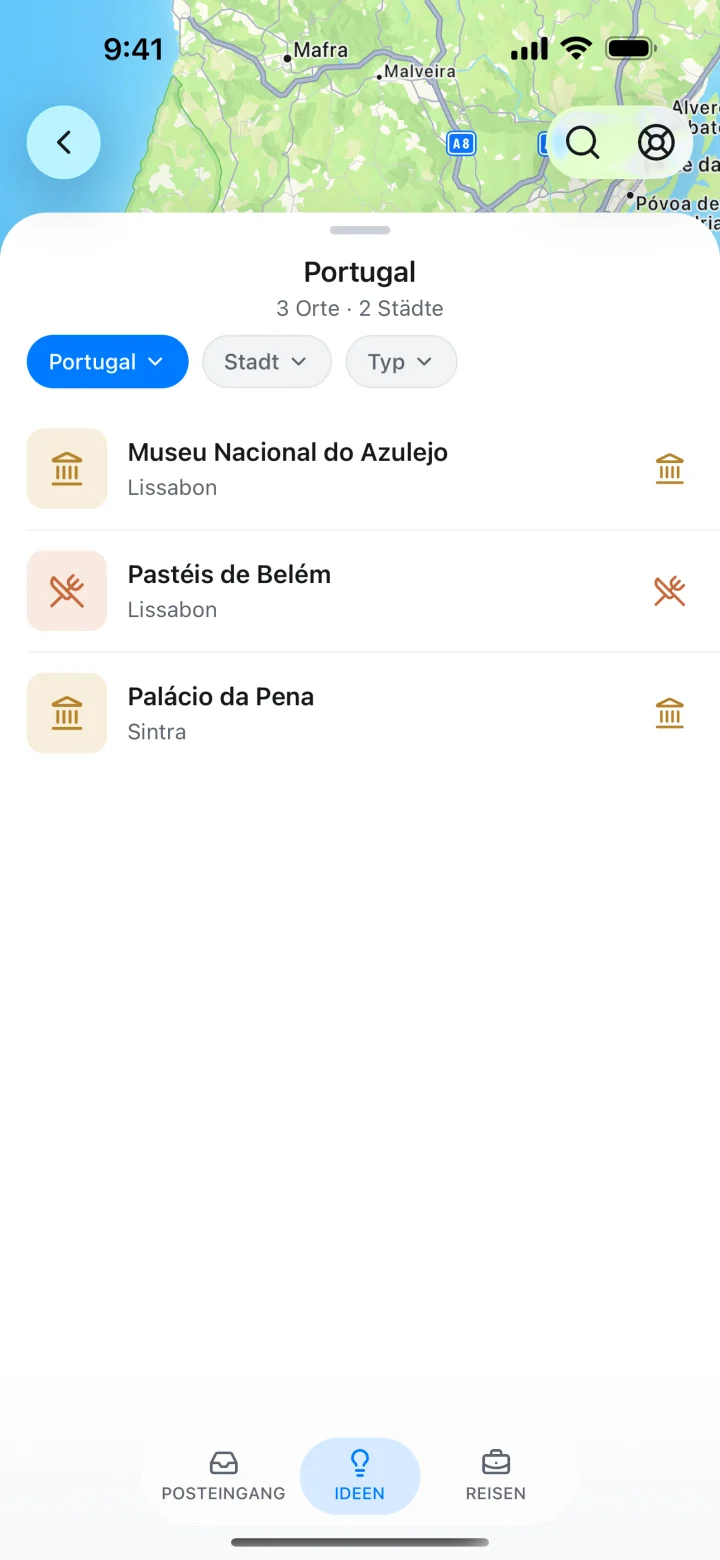
Wenn du Beiträge als Reiseideen speichern möchtest, lies nach, wie du Orte aus Instagram speicherst. Wenn du lieber eine Liste in Google Maps führst, lies unseren Ratgeber zu Google-Maps-Listen.
Häufige Probleme bei der Planung lösen
Ein gespeicherter Beitrag zeigt mehrere Orte
Öffne den ursprünglichen Beitrag und prüfe Ortsmarkierung, Beschreibung und Adresse. Wenn mehrere Cafés oder Sehenswürdigkeiten vorkommen, wähle die passende Filiale. Lass die anderen als eigene Optionen auf der Liste.
Der Tag ist zu voll
Behalte die feste Buchung und streiche den unwichtigsten optionalen Stopp. Ein Ort kann für ein anderes Mal gespeichert bleiben. Wenn mehrere Städte beteiligt sind, kläre Reihenfolge und Übernachtungen, bevor du Orte auf Tage verteilst.
Ein gespeicherter Ort ist weit von der Buchung entfernt
Versuche nicht, ihn einzuplanen, nur weil er auf derselben Liste steht. Prüfe seine Lage und den Weg auf der offiziellen Seite oder einer aktuellen Karte. Plane ihn für einen anderen Tag ein, wenn es dann einfacher ist.
Wähle, wo du den Plan festhältst
| Möglichkeit | Wofür geeignet? | Gut zu wissen |
|---|---|---|
| Notizen oder Tabelle | Eine kurze Auswahlliste neben deinen Buchungsdetails. | Prüfe Orte und Wege anhand einer aktuellen Karte oder offiziellen Quelle. |
| Google-Maps-Listen | Orte mit Namen sammeln und ihre Lage vergleichen. | Plane den Tag selbst um Ticketzeiten und Daten herum. Lies bei Bedarf unseren Ratgeber zu Google-Maps-Listen. |
| TripNoted | Gespeicherte Ideen bei der Reise und ihrem Reiseplan halten. | Wähle das Datum und die Reihenfolge passend zur Buchung. |
Wenn der Tag steht, teile den Reiseplan mit deinen Mitreisenden. Kennzeichne feste Buchungen und optionale Ideen eindeutig, damit alle wissen, was bestätigt ist.
Häufige Fragen
Gehört ein gespeicherter Ort schon zu einem Datum?
Nein. Lass ihn als Option stehen, bis du einen Tag wählst. In TripNoted kannst du mit Zur Reise hinzufügen den Ort zur Reise übernehmen. Prüfe im Reiseplan die Tagesgruppen und plane um deine Buchung herum.
Muss ich Gmail verbinden?
Nein. Ideen und manuell erstellte Reisen funktionieren ohne Gmail. Wenn du Gmail mit Free verbindest, kannst du ein Konto für einen ersten Import aus den letzten sechs Monaten nutzen. Für gespeicherte Orte brauchst du diesen Import nicht.
Kann eine App die beste Route für mich wählen?
Prüfe die Routen für dein Datum mit einer aktuellen Karte oder einem Dienst für öffentliche Verkehrsmittel. TripNoted hält Ideen und Pläne zusammen. Du wählst selbst die Reihenfolge und prüfst die aktuellen Reisedaten.