Google-Maps-Listen: Orte für eine Reise organisieren
Von TripNoted · Aktualisiert am 30. Oktober 2026
In Google-Maps-Listen findest du deine Reiseideen später wieder. Speichere Orte, füge eine hilfreiche Notiz hinzu und öffne bei Bedarf die passende Liste. Du kannst ihre Markierungen auf der Karte ausblenden oder Orte mit deinen Mitreisenden teilen.

Ein einfaches Listensystem wählen
Wähle einen Namen, den du wiedererkennst, zum Beispiel Porto – Vielleicht. Für verschiedene Planungsstände kannst du drei Listen führen:
- Porto – Vielleicht: Orte, die dich interessieren.
- Porto – Engere Auswahl: Orte, die zu Reisezeit, Budget oder Gegend passen.
- Porto – Gebucht: Orte, für die du bereits eine bestätigte Reservierung oder ein Ticket hast.
Die Namen vergibst du selbst, und du hältst die Listen aktuell. Verschiebe einen Ort erst nach der Bestätigung nach „Gebucht“. Bewahre Originalticket oder Reservierung beim Reiseplan auf. Der Listenname erinnert dich lediglich an deine Entscheidung.
Beispiel: Ideen und Buchungen auseinanderhalten
Diese fiktive Auswahl zeigt, wie das funktioniert. Namen und Buchungsdaten sind erfunden.
| Liste | Beispielort | Hilfreiche Notiz |
|---|---|---|
| Porto – Vielleicht | Hilltop Gallery | Option für einen Regennachmittag. Öffnungszeiten prüfen. |
| Porto – Engere Auswahl | Riverside Café | Mittagessen in Hotelnähe. Keine Reservierung. |
| Porto – Gebucht | Harbor Museum | Ticket für Samstag um 10:30 Uhr bestätigt. Originalticket im eigenen Dateiordner aufbewahren. |
Wie du Tickets und Bestätigungen leicht wiederfindest, zeigt unser Ratgeber zum Organisieren von Reiseunterlagen.
Liste erstellen und Orte speichern
Auf dem iPhone oder iPad
- Öffne Google Maps und tippe auf Gemerkt.
- Tippe auf Neue Liste.
- Gib einen Namen und eine Beschreibung ein. Tippe dann auf Speichern.
- Suche einen Ort oder tippe auf der Karte darauf. Tippe unten auf den Namen oder die Adresse.
- Tippe auf Speichern und wähle deine Liste. Tippe auf Neue Liste, wenn du jetzt eine Liste erstellen möchtest.
Gib jeder Liste einen klaren Zweck. Schreibe in der Ortsnotiz zum Beispiel „Museum für einen Regentag“ statt nur „Gut“.
Am Computer
- Öffne Google Maps und klicke auf Gespeichert. Wenn der Eintrag fehlt, öffne das Menü.
- Klicke auf Neue Liste und gib einen Namen und eine Beschreibung ein.
- Suche einen Ort oder klicke auf der Karte darauf. Klicke anschließend auf Speichern.
- Wähle die Liste. Um hier eine neue Liste anzulegen, klicke auf Neue Liste, gib einen Namen ein und klicke auf Erstellen.
Google speichert die Listen in deinem Konto. Auf dem Handy tippst du auf Gemerkt und wählst eine Liste unter Meine Listen. Am Computer klickst du auf Gespeichert. Verwende auf allen Geräten dasselbe Google-Konto.
Die genauen Schritte findest du in der Google-Hilfe für iPhone und iPad oder den Computer.
Notizen ergänzen und Listen aktuell halten
Öffne auf dem iPhone oder iPad Gemerkt, wähle eine Liste und einen Ort. Tippe auf Notiz zu diesem Ort hinzufügen, gib eine Notiz ein und tippe auf Speichern. Google erlaubt bis zu 4.000 Zeichen. Oft reicht „Öffnungszeiten am Montag prüfen“ oder „Nach einem Tisch draußen fragen“.
Um auf dem iPhone oder iPad Namen oder Beschreibung zu ändern, tippe auf Gemerkt, dann auf Mehr neben der Liste. Wähle Liste bearbeiten. Ändere die Angaben und tippe auf Speichern. Wähle Liste löschen nur, wenn du die ganze Liste entfernen möchtest.
Um einen einzelnen Ort zu entfernen, öffne auf dem iPhone oder iPad die Liste und tippe auf Mehr, dann Liste bearbeiten, anschließend auf Entfernen neben dem Ort. Am Computer klickst du auf Gespeichert und dann auf Mehr neben der Liste, wählst Liste bearbeiten und klickst auf Entfernen neben dem Ort. Die übrigen Orte bleiben erhalten.
Markierungen ohne Löschen der Liste ein- oder ausblenden
Um die Karte übersichtlicher zu machen, öffne Gemerkt auf dem iPhone oder iPad bzw. Gespeichert am Computer. Öffne Mehr neben der Liste und wähle Auf Karte ausblenden. Wähle Auf Karte anzeigen für die Rückkehr zur Kartenansicht mit Markierungen. Beim Ausblenden bleiben Liste und Orte gespeichert.
Auf Android kannst du auch die Reihenfolge festlegen. Tippe auf Gemerkt, öffne die Liste, tippe auf Bearbeiten und aktiviere Reihenfolge der Liste anpassen. Halte die vier blauen Linien neben einem Ort gedrückt und verschiebe ihn. Tippe auf Speichern. Die Google-Hilfe zu Listen unter Android zeigt die Bedienelemente.
Leselink teilen oder zum Bearbeiten einladen
Gib Mitreisenden Lesezugriff, wenn sie die Orte nur finden sollen. Lade sie zum Bearbeiten ein, wenn sie Orte ergänzen oder ändern sollen.
- iPhone oder iPad: Tippe auf Gemerkt, anschließend Mehr neben der Liste. Wähle Liste teilen für einen Leselink. Um Änderungen zu erlauben, wähle Mitbearbeiter einladen oder öffne Freigabeoptionen und tippe auf Mitbearbeiter einladen.
- Computer: Öffne Menü → Gespeichert, anschließend Mehr neben der Liste. Wähle Link zum Ansehen senden für den Lesezugriff. Wähle Zum Bearbeiten einladen → Link abrufen für Personen, die mitbearbeiten sollen.
Jeder mit dem geteilten Link kann die Liste finden. Auch Personen mit Lesezugriff sehen Namen und Profilfotos der Mitglieder und wer Orte oder Notizen hinzugefügt oder geändert hat. Schicke den Link nur an die vorgesehenen Personen. Die Liste „Markierte Orte“ lässt sich bei Google nicht teilen. Lege dafür eine eigene Reiseliste an.
Braucht deine Gruppe auch einen gemeinsamen Plan für Buchungen und Tagesprogramm? Lies unseren Ratgeber zu Apps für die Gruppenreiseplanung.
Wenn du eine Liste oder ihre Markierungen nicht findest
Prüfe, ob du im Google-Konto angemeldet bist, in dem du die Liste gespeichert hast. Öffne Gemerkt → Meine Listen auf dem iPhone oder Gespeichert am Computer. Prüfe das Menü falls „Gespeichert“ fehlt. Ist die Liste da, aber ihre Markierungen fehlen, öffne das Menü Mehr und wähle Auf Karte anzeigen.
Reiseideen und Reisepläne in TripNoted zusammenführen
In Google-Maps-Listen sammelst du Orte. In TripNoted kannst du Reiselinks, Ideen und feste Programmpunkte zusammenführen. Wähle Link hinzufügen und gib einen unterstützten Web- oder Social-Media-Link ein. TripNoted kann die Quelle und daraus erstellte Ideen speichern. Übernimm eine Idee in deine Reise, wenn du dich entschieden hast. Reisen und Programmpunkte kannst du auch selbst anlegen. Gmail ist optional.
TripNoted importiert Google-Maps-Listen nicht automatisch. Nutze die Karte für Orte und deinen Reiseplan für Flüge, Unterkünfte, Daten und Uhrzeiten. Das Teilen einer Reise zum Ansehen oder Bearbeiten ist kostenlos.
Welche Reisedaten du ohne Internet öffnen kannst, erfährst du vor der Abreise in unserem Ratgeber zur Offline-Reiseplanung.

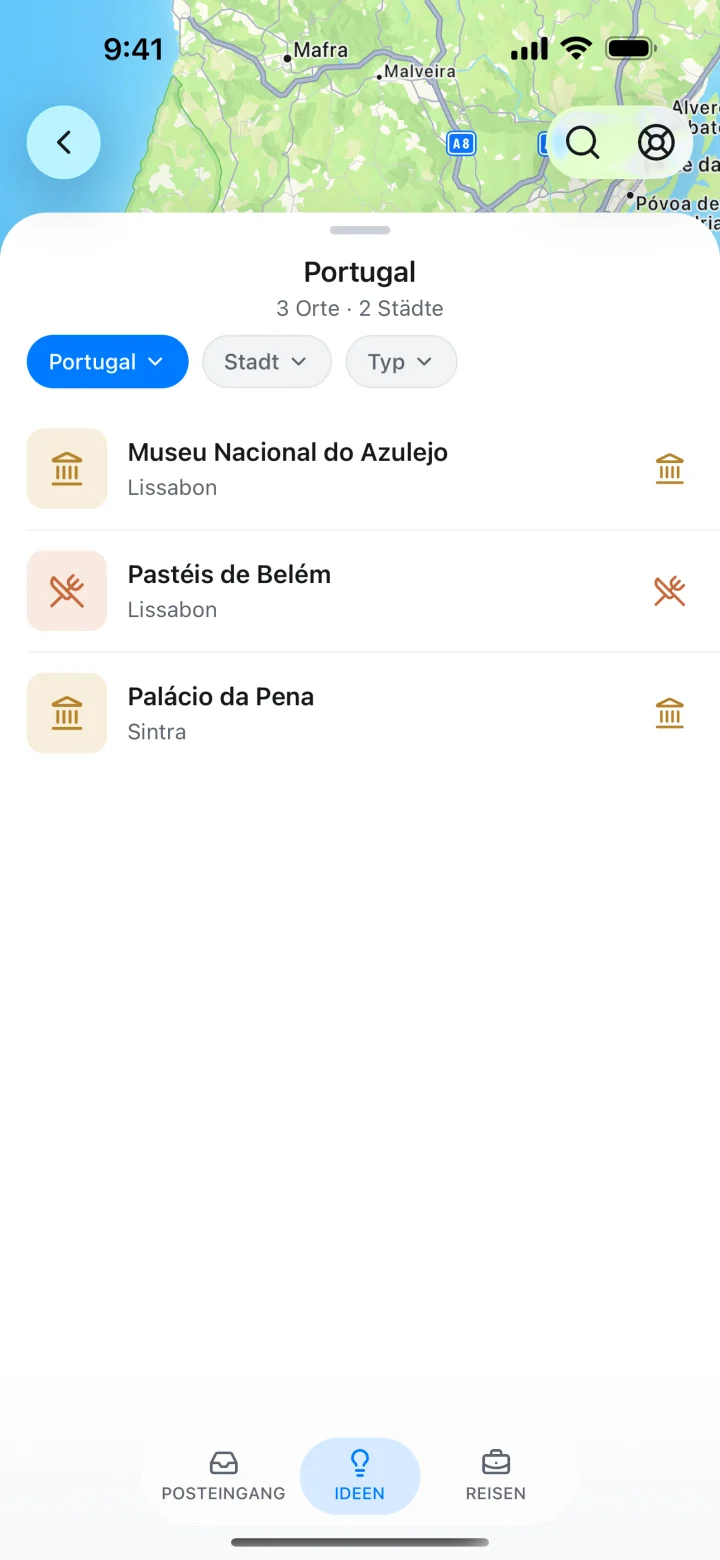
Die richtige Quelle für jede Angabe
| Dein Vorhaben | Google-Maps-Liste | TripNoted |
|---|---|---|
| Einen möglichen Stopp merken | Speichere den Ort in einer Liste wie „Porto – Vielleicht“. | Speichere einen unterstützten Web- oder Social-Media-Link. TripNoted kann die Quelle und daraus erstellte Ideen behalten. |
| Das Programm festlegen | Sammle mögliche Stopps in einer engeren Auswahl. Bestätigte Buchungen bekommen eine eigene Liste. Pflege die Einträge selbst. | Übernimm eine Idee in deine Reise oder lege einen Programmpunkt von Hand an. |
| Buchungen und Daten festhalten | Verwende die Liste für Orte. Sie ersetzt keine Flug- oder Reservierungsunterlagen. | Sammle Buchungen, Daten und eigene Pläne in einer Reise. Der Gmail-Import ist optional. |
| Mit anderen planen | Teile einen Leselink oder lade zur Bearbeitung der Liste ein. | Gib eine Reise zum Ansehen oder Bearbeiten frei. |
Mehr zu Routen, Google My Maps und Offlinekarten steht in unserem Ratgeber zur Reiseplanung mit Google Maps. Wie ihr Buchungen und Tagespläne gemeinsam organisiert, erklärt unser Ratgeber zum Teilen eines Reiseplans.
Fragen zu Google-Maps-Listen
Wie viele Orte passen in eine Liste?
Google nennt eine Grenze von 3.000 Einträgen. Größere Listen werden möglicherweise nicht richtig angezeigt. Teile umfangreiche Sammlungen auf mehrere Listen auf.
Lade ich mit einem gespeicherten Ort eine Offlinekarte herunter?
Nein. Einen Ort zu merken und ein Kartengebiet herunterzuladen sind verschiedene Schritte. Unser Google-Maps-Reiseratgeber erklärt das Herunterladen von Offlinekarten.
Kann ich gespeicherte Listen exportieren?
Google beschreibt in der Listenhilfe den Export über Google Takeout. Wähle Gespeichert, dann Nächster Schritt, lege Ziel, Häufigkeit und Dateiformat fest und wähle Export erstellen. Damit lädst du deine Google-Daten herunter. TripNoted importiert diesen Export nicht automatisch.