フライトの予約確認メールを見つける方法
TripNoted編集部・2026年10月16日更新
フライトの予約確認メールが見つからない場合は、予約に使ったアドレスから探しましょう。航空会社や予約サイトの名前で検索し、次の語句も試します: itinerary、confirmation、または e-ticket。Gmailでは、検索条件に in:anywhere を追加すると、迷惑メールとゴミ箱も対象にできます。それでも見つからない場合は、航空会社や予約元に予約を確認し、再送を依頼してください。

受信トレイから探す手順
予約メールを受け取ったアカウントから探します。別の人が予約した場合は、その人のメールボックスに届いていることがあります。検索や転送を頼んでみましょう。旅行サイトで予約した場合は、航空会社と予約サイトの両方を検索してください。両方から別々のメールが届くことがあります。
- メールボックス全体を検索します。 まずは次のような広い意味の語句を試します:
flight、itinerary、booking、reservation、またはe-ticket。結果が多い場合は、航空会社、予約サイト、路線、目的地などを加えます。 - 受信トレイ以外も確認します。 「すべてのメール」、アーカイブ、迷惑メール、ゴミ箱を探します。予約確認にラベルが付いていたり、フォルダへ移動されて受信トレイに表示されなかったりすることがあります。
- 該当しそうな結果を開きます。 送信者、件名、旅行日、搭乗者名を確認します。領収書や予約サイトの注文通知は、航空会社の確認メールとは別の場合があります。
- 添付ファイルを確認します。 メールにeチケット控えやPDFの旅程表が添付されていることがあります。元の情報をあとで確認できるよう、メールと添付ファイルを一緒に残してください。
メールを見つけたら、現在の旅行と一致しているか確認しましょう。予約番号、便名、航空券番号の違いは、次のガイドを参照してください: フライトの予約情報を確認するガイド。
Gmailの検索演算子を使う
Gmailでは、最初に検索範囲を広く取ります。正確な件名や送信者がわからなくても見つけやすくなります。次をGmailの検索欄に貼り付けてください:
結果が多い場合は、手がかりを1つずつ追加します。航空会社や予約サイトの名前、次のような語句: booking、または次のように引用符で囲んだフレーズを試します: "flight confirmation"。引用符で囲むと、フレーズに一致する結果を探せます。添付ファイルは次の演算子で検索できます: has:attachment 、PDFの場合は filename:pdf。
受信日で絞り込むには、 after: と before: を使います。搭乗月ではなく予約した月を指定してください。予約時期がわからない場合は、日付の条件を外します。
例:架空の予約を検索する
アレックスが9月12日に、架空の航空会社Northwind Airで11月のフライトを予約したとします。11月で絞り込むと、9月に届いた最初のメールは見つかりません。次の検索を1つずつ試してください:
in:anywhere (flight OR itinerary OR confirmation)in:anywhere "Northwind Air"in:anywhere "Northwind Air" after:2026/09/01 before:2026/10/01
Gmailで何も見つからない場合は、正しいGoogleアカウントを開いているか確認します。日付を絞らずに検索し、迷惑メールとゴミ箱を見てください。予約した人には、別のアドレスに届いていないか尋ねましょう。Googleの メールが見つからないときのヘルプ では、迷惑メールやゴミ箱を検索する方法と、見つかったメールの扱い方を説明しています。
TripNotedで予約を旅程と一緒に管理
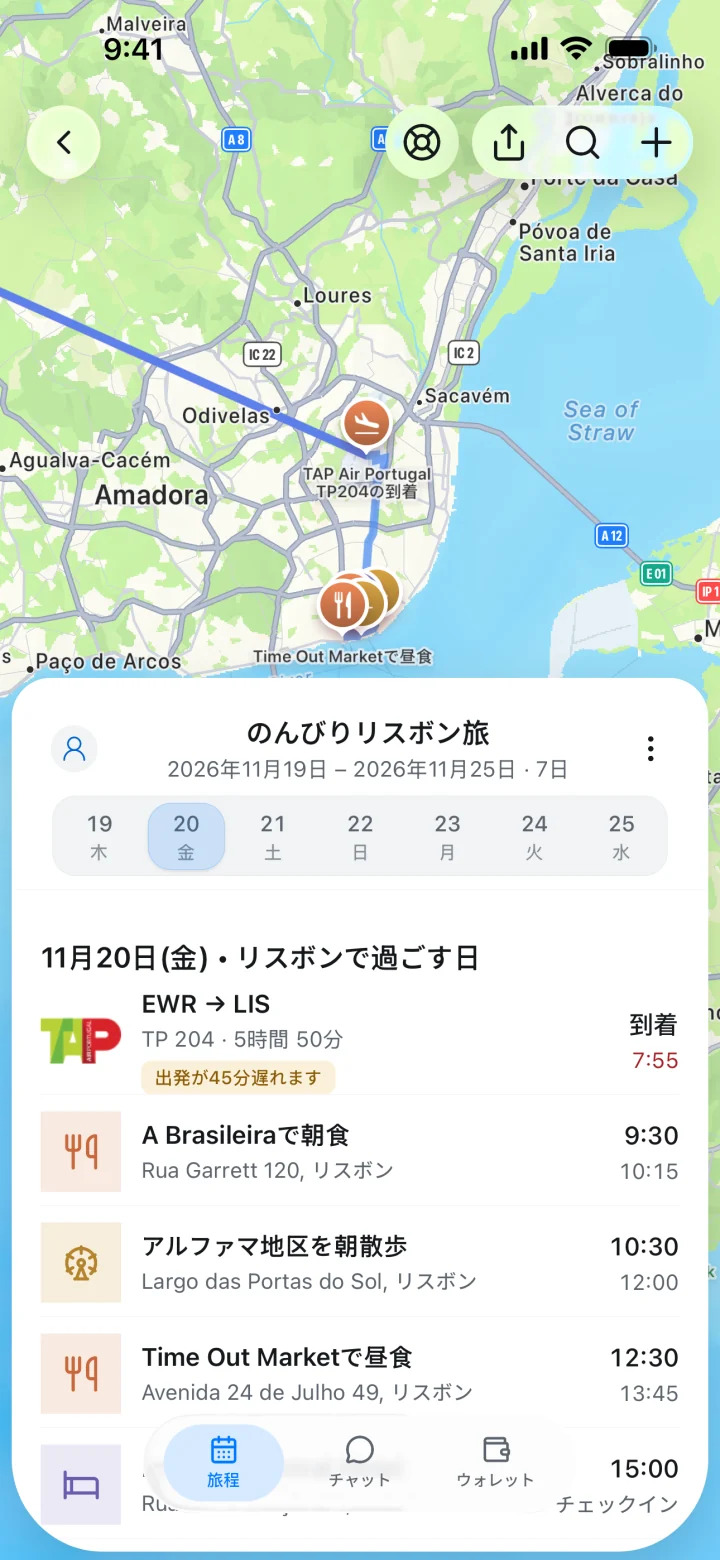
同じ旅行の予約メールを何度も探す手間を減らしましょう。TripNotedは、対応する予約メールから、フライト、宿泊、日ごとの予定をまとめた旅程を作ります。対応する予約変更メールが届くと、旅程の詳細も更新できます。
Gmailのメールボックスを1件連携すると、過去6か月分のメールが対象になり、新着は1時間ごとに確認します。予約メールを自分専用のTripNotedアドレスに転送するか、予定を手動で追加することもできます。Gmailの連携は任意で、無料の機能に試用期限はありません。
iPhoneでは、保存した旅行の詳細を確認し、対応する項目をオフラインで編集できます。出発前に、インターネットに接続して旅行を開いておきましょう。元のメール全文を表示するには接続が必要です。

Gmailの連携は任意です。どのように使うかは、 TripNotedによるGmailアクセスの利用 をご覧ください。
航空会社や予約サイトのアカウントを確認する
航空会社の公式アプリやサイトを開き、次のような項目を探します: My Trips(予約一覧)、Manage booking(予約管理)など。オンライン旅行会社で予約した場合は、その会社のアカウントも確認してください。予約サイトの注文番号と航空会社の予約番号は異なることがあります。航空券の控えが必要な場合や航空会社の予約番号が見つからない場合は、予約を発行した会社へお問い合わせください。
航空会社に連絡する場合は、公式サイトや公式の電話番号を使います。搭乗者名、旅行日、路線を用意し、わかる場合は便名も控えておきます。 デルタ航空の予約に関するヘルプでは、予約確認の再送を依頼するときに必要な情報として、これらを挙げています。予約元に航空券の状況を確認し、正しいアドレスへの旅程の再送を依頼してください。最初の予約の状況がわかるまでは、別の予約を入れないようにしましょう。
OutlookやAppleの「メール」で検索する
メールアプリごとに検索方法が異なります。Outlook.comは通常、すべてのフォルダを検索します。フィルターを使って「削除済みアイテム」や「送信済みアイテム」を確認したり、送信者、件名、添付ファイル、受信日で絞り込んだりできます。詳しくは、Microsoftの Outlook.comの検索ガイド で使えるフィルターや演算子をご確認ください。
Macの「メール」では、航空会社や目的地を検索欄に入力します。表示中のメールボックスで結果が見つからない場合は、検索欄の下にある すべてのメールボックスを検索 を選びます。次に、送信者や添付ファイルで絞り込みます。Appleの 「メール」の検索ガイド はMacでの操作を説明しています。ほかのサービスでは最初にすべてのメールを確認し、検索メニューに選択肢があれば迷惑メールとゴミ箱も検索します。検索の書き方はサービスによって異なります。
次に探す場所を選ぶ
わかっている情報に合わせて、探す場所を選びましょう。メール検索では元のメッセージが見つかります。予約元のアカウントでは現在の予約を確認できることがあります。TripNotedでは、Gmailに届いた対応する予約を整理できます。
| 探す場所 | 向いている場合 | 確認すること |
|---|---|---|
| メール検索 | 確認メールが届いたはずなのに見つからない。 | すべてのメールを検索し、迷惑メールとゴミ箱も含めます。どのアドレスで予約したか確認してください。 |
| 航空会社のアカウントまたはサポート | 現在の予約を確認したい。 | 予約の検索方法は航空会社によって異なります。公式アプリ、ウェブサイト、サポート窓口を使ってください。 |
| 予約サイトのアカウントまたはサポート | 旅行会社や旅行サイトで予約した。 | 予約元は航空券の控えや独自の予約番号を持っている場合があります。 |
| TripNoted | 対応する予約を旅行ごとに整理したい。 | Gmailの自動取り込み、メール転送、予定の手動追加に対応します。すでにある予約情報を整理できます。 |
予約確認メールを削除した場合は?
ゴミ箱や「削除済みアイテム」を検索し、残っていれば元に戻します。Gmailでは、ゴミ箱に入ったメールは30日後に自動で削除されます。ゴミ箱を空にすると、それより早く削除されます。完全に削除した場合は、航空会社または予約元に再送を頼みましょう。旅行管理アプリを連携しても、削除したメールを復元することはできません。
確認メールが届かないと予約は失敗していますか?
いいえ。メールがないだけでは、予約や航空券の状態はわかりません。予約元のアカウントを確認するか、サポートに予約状況を尋ねてください。予約した会社がわからない場合は、カードの利用明細に記載された加盟店名が問い合わせ先を探す手がかりになります。
見つけたあと、何を保存すればよいですか?
最新の予約確認、航空券の控え、航空会社の予約番号は、旅行日と一緒に保存します。予約の詳細を旅程に追加し、元のメールも残しましょう。フライトを普段の予定と一緒に確認するには、 Googleカレンダーにフライトを追加 することもできます。