Как найти письмо с подтверждением рейса
Команда TripNoted · Обновлено 16 октября 2026 г.
Не можете найти письмо с подтверждением рейса? Начните с адреса, который указали при бронировании. Поищите название авиакомпании или сайта, а затем введите itinerary, confirmation или e-ticket. В Gmail добавьте in:anywhere, чтобы включить спам и корзину. Если письма всё равно нет, попросите авиакомпанию или продавца проверить бронь и отправить копию.

Как искать письмо по шагам
Начните с аккаунта, куда пришло письмо. Если бронировал другой человек, подтверждение может быть у него. Попросите его найти или переслать письмо. Если покупали через сайт, поищите авиакомпанию и продавца. Они могут отправить разные письма.
- Ищите по всему ящику. Попробуйте общие слова, например
flight,itinerary,booking,reservationилиe-ticket. Если результатов слишком много, добавьте название авиакомпании или продавца, маршрут или пункт назначения. - Проверьте не только входящие. Проверьте всю почту, архив, спам, нежелательную почту и корзину. Подтверждение может быть под ярлыком или в другой папке и не отображаться во входящих.
- Откройте подходящие результаты. Проверьте отправителя, тему, даты поездки и имя пассажира. Чек об оплате или уведомление о заказе могут приходить отдельно от подтверждения авиакомпании.
- Проверьте вложения. К письму может быть приложена квитанция электронного билета или маршрут в PDF. Храните письмо и вложение рядом, чтобы можно было вернуться к источнику.
Когда найдёте письмо, проверьте, что оно относится к текущей поездке. Чтобы отличить номер брони от номера рейса и билета, прочитайте руководство по подтверждениям рейсов.
Используйте операторы поиска Gmail
В Gmail начните с широкого поиска. Так можно найти письмо без точной темы или имени отправителя. Вставьте в строку поиска Gmail:
Если результатов слишком много, добавляйте по одной подсказке. Попробуйте название авиакомпании или продавца, слово booking или точную фразу в кавычках, например "flight confirmation". Кавычки задают точную фразу. Можно искать вложения с помощью has:attachment или PDF с помощью filename:pdf.
Используйте after: и before:, чтобы уточнить дату получения письма. Укажите месяц бронирования, а не перелёта. Если не помните, когда бронировали, уберите фильтр дат.
Пример: вымышленное бронирование
Допустим, 12 сентября Алекс купил билет на ноябрь у вымышленной Northwind Air. Поиск только по ноябрю пропустит письмо из сентября. Запустите запросы по одному:
in:anywhere (flight OR itinerary OR confirmation)in:anywhere "Northwind Air"in:anywhere "Northwind Air" after:2026/09/01 before:2026/10/01
Если Gmail ничего не нашёл, проверьте, тот ли аккаунт Google открыт. Поищите без ограничения дат, проверьте спам и корзину. Спросите у того, кто бронировал, могло ли письмо прийти на другой адрес. В справке о пропавших письмах описано, как искать в спаме и корзине и что сделать с найденным письмом.
Храните бронирования рядом с другими планами в TripNoted
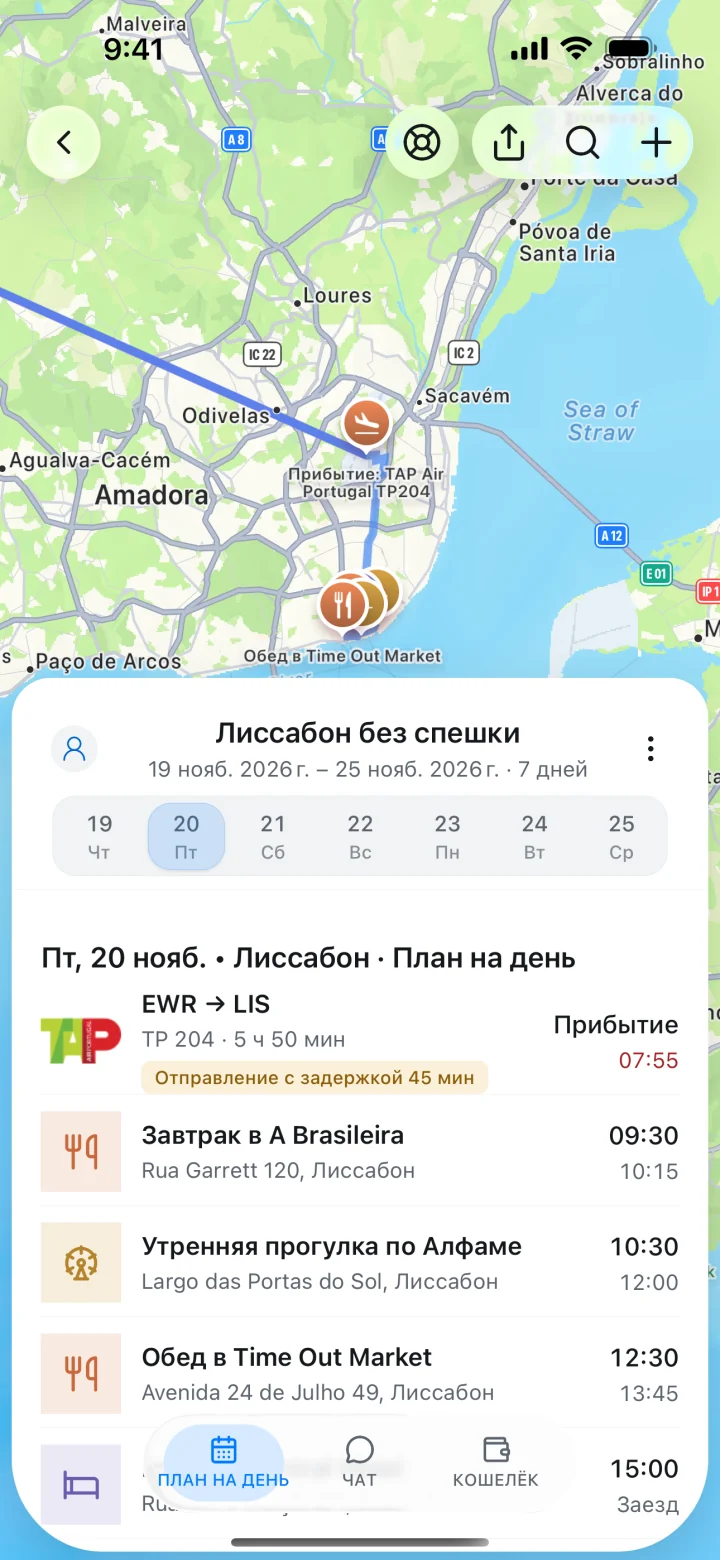
Соберите данные, чтобы больше не искать одно письмо снова. TripNoted добавляет распознанные бронирования в расписание рядом с отелями и остальными планами. Если приходит распознанное изменение, данные поездки могут обновиться.
Подключите один ящик Gmail для импорта за последние шесть месяцев и проверки почты раз в час. Также можно переслать письмо на личный адрес TripNoted или добавить данные вручную. Подключать Gmail необязательно. Free действует без пробного срока.
На iPhone скачанные данные и доступные правки работают без интернета. Откройте поездку при подключении к сети до вылета. Для просмотра полного исходного письма потребуется сеть.

Подключение Gmail необязательно. Прочитайте, как TripNoted использует доступ к Gmail, чтобы понять условия подключения.
Проверьте аккаунт авиакомпании или продавца
Откройте официальное приложение или сайт авиакомпании и найдите раздел Мои поездки, Управление бронированием или похожий раздел. Если покупали через онлайн-агентство, откройте и его аккаунт. Номер заказа у продавца может отличаться от номера бронирования у авиакомпании. Если нужна копия билета или нет номера авиакомпании, обратитесь к продавцу, который оформил бронь.
Связывайтесь с авиакомпанией по официальному сайту или телефону. Подготовьте имя пассажира, дату, маршрут и номер рейса, если он известен. Справка Delta по бронированиям, например, перечисляет данные, нужные для запроса. Попросите продавца подтвердить статус билета и выслать маршрут на правильный адрес. Не бронируйте ещё раз, пока не узнаете, что произошло с первой бронью.
Поиск в Outlook и Почте Apple
В других почтовых приложениях настройки поиска отличаются. В Outlook.com поиск обычно охватывает все папки. С помощью фильтров выберите удалённые или отправленные письма или уточните отправителя, тему, вложение и дату получения. В справке по поиску Outlook.com перечислены доступные фильтры и операторы.
В Почте Apple на Mac введите авиакомпанию или пункт назначения в строку поиска. Если текущий ящик ничего не находит, нажмите Искать во всех ящиках под полем. Затем уточните отправителя или вложение. В руководстве по поиску в Почте Apple описан поиск в приложении на Mac. В другой почте сначала проверьте всю почту, затем спам и корзину, если эти папки доступны. Синтаксис зависит от сервиса.
Решите, где искать дальше
Выберите, где искать, исходя из известных данных. Почта помогает найти исходное письмо. Аккаунт авиакомпании или продавца может показать текущую бронь. TripNoted организует уже доступные и распознанные письма Gmail.
| Где искать | Когда подходит | Что нужно знать |
|---|---|---|
| Поиск по почте | Вы думаете, что письмо пришло, но не можете его найти. | Ищите по всей почте, включая спам и корзину. Проверьте, на какой адрес отправили бронь. |
| Аккаунт авиакомпании или её поддержка | Вам нужно проверить действующую бронь. | Данные для поиска зависят от авиакомпании. Пользуйтесь её официальным приложением, сайтом или поддержкой. |
| Аккаунт продавца или его поддержка | Вы бронировали через агентство или сайт. | У продавца может быть копия билета и отдельный номер заказа. |
| TripNoted | Вы хотите собрать распознанные бронирования рядом с планами. | Автоматический импорт из Gmail, пересылка или ручное добавление. Приложение собирает доступные данные и не восстанавливает пропавшие письма. |
Что делать, если вы удалили подтверждение?
Проверьте корзину или папку удалённых и восстановите письмо, если оно там. Gmail удаляет письма из корзины через 30 дней. При очистке они могут исчезнуть раньше. Если письмо удалено навсегда, попросите авиакомпанию или продавца отправить копию. Планировщик поездок не восстанавливает удалённые письма.
Значит ли отсутствие письма, что бронь не прошла?
Нет. По отсутствию письма нельзя судить о статусе брони или билета. Проверьте аккаунт продавца и попросите поддержку подтвердить бронирование. Если не помните, где покупали, название получателя платежа в банковской выписке поможет найти контакты.
Что сохранить, когда нашли письмо?
Сохраните последнее подтверждение, квитанцию электронного билета и номер брони авиакомпании вместе с датами. Добавьте сведения в маршрут и сохраните оригинал письма. Можно также добавить рейс в Google Календарь, чтобы видеть рейс рядом с остальными планами.