予約情報から旅行の旅程を作る方法
TripNoted · 更新日
空白の文書を開き、予約を現地の日付ごとに整理します。まずは交通機関、ホテルのチェックインとチェックアウト、入場時刻が指定されたチケットを書き出します。次に予定の間の移動時間を加え、余った時間に立ち寄り候補を入れます。次はどこへ何時に出発すればよいか、ひと目でわかるようにしましょう。

文書に旅程をまとめる
- 日付ごとに見出しを作ります。 曜日と正確な日付を書きます。都市間を移動する日は、その日の出発地と宿泊先の都市を記入します。予定は1件につき1行で、時刻、場所、「予約済み」「移動予定」「立ち寄り候補」などの短いラベルを添えます。パソコンの Google ドキュメントで列に分けて整理する場合は、 「挿入」から「表」 を選びます。
- 最新の予約確認書から確定情報を転記します。 便名や列車番号、利用する空港や駅、出発と到着の日時を書きます。出発地と到着地それぞれの現地時刻を使います。深夜0時を過ぎて着く便は、到着とその後の移動を翌日の欄に入れます。ホテルはチェックイン日、宿泊する日、チェックアウト日、住所を書きます。時刻指定のチケットは、入口と、指定があれば何分前までに着く必要があるかも書きます。
- 次の確定時刻から逆算します。 10:45までに着く必要があり、移動に25分かかる場合、10:20に出発すると余裕がありません。渋滞や待ち時間、入口を間違える場合も考えて、早めに出発しましょう。飛行機を降りたら、荷物の受け取りと、車や列車の乗り場までの移動時間も見込みます。帰りの便は、航空会社が案内する空港到着時刻を確認し、ホテルを出る時刻を逆算します。
- 空き時間に立ち寄り候補を入れます。 営業時間と、前後の予定を結ぶ移動ルートを確認します。見学する時間と、元のルートに戻る時間も含めます。時間が足りなければ、候補は別のリストに残し、当日に決めましょう。
- 各日の予定を最初から最後まで確認します。 日付をまたぐ移動、到着日の夜が含まれていない宿泊予約、時間に余裕のない乗り継ぎがないか確認します。自分用の旅程では、各予約の横に最新の確認書へのリンクか予約番号を残しておきましょう。広く共有する場合は、個人の予約番号や予約にアクセスできるリンクを削除します。
列が用意された空白のファイルが必要なら、 旅行の旅程テンプレート を使い、同じ手順で記入しましょう。
ホテル2泊を含む3日間の旅程例
架空の週末旅行の例です。時刻はすべて目的地の現地時刻です。飛行機と時刻指定の見学を基準に予定を組みます。ホテルは金曜と土曜の夜に泊まり、日曜にチェックアウトする予約です。
| 曜日 | 確認した情報 | 旅程に入れる内容 |
|---|---|---|
| 金曜 | 飛行機は18:40に到着します。ホテルのチェックインは22:00までです。 | 18:40に飛行機到着(予約済み)。荷物を受け取る時間を取り、ホテルまでの移動に45分を見込みます。22:00までにチェックインします。夜は予定を入れません。 |
| 土曜 | 見学の予約は11:00で、10:45までに到着が必要です。保存しておいた市場が近くにあります。この夜も同じホテルに泊まります。 | 10:05にホテルを出発(移動25分と予備15分)。11:00に見学(予約済み)。その後、ルートと営業時間が合えば市場に立ち寄ります(立ち寄り候補)。 |
| 日曜 | 帰りの便は08:30発です。この例では、航空会社は06:30までに空港に着くよう案内しています。 | 05:30にホテルを出る前にチェックアウトします。移動に45分、予備に15分を見込みます。08:30に帰りの便が出発(予約済み)。午前中はほかの予定を入れません。 |
金曜の便が遅れたら、到着日に考えていた寄り道は見送ります。都合がつけば、土曜の見学後に立ち寄りましょう。遅れでホテルへの到着が22:00近くかそれ以降になりそうなら、ホテルに連絡してチェックイン方法を確認し、金曜の移動予定を更新します。日曜のチェックアウトと早朝の移動手段も事前に確認します。
同じ予定をTripNotedに追加する
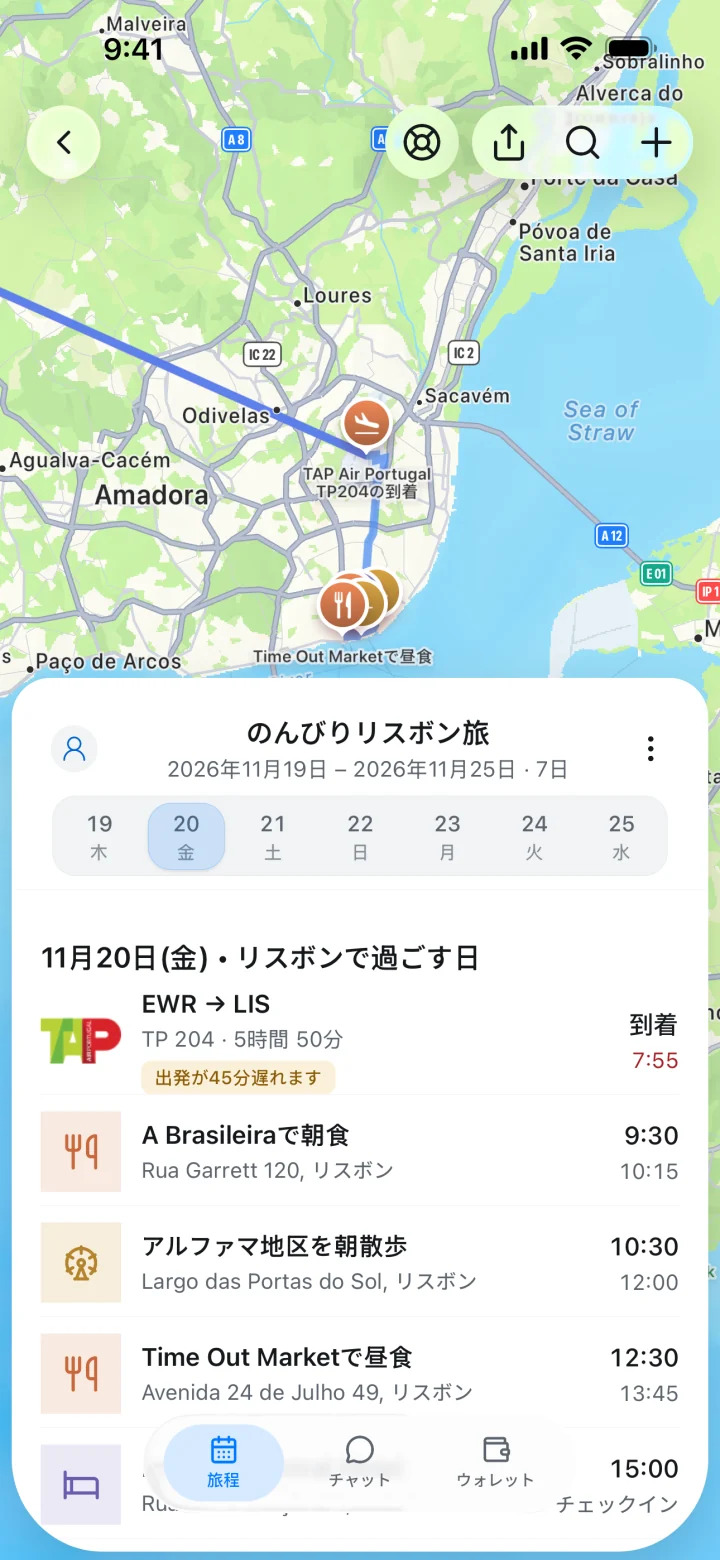
TripNotedでは、旅行を手動で作成し、旅程を編集する機能は無料です。Gmailとの連携は任意です。iPhoneで旅行を開いて「Add Plans」を選びます。予定の種類を選び、タイトルと場所を入力して、必要な日時や同行者向けのメモを追加します。最後に、旅程の順番を確認します。
この週末旅行では、まず飛行機、ホテル、時刻指定の見学を追加します。その日の旅程に表示したい移動は、それぞれ個別の予定として登録します。市場は行くと決めるまで「アイデア」に入れておきます。 保存した場所から旅程を組む方法 では、いつ立ち寄れるかを判断する手順を紹介しています。予約情報を取り込むところから始めたい場合は、こちらを参照してください。 メールから旅程を作る方法。

時刻が決まった予定はカレンダーに入れる
パソコンで Google カレンダーを開き、 「作成」から「予定」を選びます。時刻と場所を入力し、「保存」を選びます。出発時に通知を受け取りたい場合は、移動も別の予定として追加します。時差のある区間を飛ぶ場合は、 開始と終了のタイムゾーンを個別に設定 し、出発地と到着地の現地日付を確認します。
予約が変わったら、旅程を管理している場所で更新し、前後の予定も確認します。出発前には、 旅行前の最終チェックリスト を使って、予約先の最新情報、チケットを開けるかどうか、各日の予定の順番を確認します。
文書、カレンダー、旅程アプリから選ぶ
| ツール | 向いている用途 | 管理する内容 |
|---|---|---|
| 文書 | 編集、印刷、送信ができる旅行の全体プラン。 | 日ごとの順番、時刻、予約確認書へのリンク。 |
| カレンダー | 普段のスケジュールと一緒に確認できる、時刻指定の予定と通知。 | 予定の時刻、タイムゾーン、移動時間の枠。 |
| 旅程アプリ | 予約、移動、保存した場所をまとめた旅行のスケジュール。 | 予約先からの情報と、追加や変更をした予定。 |