予約メールから旅程を作る方法
TripNoted編集部・2026年11月6日更新
フライト、ホテル、列車の予約確認を基に、日ごとの旅程を作れます。TripNotedにGmailを連携して、対応する予約メールを自動で整理するか、選んだメールを転送するか、詳細を手動で入力しましょう。最後に日付、時刻、場所に目を通せば、旅程を使う準備ができます。

予約メールを取り込む方法を選ぶ
Gmailの連携は任意です。Gmailのメールボックスを1件連携すると、対応する予約メールが取り込まれます。TripNotedアカウントに自分専用の転送先アドレスが表示される場合は、選んだメールを1件送れます。旅行を作成して、予定を手動で追加することもできます。条件、チケット、確認が必要な情報のために、予約メールの原本は残しておきましょう。
- 最新の予約確認から始めます。 実際に利用する予約のメールを使い、あとからの変更も確認します。フライトの確認、ホテルの予約、列車のきっぷから始めると便利です。作成された旅行を確認できるよう、日付と目的地を手元に用意しましょう。
- Gmailを連携するか、メールを1件転送します。 TripNotedは、Gmailのメールボックス1件から最近の予約を旅行にまとめます。アカウントに自分専用の転送先アドレスが表示される場合は、コピーしてください。パソコンでGmailを開き、メールの下にある 転送 をクリックし、そのアドレスを入力してから 送信をクリックします。スレッド内のメールを1件だけ転送するには、 その他 → 転送を使います。詳しい手順はこちら: GoogleのGmail転送手順。
- 旅行の旅程を開きます。 予約が認識されると、旅行の予定が作成されたり更新されたりします。 旅行 で該当する旅行を開き、 旅程に目を通します。確認が必要なメールは、次の場所で探してください: 受信トレイ の 対応が必要、未割り当て、または 取り込んだメール。
- 元の予約情報と照合します。 予定の内容を最新の予約確認や提供元の現在の記録と照合します。利用者、ルートや住所、日付、現地時刻、予約番号を確認しましょう。不足があれば、元の情報を見て入力します。対応する予定は手動で追加することもできます。
旅程では、旅行の流れをひと目で確認できます。チケット、詳しい条件、現在の予約状況は、元のメールや予約元のアカウントで確認してください。
メールの内容が旅程のどこに入るかを確認する
架空のゲストハウスの予約確認と、その後の変更を見てみましょう。
サンプル市のJuniper Vale Guesthouse。2027年5月8日15時に到着、5月10日11時に出発。住所は18 Example Lane。あとから「チェックインは16時になりました」という連絡が届きます。
メールの各情報を、旅程の対応する項目と照合します。
| メールの情報 | 旅行や旅程の情報 | 確認すること |
|---|---|---|
| サンプル市のJuniper Vale Guesthouse | 宿泊先の名前と場所 | 施設名と住所が予約と一致するか確認。 |
| 2027年5月8日15時に到着 | 宿泊開始日とチェックイン時刻 | 年と、宿泊先の現地時刻を確認。 |
| 5月10日11時に出発 | 宿泊終了日とチェックアウト時刻 | 宿泊日数と出発日が旅程に合うか確認。 |
| 「チェックインは16時になりました」 | 宿泊予定の変更の可能性 | 旅程の変更前に、同じ施設と宿泊日かどうかを確認。 |
取り込み後は、先に宿泊先の名前、日付、住所を確認します。不足があれば、最新の予約確認から追加してください。施設からの確認が必要なことは、回答があるまでメモに残しましょう。
不明な変更を正しい宿泊予定に結びつける
同じ週にゲストハウスを2軒予約したとします。「チェックイン時刻は16時に変更になりました」というメールが届いても、施設名や宿泊日が書かれていません。心当たりのある最初の宿泊先に、すぐ結びつけないでください。
- メールアカウントでメッセージを開きます。送信者、件名、本文全体、予約番号があるかを確認してください。
- 施設名と宿泊日を、それぞれの最新の予約と照合します。メールだけで判断できなければ、予約元のアカウントで確認してください。
- 1件の宿泊に明確に一致すれば、その予定を修正します。一致しない場合は、確定済みの予定を変更せず、どの予約の変更かを施設または予約元に尋ねてください。
予約メールが見つからない場合は、 フライトの予約確認メールを探すガイド に検索と再取得の方法があります。ホテルのメールの場合はこちら: ホテルの予約確認で見る項目。
TripNotedで旅行全体を1つの旅程にまとめる
予約確認をアプリ間でコピーする時間を減らしましょう。TripNotedなら、対応する予約と手動で追加した予定を同じ旅程にまとめられます。フライト、ホテル、自分で追加した夕食を同じ日の予定にできます。気になる場所はアイデアに保存し、予約に合わせて追加する場所を選びましょう。Gmail、転送した予約、自分で作った旅行のどれからでも始められます。

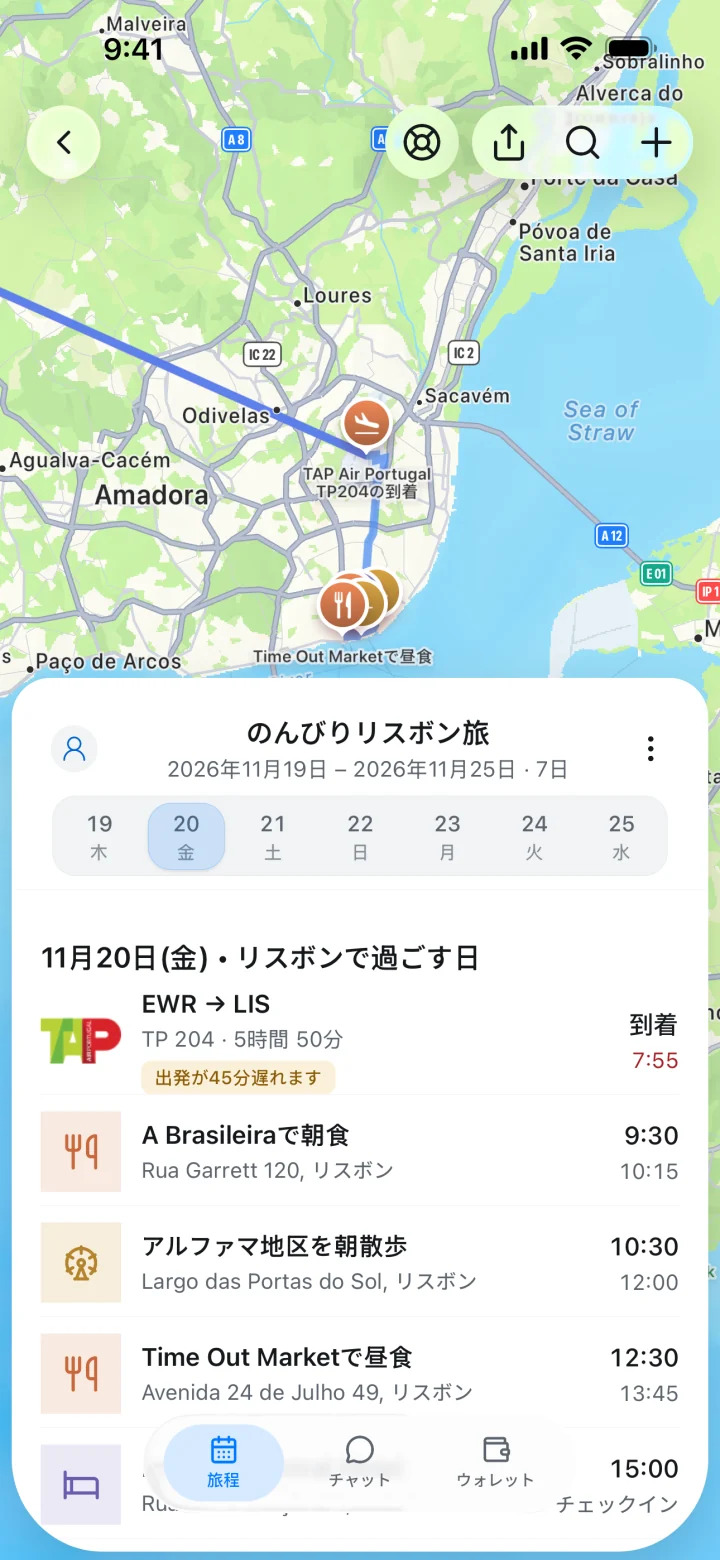
日ごとの順番を決める前に、 フライトの予約で確認する項目 と フライトの現地時刻の読み方 を確認しましょう。
メールの状況に合う方法を選ぶ
内容を確認できるメールを使い、提供元の予約確認を手元に残しましょう。
| 方法 | 向いている用途 | 次にすること |
|---|---|---|
| GmailをTripNotedに連携 | 1つのメールボックスから対応する予約を取り込み、旅行や旅程の予定にまとめる。 | 最初の取り込みは6か月分。その後は60分ごとに確認します。 |
| 予約メールを1件転送 | アカウントに自分専用の転送先アドレスが表示されている場合に、選んだメールを送る。 | 転送したメールも認識が必要です。結果を元の内容と照合してください。 |
| 予定を手動で追加 | 直接入力したい予約や、メールの取り込みで追加されなかった情報を入力する。 | 現在の時刻、条件、予約状況は、提供元の最新情報を使ってください。 |
よくある質問
TripNotedではどのような予約メールを整理できますか?
TripNotedは、対応するフライト、ホテル、列車、レンタカー、飲食店、アクティビティ、クルーズなどの予約メールを旅行にまとめます。旅行を開いて詳細を確認し、必要な予定を追加してください。
Gmailを連携しなくてもTripNotedを使えますか?
はい。Gmailの連携は任意です。アカウントに自分専用の転送先アドレスが表示されていれば、予約メールを送れます。旅行を作り、予定を手動で追加することもできます。
元の予約メールは残しておくべきですか?
はい。予約番号、チケット、キャンセル条件、最新の予約状況を確認するため、元のメールか予約元の現在の予約ページを保存してください。