Reisedokumente vor der Abreise organisieren
Von TripNoted · Aktualisiert am 28. Oktober 2026
Sammle die Dateien einer Reise in einem eindeutig benannten Ordner. Sortiere sie nach Reisedatum und notiere in einer kurzen Übersicht, wo du sie öffnen kannst. Lade wichtige Unterlagen vorab herunter. Bewahre private Ausweiskopien getrennt von geteilten Buchungen auf. So findest du Hotelbestätigung und Bahnticket auch ohne lange Suche im Postfach.

Für jedes Dokument einen festen Platz schaffen
- Lege einen Reiseordner an. Wähle einen Namen, den du auf dem Handy wiedererkennst, etwa
2027-04 Städtereise. Nutze deine gewohnte Dateien-App oder deinen Cloudspeicher. Für eine kurze Reise reicht oft ein Buchungsordner. Bei längeren Reisen erleichtern Unterordner für Verkehr, Unterkünfte und Aktivitäten die Suche. - Sammle die aktuellen Dateien. Öffne die Buchungsmails und speichere Ticket, Voucher oder Bestätigung des Anbieters. Unterscheide Hotelbestätigung und Bordkarte nach ihrem Zweck. Fehlt eine Nachricht, nutze unsere Anleitung zur Suche nach Bestätigungs-E-Mails, bevor du aus Versehen doppelt buchst.
- Benenne Dateien nach Datum und Zweck. Ein Name wie
2027-04-12 Hotelankunft.pdfist leichter zu finden alsDownload (4).pdf. Ergänze bei ähnlichen Dateien Ziel oder Anbieter. Verwende keine Passnummern, Zahlungsdaten oder privaten Kennungen in Dateinamen, die in Vorschauen und Freigabelisten erscheinen können. - Erstelle eine kurze Dokumentenübersicht. Notiere Dokument, Ablageort, Status der Offlineprüfung und wer Zugriff braucht. Eine Notiz oder kleine Tabelle genügt. Gibt es keinen praktischen Link, übernimm den genauen Dateinamen. Die Übersicht soll zum Dokument führen und nicht dessen gesamten Inhalt kopieren.
- Trenne aktuelle und alte Fassungen. Kennzeichne das aktuelle Ticket oder die aktuelle Bestätigung. Verschiebe ersetzte Dateien in einen Ordner namens
Alte Versionenund passe die Übersicht an. Bewahre eventuell noch benötigte Stornierungsbelege auf. Unser Ratgeber zu Buchungsänderungen hilft, bei einer neuen Uhrzeit oder einem neuen Datum auch abhängige Pläne zu prüfen.
Eine Dokumentenübersicht zum Anpassen
Das Beispiel zeigt eine fiktive Reise. Ersetze Dateinamen und Speicherorte durch deine eigenen. Markiere die Offlineprüfung erst als erledigt, wenn du die Datei ohne Verbindung geöffnet hast.
| Dokument | Ablageort | Offlineprüfung | Wer braucht Zugriff? |
|---|---|---|---|
| Hotelbestätigung | Buchungen / 2027-04-12 Hotelankunft.pdf | Heruntergeladenes PDF öffnen. | Mitreisende in derselben Unterkunft. |
| Bahnticket | App des Betreibers, bei Verfügbarkeit auch heruntergeladene Fahrkarte. | Das vom Betreiber unterstützte Ticketformat öffnen. | Die auf dem Ticket genannte Person. |
| Gutschein für eine Aktivität | Aktivitäten / 2027-04-14 Museum.pdf | Alle Seiten öffnen und das Datum prüfen. | Die in der Buchung enthaltenen Personen. |
| Private Ausweiskopie | Separater privater Speicher außerhalb des gemeinsamen Reiseordners. | Zugriff prüfen, falls du eine Kopie auf dem Handy speicherst. | Die Person, der das Dokument gehört. |
| Reiseplan | Deine gespeicherte Reise in TripNoted. | Gespeicherte Pläne auf dem iPhone öffnen. | Eingeladene Reisegäste. |
Halte Originale und vorgeschriebene Reisedokumente für Kontrollen bereit. Die Übersicht hilft, sie schnell zu finden. Bei Hotelbuchungen erklärt unser Ratgeber zur Hotelbestätigung, welche Namen, Daten und Referenzen wichtig sind.
Den Reisetag in TripNoted ordnen
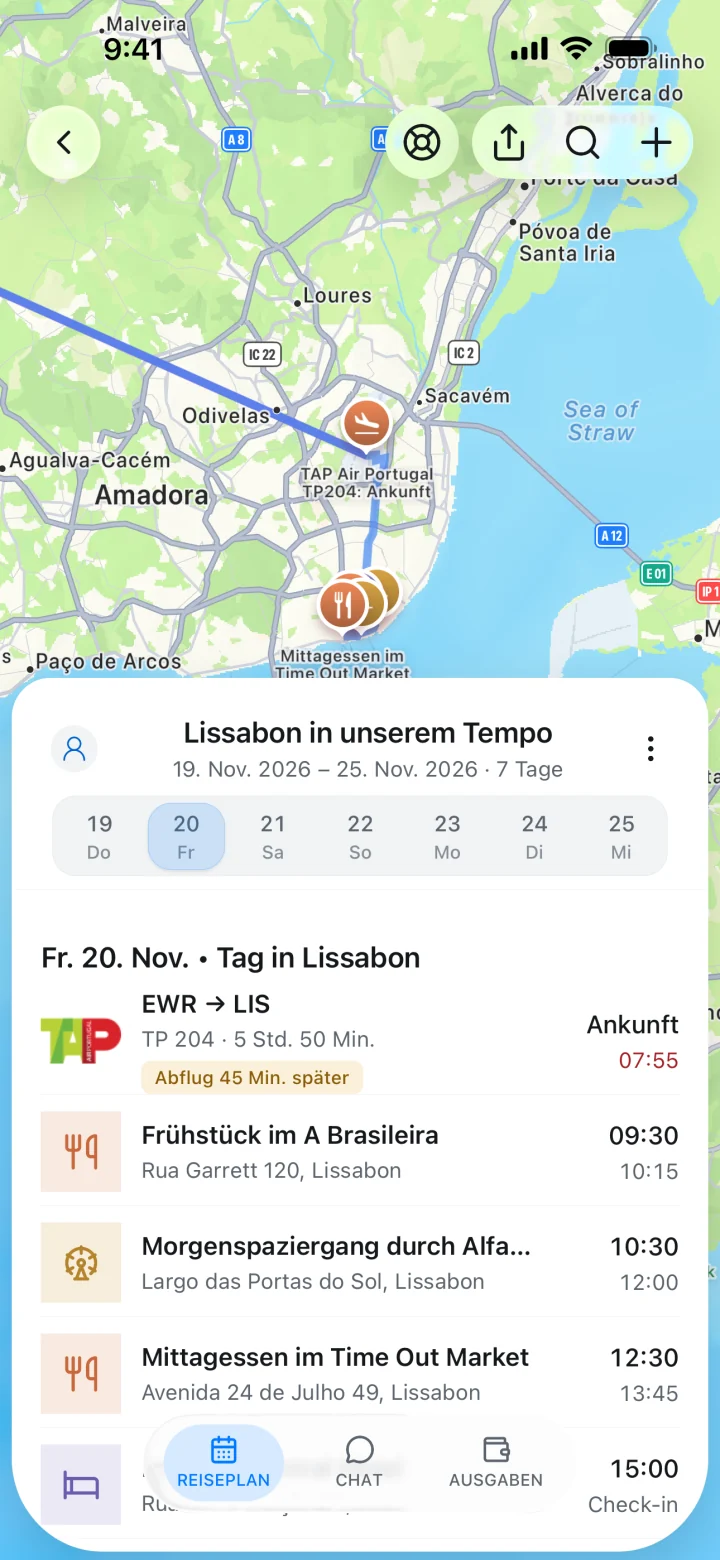
Im Dateiordner hat jedes Dokument seinen Platz. In TripNoted stehen Flug, Hotel, Transfer und Aktivität in zeitlicher Reihenfolge. Verbinde Gmail zur Übernahme erkannter Buchungen oder trage die Pläne selbst ein.
Ergänze beim Programmpunkt eine kurze Notiz mit den nächsten wichtigen Angaben, etwa zur Schlüsselabholung und zum Namen der Hotelbestätigung im Reiseordner. Ausweiskopien bleiben im privaten Speicher. Die Reise kannst du zum Ansehen oder Bearbeiten freigeben. Wer welches Dokument öffnen darf, legst du gesondert fest.
Eigene Pläne, Reisefreigabe und Offlinezugriff auf gespeicherte Reisedaten sind auf dem iPhone kostenlos. Öffne die Reise vor der Abfahrt online. Prüfe Dokumentdownloads gesondert: Ein gespeicherter Reiseplan lädt keine Dateien aus anderen Apps herunter. Nutze unseren Ratgeber zur Offline-Reiseplanung, um die Reise selbst vorzubereiten.

Benötigte Dateien auf das Handy laden
Auf dem iPhone in der App „Dateien“
Öffne Dateien, dann auf Durchsuchen und suche deinen Reiseordner. Auf meinem iPhone enthält lokale Dateien. iCloud Drive kann Dateien auf Geräten mit demselben Apple Account synchronisieren. Um eine iCloud-Datei auf dem Handy zu behalten, halte sie gedrückt und wähle Download behalten. Apples Ratgeber zu iCloud Drive erklärt die Option. Laut Apple befindet sich die Datei bereits auf dem iPhone, wenn die Option fehlt.
Mit Google Drive
Tippe in der Drive-App auf dem iPhone auf Mehr neben der Datei und aktiviere Offline verfügbar. Die gespeicherten Dateien findest du unter Menü → Offline. Google beschreibt das als Speichern einer Vorschau. Prüfe, ob alle benötigten Seiten erscheinen. Die Anleitung zu Offlinedateien von Google nennt unterstützte Dateitypen und Geräte.
Schalte vor der Abreise den Flugmodus ein und WLAN aus. Öffne jede wichtige Datei und vergrößere sie zur Lesekontrolle. Prüfe Tickets auch in der vorgesehenen App oder im akzeptierten Format. Fehlt etwas, geh online, lade die Datei erneut und wiederhole die Prüfung.
Nötige Buchungen teilen, private Dateien getrennt halten
Teile Hotelunterlagen oder Gruppenvoucher mit den Personen, die sie brauchen. Ausweiskopien und persönliche Dokumente gehören nicht in den gemeinsamen Reiseordner. Eine Ordnerfreigabe kann mehr offenlegen als die eigentlich gewünschte Einzeldatei.
Prüfe in Google Drive bei der Datei die Einstellungen unter Teilen und den Bereich Allgemeiner Zugriff. Eingeschränkt beschränkt den Zugriff auf freigegebene Personen. Jeder, der über den Link verfügt bedeutet, dass alle mit dem Link die Datei öffnen können. Wähle möglichst konkrete Empfänger und die nötigen Rechte. Googles Anleitung zur Dateifreigabe erklärt die Einstellungen. Prüfe vor dem Aufteilen der Gruppe, ob die Empfänger die Buchung öffnen können.
Welcher Ablageort passt wofür?
| Ort | Wofür geeignet? | Vor der Reise prüfen |
|---|---|---|
| Dateiordner auf dem Handy | Heruntergeladene PDFs und Bestätigungen. | Jede benötigte Datei lässt sich offline öffnen. |
| Cloudspeicher | Sicherung und gezielte Dateifreigabe. | Downloadstatus und Zugriffsrechte. |
| App des Betreibers oder Wallet | Vom Aussteller unterstützte Tickets und Karten. | Die aktuelle Fahrkarte ist im akzeptierten Format verfügbar. |
| TripNoted | Pläne, Daten, Orte und Notizen in einem Reiseplan. | Gespeicherte Reisedaten und separate Dokumentdownloads. |
Häufige Fragen
Sollte ich alles im E-Mail-Postfach lassen?
Bewahre die Ausgangsnachrichten auf. Lade zusätzlich die Dateien herunter, die du unterwegs brauchst. Mit Reiseordner und Übersicht ersparst du dir die wiederholte Suche im Postfach.
Was tun, wenn eine Datei offline nicht aufgeht?
Geh online und prüfe den Downloadstatus. Öffne die gesamte Datei einmal und teste erneut ohne Verbindung. Lesezeichen und Weblinks können Internet brauchen. Prüfe bei Fahrkarten die Download- oder Wallet-Optionen des Ausstellers.
Was muss ich nach einer Buchungsänderung tun?
Besorge die neue Bestätigung oder Fahrkarte, ersetze die aktuelle Kopie und aktualisiere Übersicht und Reiseplan. Prüfe auch geteilte Kopien, damit niemand mit alten Ankunftszeiten plant.