如何在出發前整理旅行文件
TripNoted 撰寫 · 2026 年 10 月 28 日更新
把同一趟旅行的檔案放進名稱清楚的資料夾,依旅行日期排列,再做一份簡短的索引,記下每份文件可以在哪裡開啟。先下載途中會用到的檔案,把身分證件和要分享的預訂資料分開存放。如此一來,要找飯店確認信或火車票時,就不用翻遍整個收件匣。

為每份文件安排固定的位置
- 為這趟旅行建立一個資料夾。 取一個在手機上能一眼認出的名稱,例如
2027-04 城市小旅行。使用平常習慣的檔案 App 或雲端硬碟即可。短程旅行可能只需要一個預訂資料夾;行程較長時,可把交通、住宿和活動分開,不必逐一開啟檔案就能找到所需資料。 - 收齊最新版本。 開啟每封預訂確認信,儲存業者提供的車票、憑證或確認文件。飯店預訂確認和登機證的用途不同,請分開存放。如果少了一封郵件,先依照我們的 確認信搜尋步驟 找找看,避免重複預訂。
- 用日期和用途命名檔案。 例如
2027-04-12 飯店入住.pdf就比下載 (4).pdf好找。如果兩份檔案很像,可加上目的地或業者名稱。檔名有時會出現在預覽或共享清單中,請勿包含護照號碼、付款資料或其他私人識別資訊。 - 建立簡單的文件索引。 記下文件內容、開啟位置、是否已測試離線開啟,以及誰需要使用。一則備忘錄或簡單的表格就夠了。沒有方便的連結時,就填入完整檔名。索引只要能帶你找到文件即可,不必再抄一份所有細節。
- 分開現行版本與舊版本。 讓目前有效的票券或確認文件一眼就能辨認。將已被取代的檔案移至「
舊版本」子資料夾並更新索引。若日後可能需要取消證明,請予以保留。我們的 預訂異動指南 可協助你確認日期或時間變更會影響哪些安排。
可自行調整的文件索引
以下以虛構行程示範。請改用自己的檔名和儲存位置,且確實在沒有網路的情況下開啟過檔案,再標示為已通過離線檢查。
| 文件 | 存放位置 | 離線檢查 | 誰需要使用? |
|---|---|---|---|
| 飯店預訂確認 | 預訂 / 2027-04-12 飯店入住.pdf | 開啟已下載的 PDF。 | 同住的旅客。 |
| 火車票 | 鐵路業者 App;如有提供,也可使用已下載的車票。 | 以業者接受的格式開啟車票。 | 票面所列的旅客。 |
| 活動憑證 | 活動 / 2027-04-14 博物館.pdf | 開啟每一頁並核對日期。 | 這筆預訂的參加者。 |
| 身分證件影本 | 獨立的私人儲存空間,放在共享行程資料夾之外。 | 若選擇在手機上保留一份,請檢查存取權限。 | 證件持有人。 |
| 行程表 | 你儲存在 TripNoted 的行程。 | 在 iPhone 上開啟已儲存的安排。 | 受邀加入行程的人。 |
請備妥正本及登機或登車時須出示的文件,以供查驗。索引能讓你迅速找到它們。若要確認飯店預訂,我們的 訂房確認資料指南 說明應核對哪些姓名、日期和預訂編號。
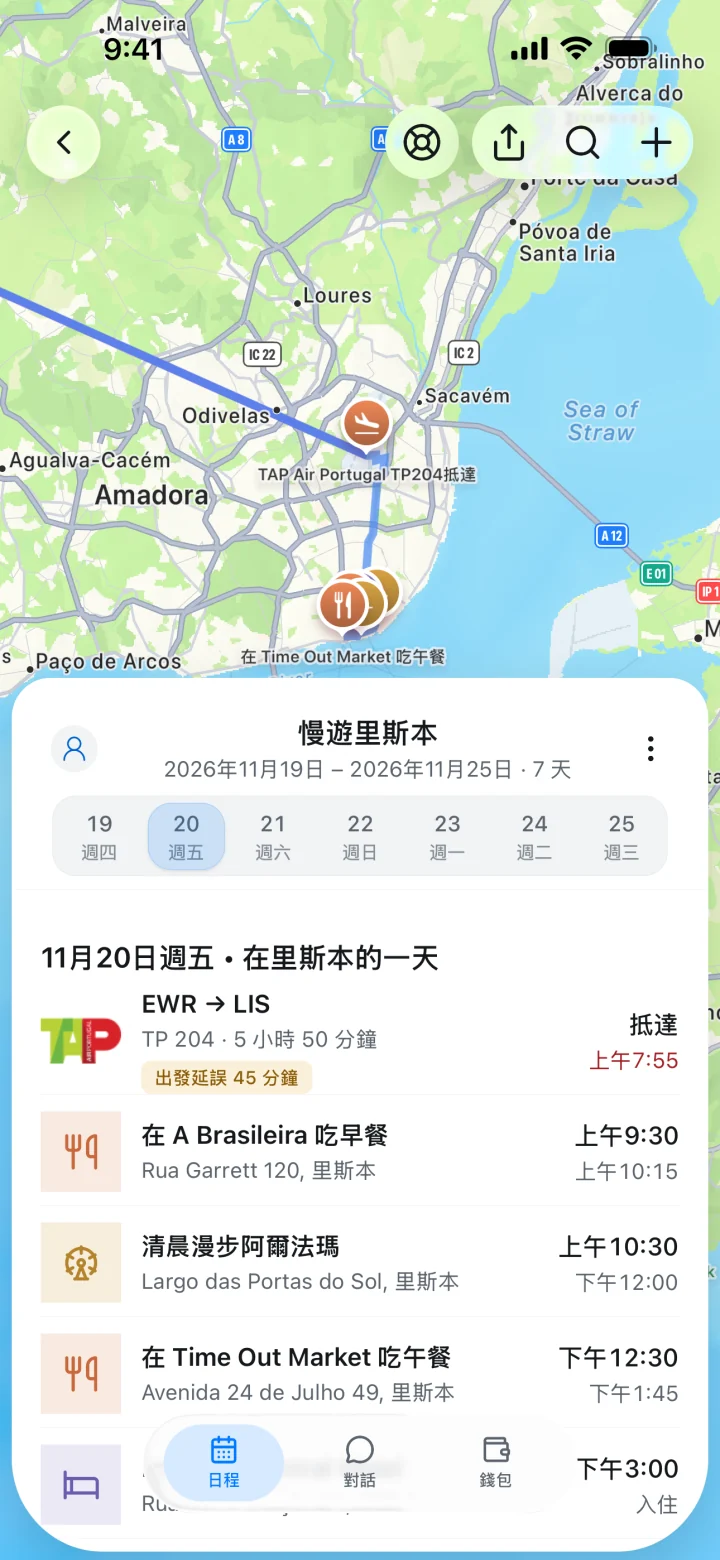
在 TripNoted 查看同一天的安排
資料夾用來存放各份文件,TripNoted 則依時間排列行程,讓你在同一處看到航班、飯店、接送和活動。連結 Gmail 即可整理能辨識的預訂,也可以手動加入安排。
在行程項目裡加一則短註記,寫下接下來會用到的資訊,例如飯店的取鑰匙方式,以及獨立行程資料夾裡的確認文件檔名。身分證件影本請保存在私人空間。你可以開放他人檢視或編輯行程,再個別決定每份文件的存取權限。
免費方案包含手動安排行程、分享行程,以及在 iPhone 上離線查看已儲存的行程資料。出發前先連線開啟行程。文件是否已下載仍須另行檢查,儲存行程表不會連帶下載其他 App 裡的檔案。你可以參閱 離線行程指南 ,準備好行程本身的資料。

在手機上下載要用的檔案
在 iPhone 上使用「檔案」
開啟 檔案,點一下 瀏覽,再找到行程資料夾。 我的 iPhone 儲存的是手機本機檔案; iCloud Drive 則可透過相同的 Apple 帳號在多部裝置之間同步檔案。若想把某個 iCloud 雲碟檔案保留在手機上,請按住該檔案,再選取 保留下載項目。Apple 的 iCloud 雲碟指南 說明了這個選項。依 Apple 的說明,如果看不到此選項,表示檔案已在 iPhone 上。
使用 Google 雲端硬碟
在 iPhone 的雲端硬碟 App 中,點一下檔案旁的 更多 ,再開啟 可離線存取。要查看已儲存的項目,請前往 選單 → 離線。Google 將此功能描述為儲存預覽,請檢查開啟的檔案是否包含所有需要的頁面。支援的檔案類型與裝置,請參閱 Google 的 離線檔案說明 。
出發前開啟飛航模式、關閉 Wi-Fi,再逐一開啟必要檔案。放大檢查文字是否清楚,也試著在業者支援的 App 裡或以指定格式開啟票券。如果有資料缺漏,請重新連線下載,再測試一次。
分享需要的預訂,個人文件另外存放
把飯店預訂或團體憑證分享給需要的人。身分證件影本和個人紀錄不要放進一般行程資料夾。分享整個資料夾時,他人可能也看得到你原本不打算傳送的文件。
在 Google 雲端硬碟中,請檢查檔案的 共用 設定,以及 一般存取權。受限制 表示只有取得權限的人才能存取; 知道連結的任何人 則表示任何取得該連結的人都能開啟。請指定收件者,並依需要設定權限。Google 的 檔案共用指南 說明了各項設定。分頭行動之前,請對方確認能開啟預訂資料。
為資料選擇合適的儲存位置
| 地點 | 適合存放 | 行前檢查 |
|---|---|---|
| 手機上的資料夾 | 已下載的 PDF 和預訂確認文件。 | 必要檔案都能離線開啟。 |
| 雲端硬碟 | 備份與選擇性檔案共用。 | 下載狀態與存取權限。 |
| 業者 App 或電子錢包 | 發行單位支援的票券和通行證。 | 目前有效的票券可用業者接受的格式開啟。 |
| TripNoted | 在同一份行程表查看安排、日期、地點與註記。 | 檢查已儲存的行程資料,並另行確認文件已下載。 |
常見問題
所有資料都該留在電子郵件裡嗎?
保留原始郵件,但先下載途中會用到的檔案。清楚的行程資料夾和索引,能讓你免於每到一站就重新搜尋收件匣。
檔案無法離線開啟時怎麼辦?
重新連線並檢查下載狀態。完整開啟一次檔案,再斷網測試。書籤或網頁連結仍可能需要網路。若是票券,請查看發行單位提供的下載或加入電子錢包選項。
預訂異動後應該怎麼做?
取得最新的確認文件或票券,取代原本的版本,並更新索引和行程。也請檢查已分享的版本,以免同行者依舊的抵達時間行動。