出発前に旅行書類を整理する方法
TripNoted 編集部 · 2026年10月28日更新
旅行ごとに分かりやすい名前のフォルダーを作り、書類を利用日順に並べます。どこで開くのかを一覧にして、移動中に使うファイルは端末に保存します。身分証の控えは同行者と共有する予約書類と分けてください。こうしておけば、受信箱を探し直さずにホテルの確認書や列車のきっぷを開けます。

書類の保管場所を決める
- 旅行ごとに一つのフォルダーを作る。 例えば、
2027-04 都市旅行のようにスマートフォンで見て分かる名前を付けます。普段使うファイルアプリやクラウドで十分です。短い旅行なら予約フォルダー一つ、長い旅行なら移動・宿泊・現地の体験などに分けると探しやすくなります。 - 最新のファイルを集める。 予約メールを開き、発行元のきっぷ、引換券、確認書を保存します。ホテルの確認書と搭乗券のように用途が違うものは区別しましょう。メールが見当たらない場合は、 予約確認メールの探し方 を試してから、二重予約にならないよう確認します。
- 日付と用途でファイル名を付ける。 例えば
2027-04-12 ホテル到着.pdfなら、download (4).pdfより見つけやすくなります。必要なら行き先や会社名も入れます。共有一覧やプレビューに出るファイル名に旅券番号、決済情報、個人識別番号は含めないでください。 - 簡単な書類一覧を作る。 書類名、開く場所、オフライン確認の有無、必要な人をメモや表にまとめます。リンクがなければ正確なファイル名を書きましょう。内容をすべて書き写すのではなく、元の書類を開くための目次にします。
- 現行版と旧版を分ける。 今使うきっぷや確認書が一目で分かるよう、差し替え済みのファイルは
旧版フォルダーへ移し、一覧を更新します。後で必要になるキャンセルの控えは残しましょう。 予約変更後の確認ガイド では、時刻や日付の変更がほかの予定に及ぼす影響を確認できます。
旅行に合わせて使える書類一覧
架空の旅行の例です。ファイル名と保管先は自分のものに置き換えてください。「オフライン確認済み」は通信を切ってファイルを開けた後に記入します。
| 書類 | 保管場所 | オフラインでの確認 | 必要な人 |
|---|---|---|---|
| ホテルの予約確認書 | 予約 / 2027-04-12 ホテル到着.pdf | ダウンロードした PDF を開く。 | 同じ予約で宿泊する人。 |
| 列車のきっぷ | 鉄道会社のアプリ。配布されていればダウンロード版も保存。 | 鉄道会社が受け付ける形式で開く。 | 券面に記載された本人。 |
| 体験の引換券 | 現地の体験 / 2027-04-14 美術館.pdf | 全ページを開き、日付を確かめる。 | その予約の参加者。 |
| 個人の身分証の控え | 共有の旅行フォルダー外にある非公開の保管場所。 | スマートフォンに控えを入れる場合は、自分だけが開けるか確認。 | 身分証の本人。 |
| 旅程 | TripNoted に保存した旅行。 | iPhone で保存済みの予定を開く。 | 旅行に招待された人。 |
元の書類と必要な乗車・搭乗用書類は、それぞれ提示できるよう準備してください。一覧は見つけるための手段です。ホテルの予約は、 予約確認情報の見方 で氏名、日付、番号の確認箇所を説明しています。
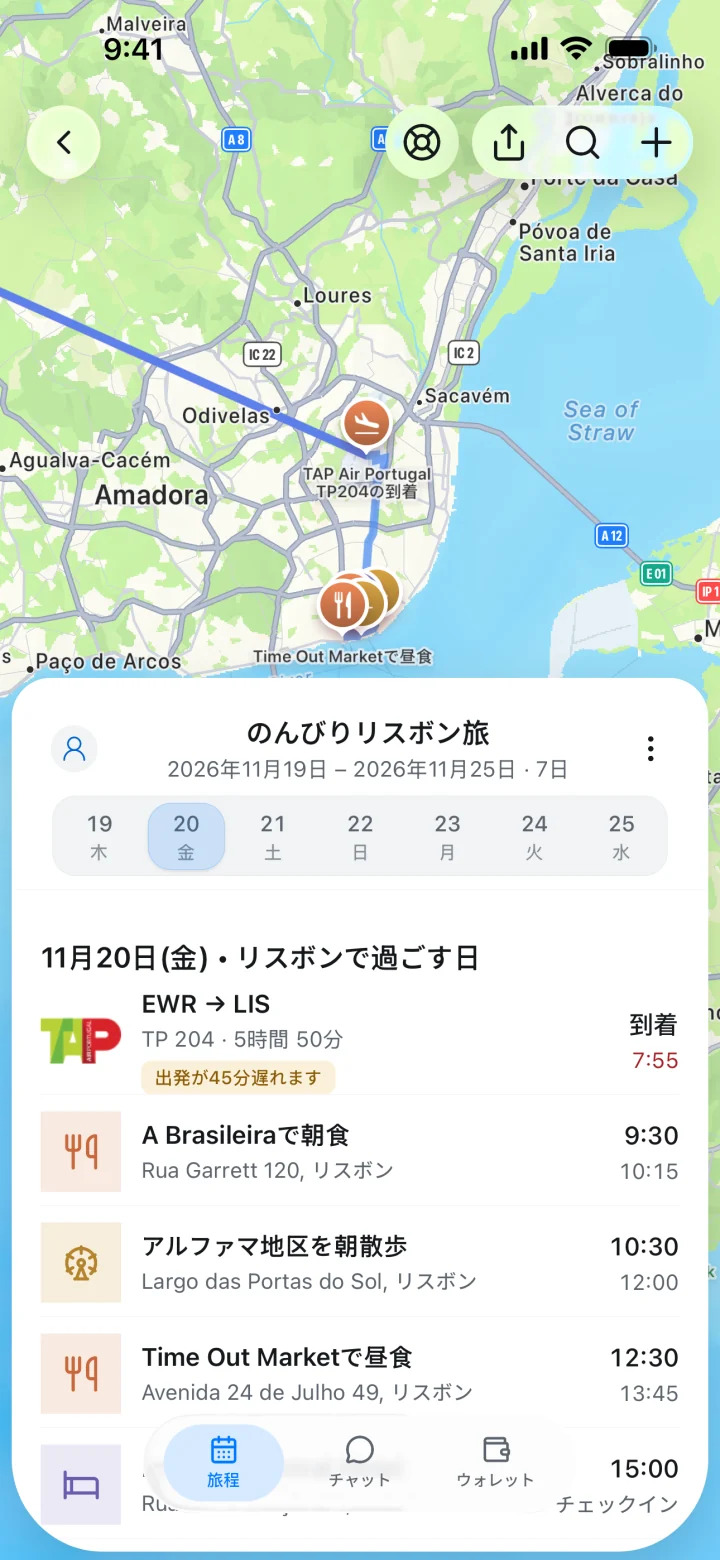
TripNoted で一日の移動と予定をまとめる
フォルダーには書類を、TripNoted の旅程にはフライト、ホテル、送迎、体験を利用順にまとめます。Gmail を接続して対応する予約を取り込むことも、手で予定を入れることもできます。
予定のメモには、次の行動に必要な情報を短く書きます。例えばホテルの鍵の受け取り方と、旅行フォルダーに保管した確認書のファイル名です。身分証の控えは非公開で保管。旅行の閲覧・編集権限と、個々の書類を誰が開けるかは別々に決められます。
無料プランには予定の手入力、旅行の共有、iPhone でのオフライン参照が含まれます。出発前にオンラインで旅程を開きましょう。旅程を保存しても別アプリの書類はダウンロードされないため、ファイルは別に確認します。 旅程をオフラインで使うためのガイド を参考に旅程も準備してください。

必要なファイルをスマートフォンに保存する
iPhone の「ファイル」を使う場合
次の項目を開きます: ファイルを開き、次に ブラウズから旅行フォルダーを探します。 この iPhone 内 は端末内のファイルを保存する場所です。 iCloud Drive は同じ Apple Account の端末間で同期できます。端末に残したい iCloud Drive のファイルを長押しし、 ダウンロード済みを保持を選びます。Apple の iCloud Drive ガイド に操作の説明があります。Apple によると、この項目がない場合はファイルがすでに iPhone 上にあります。
Google ドライブを使う場合
iPhone のドライブアプリでは その他 をファイルの横で開き、 オフラインで使用可能をオンにします。保存したファイルは メニュー → オフラインにあります。Google の案内では保存されるのはプレビューです。必要な全ページが開くか確認しましょう。対応する形式や端末は Google の オフラインでファイルを使用する手順 をご覧ください。
出発前に機内モードにし、Wi-Fi も切って必要なファイルを一件ずつ開きます。拡大して内容が読めるか、きっぷを発行元指定のアプリや形式で表示できるかも試します。足りなければ再接続してダウンロードし、もう一度確認しましょう。
予約は必要な人と共有し、個人書類は分ける
宿泊確認書や団体用の引換券は必要な相手だけに渡します。身分証の控えや個人の記録は共用の旅行フォルダーに入れません。フォルダーごと共有すると、送りたい一件以外の書類も見える場合があります。
Google ドライブではファイルの 共有 設定で次を確認します: 一般的なアクセス。制限付き なら許可された人だけが開けます。 リンクを知っている全員 なら、リンクが届いた人は誰でも開けます。相手を個別に指定し、必要な権限だけを付けましょう。Google の ファイル共有ガイド に設定方法があります。別行動になる前に、相手が予約を開けることも確かめてください。
目的に合った保管先を選ぶ
| 保管先 | 確認できること | 出発前の確認 |
|---|---|---|
| スマートフォンのフォルダー | ダウンロードした PDF や確認書。 | 必要なファイルがすべてオフラインで開くか。 |
| クラウドドライブ | バックアップと、選んだファイルの共有。 | 端末への保存状態と共有相手。 |
| 発行元のアプリ・ウォレット | 発行元が対応するチケットやパス。 | 最新のチケットを受け付けられる形式で表示できるか。 |
| TripNoted | 予定、日付、場所、メモを一つの旅程にまとめる。 | 旅程の保存状態と、別途ダウンロードする書類。 |
よくある質問
すべてメールに保管しておけばよいですか?
元のメールは残し、移動中に使うファイルはダウンロードします。旅行フォルダーと一覧があれば、場所を移るたびに同じメールを検索せずに済みます。
オフラインでファイルが開かないときは?
再接続して保存状態を確認します。ファイルを最後まで開き、再び通信を切って試してください。ブックマークやウェブリンクだけでは通信が必要な場合があります。チケットは発行元のダウンロード・ウォレット対応も確認しましょう。
予約が変更されたらどうしますか?
最新の確認書やきっぷに差し替え、一覧と旅程を更新します。同行者が古い到着時刻を信じないよう、共有した控えも確認してください。