Comment ajouter un vol dans Calendrier d’Apple sur iPhone
Par TripNoted · Mis à jour le 4 novembre 2026
Ajoutez un vol dans Calendrier d’Apple à la main, synchronisez les réservations avec TripNoted ou utilisez la suggestion d’événement de votre e-mail de réservation. Vérifiez les dates et les fuseaux horaires avant d’enregistrer. Commencez par la méthode manuelle, puis voyez comment regrouper les vols et le reste du voyage sans tout recopier.
Si vous avez un e-mail de confirmation, passez directement aux étapes pour ajouter une suggestion Mail. Vérifiez l’événement suggéré avant de l’enregistrer.

1. Ajoutez votre vol à la main sur iPhone
Gardez la confirmation de la compagnie ouverte pour vérifier le numéro de vol, les aéroports, les dates et les heures.
- Ouvrez Calendrier et touchez le + bouton pour créer un événement.
- Choisissez un titre clair, par exemple Vol pour New York · LAX → JFK. Indiquez le numéro de vol.
- Indiquez l’aéroport de départ comme lieu.
- Saisissez la date et l’heure de départ. Ouvrez Fuseau horaire et sélectionnez la ville de départ.
- Saisissez la date et l’heure d’arrivée dans ce même fuseau. Suivez l’exemple ci-dessous si les aéroports sont dans des fuseaux différents.
- Choisissez le calendrier de destination. Ajoutez une alerte et indiquez les heures locales des deux aéroports dans Notes.
- Enregistrez l’événement et ouvrez-le pour vérifier les détails.
Pour modifier un événement enregistré, ouvrez-le et touchez Modifier. Apple décrit les commandes dans son guide de Calendrier.
Saisissez la bonne heure d’arrivée entre deux fuseaux
Les confirmations des compagnies indiquent l’heure locale de chaque aéroport. Si vous créez un événement dans le fuseau de la ville de départ, convertissez l’heure d’arrivée dans ce fuseau avant de la saisir.
Départ · Los Angeles
15 novembre · PST
Début dans Calendrier : 8 h à Los Angeles
Arrivée · New York
15 novembre · EST
Fin dans Calendrier : 13 h 30 à Los Angeles
Pour un vol de nuit, vérifiez aussi la date d’arrivée. Calendrier d’Apple affiche normalement les événements dans votre fuseau horaire actuel. L’option Ignorer l’heure locale change le fuseau d’affichage. Elle ne corrige pas une heure mal saisie. Consultez les instructions d’Apple sur les fuseaux horaires.
2. Évitez la saisie manuelle avec TripNoted
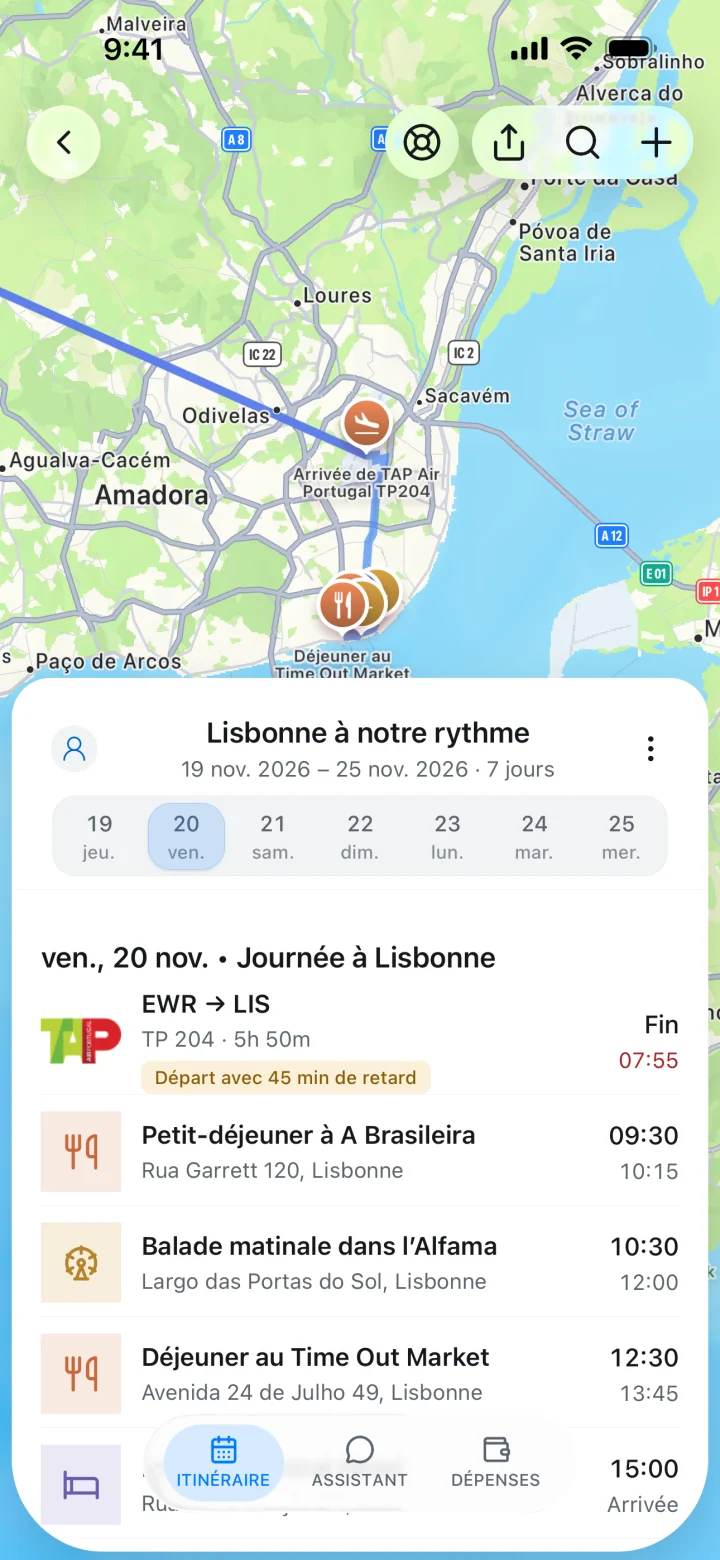
Un calendrier vous montre la place du vol dans la journée. TripNoted regroupe le voyage entier : vols, hôtels, réservations, lieux enregistrés et itinéraires à partager.
Associez Gmail et TripNoted transforme automatiquement les e-mails reconnus comme des réservations en itinéraire. Free inclut un compte Gmail, une importation initiale de six mois et une recherche de nouveaux e-mails de voyage toutes les 60 minutes. Les modifications de réservation reconnues mettent l’itinéraire à jour, sans recopier chaque confirmation à la main.
Synchronisez votre voyage avec Calendrier d’Apple
- Ouvrez TripNoted sur iPhone et associez Gmail pour importer les réservations.
- Dans les réglages de calendrier de TripNoted, ouvrez Calendrier Apple.
- Touchez Choisir un calendrier, autorisez l’accès demandé, puis sélectionnez un calendrier que vous pouvez modifier.
- Gardez la synchronisation avec Calendrier Apple active. Touchez Synchroniser maintenant pour actualiser les événements enregistrés.
- Ouvrez Calendrier d’Apple, touchez Calendriers et vérifiez que le calendrier choisi est visible.
La synchronisation avec Calendrier Apple s’effectue sur votre iPhone. Quand de nouveaux détails arrivent, ouvrez TripNoted et utilisez Synchroniser maintenant pour actualiser votre calendrier avant de partir. Modifiez les détails du voyage dans TripNoted pour garder l’itinéraire et ses événements synchronisés.
Free inclut la synchronisation du calendrier, la modification partagée et l’accès aux détails enregistrés avec les modifications prises en charge hors ligne sur iPhone. Vous pouvez aussi activer les alertes gratuites de retard et de changement d’heure de départ. Un rappel de calendrier annonce un événement à venir. Les alertes de vol signalent les changements du vol lui-même.

Commencez sur le web ou téléchargez l’app iPhone. Configurez la synchronisation avec Calendrier Apple depuis l’app iPhone.
3. Ajoutez un vol à partir d’un e-mail dans Mail
Siri peut repérer des réservations de vol dans Mail, Messages et Safari et suggérer des événements dans Calendrier. Cela peut vous éviter de saisir une réservation que l’iPhone reconnaît.
Sur les versions récentes d’iOS, ouvrez Réglages → Apps → Calendrier → Siri et activez Afficher dans l’app. Vérifiez l’e-mail de réservation et Calendrier pour voir si un événement est suggéré. Vérifiez le numéro de vol, les dates et les heures avant de l’ajouter. Les commandes peuvent varier selon la version d’iOS.
Une suggestion peut aider pour une confirmation. Si elle n’apparaît pas, ajoutez le vol à la main ou organisez la réservation avec TripNoted. Après un changement de vol, comparez l’événement enregistré au dernier message de la compagnie. Il se peut que la suggestion ne l’ait pas actualisé.
4. Utilisez un fichier ou un lien de calendrier de la compagnie
Cherchez l’option Ajouter au calendrier sur la page de réservation ou dans la confirmation de la compagnie. Si un aperçu s’ouvre sur iPhone, vérifiez les détails et enregistrez l’événement dans le calendrier choisi.
Si le fichier .ics téléchargé ne s’ouvre pas comme événement sur iPhone, vous pouvez l’importer dans Calendrier sur Mac. Ouvrez Calendrier et sélectionnez Fichier → Importer, sélectionnez le fichier et choisissez le calendrier de destination. Apple décrit ces étapes dans son guide d’importation d’un calendrier.
L’importation d’un fichier enregistre une copie de l’événement. Elle ne crée pas de connexion en direct à votre réservation. Si le vol change, modifiez l’événement existant ou supprimez l’ancienne copie avant d’importer la nouvelle.
Un abonnement à un calendrier fonctionne différemment. Calendrier d’Apple peut s’abonner à une URL .ics externe depuis Calendriers → Ajouter un calendrier → Ajouter un calendrier avec abonnement. Utilisez cette option uniquement si le prestataire fournit un lien d’abonnement. Ce flux peut recevoir les mises à jour du prestataire. Un fichier téléchargé est une copie ponctuelle. Le guide d’Apple sur la gestion de plusieurs calendriers explique les abonnements.
Si le vol manque ou que l’heure semble incorrecte
- Vérifiez quels calendriers sont affichés. Dans Calendrier d’Apple, touchez Calendriers et activez celui où vous avez enregistré ou synchronisé le vol.
- Vérifiez l’accès de TripNoted au calendrier. Dans les réglages iPhone, ouvrez l’autorisation de calendrier de TripNoted. Donnez l’accès demandé, puis revenez dans TripNoted et touchez Synchroniser maintenant.
- Vérifiez d’abord le voyage. Si le vol manque dans TripNoted, vérifiez que la réservation figure dans la boîte Gmail associée. Ajoutez ou corrigez les détails du voyage si nécessaire, puis synchronisez.
- Vérifiez la date et le fuseau horaire. Si le vol arrive le lendemain, utilisez cette date. Comparez l’événement aux heures locales des deux aéroports et vérifiez Ignorer l’heure locale si l’heure affichée vous surprend.
- Gardez une seule copie. Si vous avez ajouté le vol à la main puis synchronisé l’itinéraire, supprimez l’ancien événement manuel pour éviter deux rappels.
Si vous utilisez un agenda Google dans l’app Calendrier d’Apple, vous pouvez aussi suivre notre guide pour ajouter un vol dans Google Agenda. Pour les autres étapes du voyage, découvrez le planificateur d’itinéraire TripNoted.
Comparez les façons d’ajouter un vol dans Calendrier d’Apple
Choisissez la saisie manuelle pour un seul événement, TripNoted pour tout le voyage, une suggestion pour un message reconnu ou le fichier de la compagnie s’il est disponible.
| Option | Configuration | Si les détails changent | Idéal pour |
|---|---|---|---|
| Saisie manuelle | Saisissez la réservation et vérifiez les dates et le fuseau horaire. | Modifiez vous-même l’événement. | Un seul vol ou une réservation que vous devez ajouter vous-même. |
| TripNoted | Associez Gmail, puis choisissez un calendrier dans l’app iPhone. | Les e-mails de réservation reconnus mettent l’itinéraire à jour. Synchronisez sur iPhone pour actualiser les événements de calendrier. | Les vols, les séjours, les lieux enregistrés et les étapes d’un voyage partagé. |
| Suggestion d’événement Apple | Activez les suggestions et vérifiez une réservation reconnue. | Comparez l’événement à la dernière confirmation. | Une réservation prise en charge et trouvée dans Mail, Messages ou Safari. |
| Fichier de calendrier de la compagnie | Utilisez l’option de la compagnie ou importez son fichier .ics sur Mac. | Modifiez ou remplacez une importation ponctuelle. Les liens d’abonnement fonctionnent séparément. | Un vol accompagné d’un fichier ou d’un lien de calendrier. |