Como adicionar um voo ao Calendário da Apple no iPhone
Por TripNoted · Atualizado em 4 de novembro de 2026
Você pode adicionar um voo ao Calendário da Apple manualmente, sincronizar reservas com o TripNoted ou usar um evento sugerido a partir do e-mail de reserva. Confira as datas e os fusos horários. Comece pelo método manual e veja como reunir os voos e o resto da viagem com menos trabalho.
Se a confirmação do voo estiver no seu e-mail, vá direto às etapas para usar sugestões do Mail. Revise o evento sugerido antes de salvá-lo.

1. Adicione o voo manualmente no iPhone
Mantenha aberta a confirmação da companhia aérea para consultar o número do voo, os aeroportos, as datas e os horários.
- Abra o Calendário e toque no + botão para criar um evento.
- Use um título claro, como Voo para Nova York · LAX → JFK. Inclua o número do voo.
- Informe o aeroporto de partida como local.
- Defina a data inicial e o horário de partida. Abra Fuso Horário e selecione a cidade de partida.
- Defina a data final e o horário de chegada nesse mesmo fuso. Use o exemplo abaixo se os aeroportos estiverem em fusos diferentes.
- Escolha o calendário em que quer salvar o evento. Adicione um alerta e anote em Notas os horários locais dos dois aeroportos.
- Salve o evento e abra-o para conferir os dados.
Para alterar um evento salvo, abra-o e toque em Editar. A Apple explica as opções do evento no guia do Calendário.
Como acertar o horário de chegada quando os fusos são diferentes
As confirmações das companhias aéreas mostram o horário local de cada aeroporto. Para criar manualmente um evento no fuso da cidade de partida, converta o horário de chegada para esse fuso antes de digitá-lo.
Partida · Los Angeles
15 de novembro · PST
Início no calendário: 08:00 em Los Angeles
Chegada · Nova York
15 de novembro · EST
Fim no calendário: 13:30 em Los Angeles
Para um voo noturno, confira também a data de chegada. O Calendário da Apple normalmente exibe os eventos no fuso em que você está. A opção de substituir o fuso horário muda o fuso exibido. Ela não corrige um evento inserido com o horário errado. Consulte as instruções da Apple sobre fusos horários.
2. Sincronize com o TripNoted para evitar a digitação
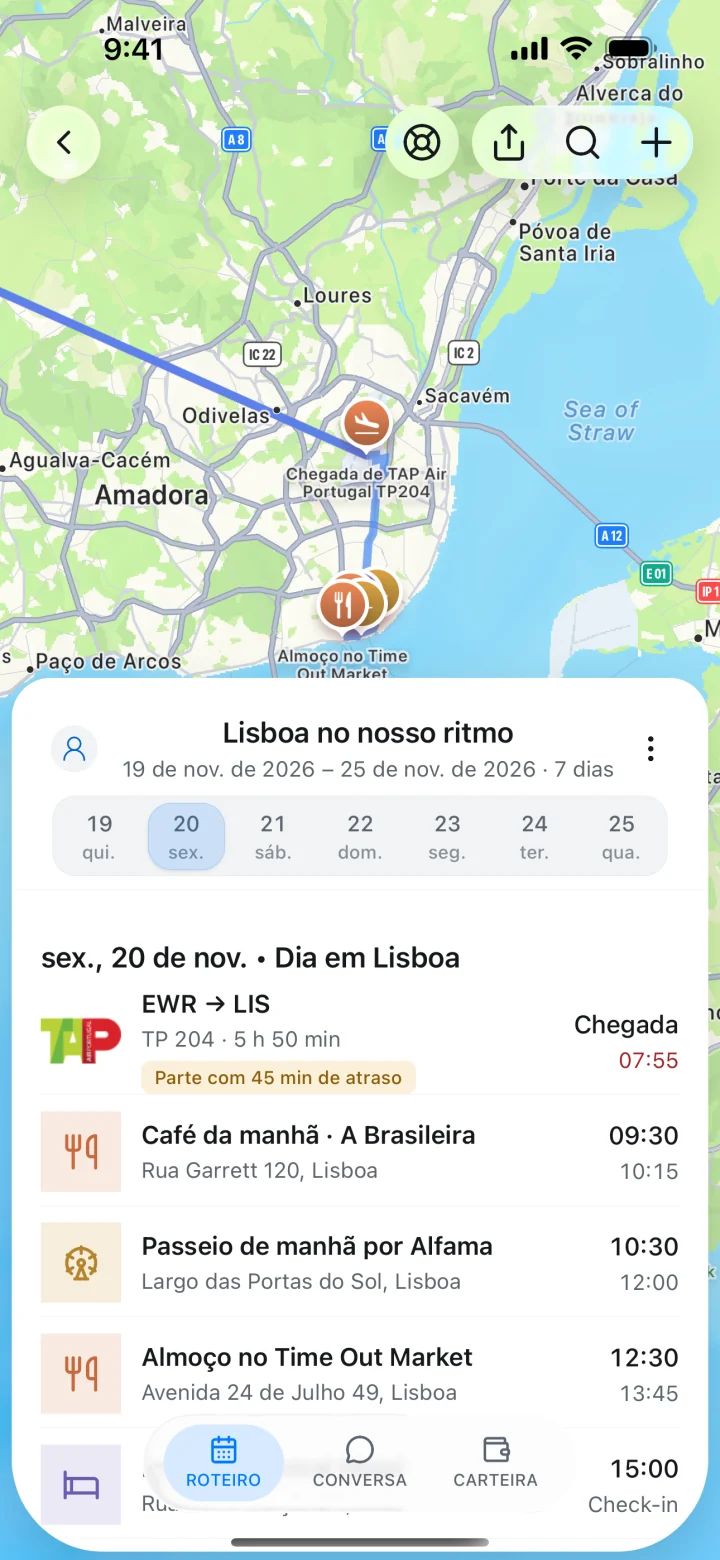
O calendário encaixa o voo no seu dia. O TripNoted reúne a viagem inteira, com voos, hotéis, dados das reservas, lugares salvos e planos que você pode compartilhar.
Conecte o Gmail para o TripNoted transformar automaticamente os e-mails de reserva reconhecidos em um roteiro organizado. A versão grátis inclui uma conta do Gmail, importação inicial de seis meses e busca por novos e-mails de viagem a cada 60 minutos. As alterações de reserva reconhecidas atualizam o roteiro. Você não precisa copiar cada confirmação nova.
Sincronize a viagem com o Calendário da Apple
- Abra o TripNoted no iPhone e conecte o Gmail para importar suas reservas.
- Abra os ajustes de calendário no TripNoted e encontre Calendário da Apple.
- Toque em Escolher calendário, permita o acesso solicitado e selecione um calendário que permita alterações.
- Mantenha ativa a sincronização com o Calendário da Apple. Toque em Sincronizar agora para atualizar os eventos salvos.
- Abra o Calendário da Apple, toque em Calendários e confira se o calendário escolhido aparece.
A sincronização com o Calendário da Apple roda no iPhone. Quando chegarem novos dados de reserva, abra o TripNoted e use Sincronizar agora se quiser atualizar o calendário antes de sair. Edite os dados da viagem no TripNoted para manter o roteiro e os eventos do calendário em dia.
A versão grátis inclui sincronização do calendário, edição em grupo e consulta de dados salvos com edições offline compatíveis no iPhone. Você também pode ativar alertas grátis de atraso e mudança no horário de partida. O calendário lembra que um evento está próximo. Os alertas de voo acompanham alterações no próprio voo.

Comece na web ou baixe o app para iPhone. Configure a sincronização com o Calendário da Apple no app para iPhone.
3. Adicione um voo a partir de um e-mail no Mail da Apple
A Siri encontra reservas de voo no Mail, em Mensagens e no Safari e pode sugerir eventos no Calendário. Quando o iPhone reconhece a reserva, você pode adicionar o evento sem digitar os dados.
Em versões recentes do iOS, abra Ajustes → Apps → Calendário → Siri e ative Mostrar no App. Depois, procure um evento sugerido na mensagem da reserva ou no Calendário. Confira o número do voo, as datas e os horários antes de adicioná-lo. As opções podem variar com a versão do iOS.
Uma sugestão ajuda a adicionar uma confirmação específica. Se ela não aparecer, adicione a reserva manualmente ou organize-a no TripNoted. Se o voo mudar, compare o evento salvo com o e-mail mais recente da companhia aérea para confirmar se está atualizado.
4. Use um arquivo ou link de calendário da companhia aérea
Na página da reserva ou na confirmação da companhia aérea, procure a opção Adicionar ao calendário. Se abrir uma prévia do evento no iPhone, revise os dados e salve no calendário escolhido.
Se o arquivo .ics fornecido pela companhia aérea não abrir como evento no iPhone, você pode importá-lo no Calendário do Mac. Abra o Calendário e escolha Arquivo → Importar, selecione o arquivo e escolha o calendário de destino. A Apple explica o processo no guia de importação de calendários.
Importar o arquivo salva uma cópia do evento. A cópia não recebe atualizações da reserva da companhia aérea. Se o voo mudar, edite o evento ou apague a cópia antiga antes de importar outra.
Também existe a opção de assinar um calendário. O Calendário da Apple pode assinar um calendário .ics externo pelo caminho Calendários → Adicionar Calendário → Adicionar Assinatura de Calendário. Use esta opção se o fornecedor disponibilizar um endereço de assinatura. A assinatura pode receber atualizações. O arquivo baixado contém uma única cópia dos dados. O guia da Apple sobre vários calendários explica como funcionam as assinaturas.
Se o voo não aparecer ou o horário parecer errado
- Confira quais calendários aparecem. No Calendário da Apple, toque em Calendários e ative o calendário em que salvou ou sincronizou o voo.
- Confira as permissões do TripNoted para o calendário. Nos Ajustes do iPhone, encontre a permissão de calendário do TripNoted. Permita o acesso solicitado, volte ao TripNoted e toque em Sincronizar agora.
- Confira a viagem primeiro. Se o voo não estiver no TripNoted, veja se a reserva está na conta do Gmail conectada. Adicione ou corrija os dados da viagem se necessário e sincronize.
- Confira a data e o fuso. Se o voo pousar no dia seguinte, use essa data de chegada. Compare o evento com o horário local de cada aeroporto. Se o horário exibido surpreender, confira se o Calendário está configurado para substituir o fuso horário.
- Mantenha uma só cópia. Se adicionou o mesmo voo manualmente e depois o sincronizou, remova o evento manual antigo para evitar dois lembretes.
Se você usa um calendário do Google no app Calendário da Apple, também pode seguir nosso guia para adicionar um voo ao Google Agenda. Para o restante dos seus planos, conheça o planejador de roteiros de viagem.
Compare as formas de adicionar um voo ao Calendário da Apple
Adicione manualmente um evento, use o TripNoted para a viagem inteira, revise uma sugestão de mensagem reconhecida ou importe um arquivo da companhia aérea, quando disponível.
| Opção | Configuração | Quando os dados mudam | Quando usar |
|---|---|---|---|
| Inclusão manual | Digite os dados da reserva e confira as datas e o fuso horário. | Edite o evento manualmente. | Um voo avulso ou uma reserva que você precisa adicionar manualmente. |
| TripNoted | Conecte o Gmail e escolha um calendário no app para iPhone. | Os e-mails de reserva reconhecidos atualizam o roteiro. Sincronize no iPhone para atualizar os eventos do calendário. | Voos, estadias, lugares salvos e planos compartilhados em um só lugar. |
| Sugestão de evento da Apple | Ative as sugestões e revise uma reserva reconhecida. | Compare o evento com a confirmação mais recente. | Uma reserva compatível encontrada no Mail, em Mensagens ou no Safari. |
| Arquivo de calendário da companhia aérea | Use a opção de calendário da companhia aérea ou importe o arquivo .ics no Mac. | Edite ou substitua o evento importado. Assinaturas de calendário são uma opção separada. | Uma reserva com arquivo ou link de calendário. |