Jak dodać lot do Kalendarza Apple na iPhonie
TripNoted · aktualizacja 4 listopada 2026 r.
Dodaj lot do Kalendarza Apple ręcznie, synchronizuj rezerwacje z TripNoted lub skorzystaj z sugestii na podstawie e-maila. Zapisz właściwe daty i strefy czasowe. Zacznij od metody ręcznej, a potem sprawdź, jak łatwiej zebrać loty i resztę podróży.
Jeśli potwierdzenie lotu masz w e-mailu, przejdź do instrukcji dotyczących sugestii w aplikacji Mail. Sprawdź sugerowane wydarzenie przed zapisem.

1. Dodaj lot ręcznie na iPhonie
Miej otwarte potwierdzenie linii lotniczej, aby sprawdzić numer lotu, lotniska, daty i godziny.
- Otwórz Kalendarz i stuknij +, aby utworzyć wydarzenie.
- Wpisz czytelny tytuł, na przykład Lot do Nowego Jorku · LAX → JFK. Wpisz numer lotu.
- Dodaj lotnisko wylotu jako miejsce wydarzenia.
- Ustaw datę i godzinę wylotu. Otwórz Strefa czasowa i wybierz miasto wylotu.
- Ustaw datę końca i godzinę przylotu w tej samej strefie. Jeśli lotniska są w różnych strefach, skorzystaj z przykładu poniżej.
- Wybierz kalendarz docelowy. Ustaw przypomnienie i zapisz w notatkach lokalne godziny obu lotnisk.
- Zapisz wydarzenie i otwórz je, aby sprawdzić dane.
Aby zmienić zapisane wydarzenie, otwórz je i stuknij Edytuj. Apple wyjaśnia ustawienia wydarzeń w swojej Poradnik kalendarza.
Ustaw właściwą godzinę przylotu w innej strefie czasowej
Potwierdzenia linii lotniczych podają czas lokalny każdego lotniska. Jeśli ręcznie tworzysz wydarzenie w strefie miasta wylotu, przelicz na nią godzinę przylotu przed wpisaniem.
Wylot · Los Angeles
15 listopada · PST
Początek wydarzenia: 08:00 czasu Los Angeles
Przylot · Nowy Jork
15 listopada · EST
Koniec wydarzenia: 13:30 czasu Los Angeles
Przy nocnym locie sprawdź także datę przylotu. Kalendarz Apple zwykle pokazuje wydarzenia w strefie czasowej bieżącej lokalizacji. Wymuszanie strefy czasowej zmienia strefę wyświetlania. Nie koryguje godziny błędnie wpisanego wydarzenia. Zobacz instrukcję stref czasowych Apple.
2. Użyj TripNoted bez przepisywania
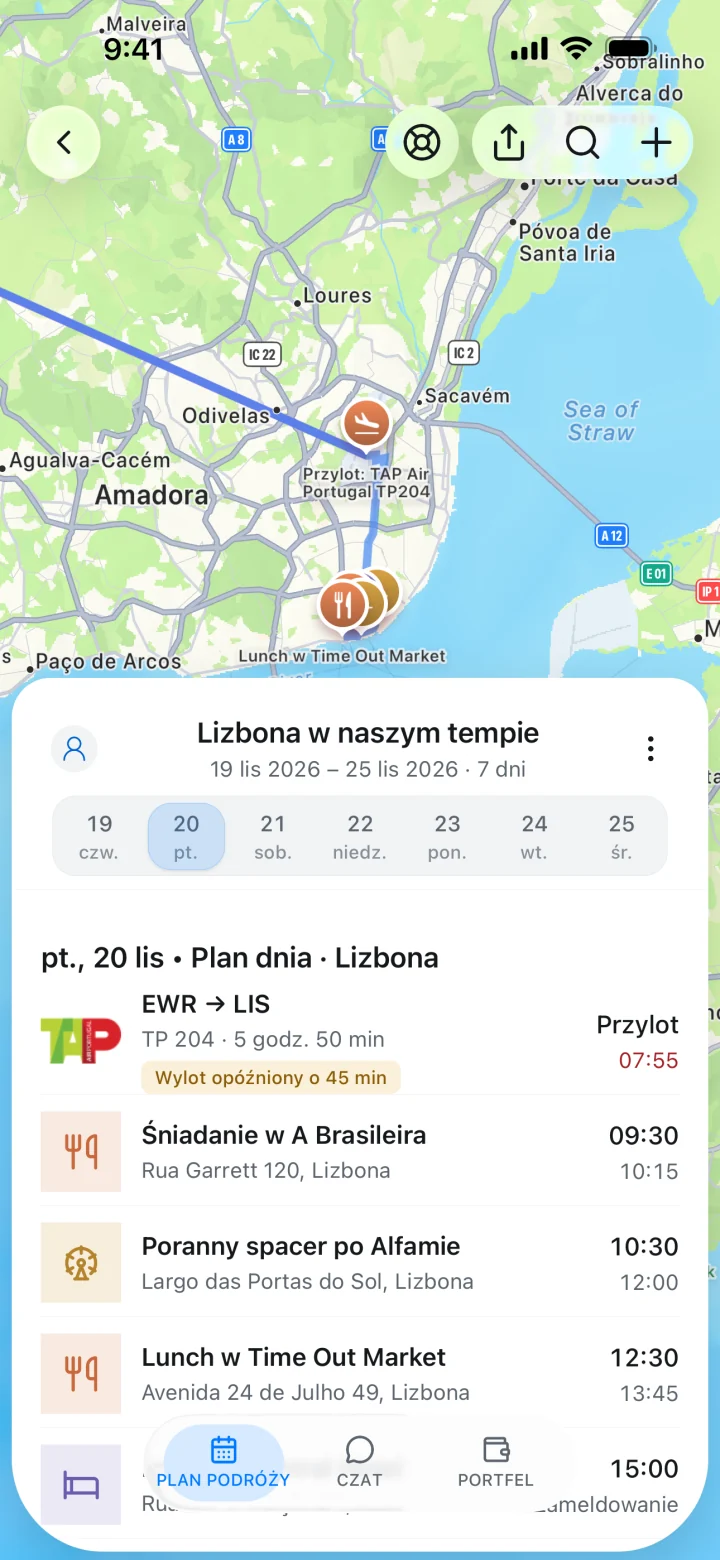
Kalendarz pokazuje lot w planie dnia. TripNoted pozwala zebrać całą podróż: loty, hotele, szczegóły rezerwacji, zapisane miejsca i plany do udostępnienia.
Połącz Gmaila, aby TripNoted automatycznie tworzył plan z rozpoznanych e-maili z rezerwacjami. Bezpłatny pakiet obejmuje jedno konto Gmail, pierwszy import z sześciu miesięcy i sprawdzanie nowych e-maili o podróżach co 60 minut. Rozpoznane zmiany aktualizują plan, więc nie musisz ręcznie przepisywać każdego potwierdzenia.
Synchronizuj podróż z Kalendarzem Apple
- Otwórz TripNoted na iPhonie i połącz Gmaila, aby zaimportować rezerwacje.
- Otwórz ustawienia kalendarza w TripNoted i znajdź opcję Kalendarz Apple.
- Stuknij Wybierz kalendarz, zezwól na wymagany dostęp i wybierz kalendarz z możliwością edycji.
- Pozostaw synchronizację z Kalendarzem Apple włączoną. Stuknij Synchronizuj teraz, aby odświeżyć zapisane wydarzenia.
- Otwórz Kalendarz Apple i stuknij Kalendarze i sprawdź, czy wybrany kalendarz jest widoczny.
Synchronizacja z Kalendarzem Apple działa na iPhonie. Gdy pojawią się nowe dane rezerwacji, otwórz TripNoted i wybierz Synchronizuj teraz, jeśli chcesz odświeżyć kalendarz przed wyjazdem. Wprowadzaj zmiany w TripNoted, aby plan i wydarzenia pozostały zgodne.
Synchronizacja z kalendarzem jest bezpłatna. Bezpłatnie możesz też wspólnie edytować podróże i korzystać z zapisanych danych oraz obsługiwanych zmian offline na iPhonie. Możesz też włączyć bezpłatne powiadomienia o opóźnieniach i zmianach godziny wylotu. Przypomnienie z kalendarza informuje o nadchodzącym wydarzeniu. Powiadomienia o lotach pomagają śledzić zmiany samego lotu.

Zacznij w przeglądarce lub pobierz aplikację na iPhone’a. Synchronizację z Kalendarzem Apple ustawisz w aplikacji na iPhonie.
3. Dodaj lot z e-maila w aplikacji Mail
Siri może znajdować rezerwacje lotów w aplikacjach Mail, Wiadomości i Safari. Następnie sugeruje wydarzenia w Kalendarzu. Nie musisz wtedy wpisywać rezerwacji rozpoznanej przez iPhone’a.
W nowszej wersji iOS otwórz Ustawienia → Aplikacje → Kalendarz → Siri i włącz Pokazuj w aplikacji. Sprawdź, czy w wiadomości z rezerwacją lub w Kalendarzu pojawiła się sugestia. Przed dodaniem sprawdź numer lotu, daty i godziny. Dostępne opcje zależą od wersji iOS.
Sugestia przydaje się przy pojedynczym potwierdzeniu. Jeśli jej nie ma, wpisz dane ręcznie lub użyj TripNoted. Gdy lot się zmieni, porównaj zapisane wydarzenie z najnowszą wiadomością linii lotniczej.
4. Użyj pliku lub linku od linii lotniczej
Sprawdź, czy w potwierdzeniu lub na stronie rezerwacji jest opcja Dodaj do kalendarza. Jeśli na iPhonie otworzy się podgląd wydarzenia, sprawdź dane i zapisz je w wybranym kalendarzu.
Jeśli linia lotnicza daje plik .ics, który nie otwiera wydarzenia na iPhonie, możesz go zaimportować w Kalendarzu na Macu. Otwórz Kalendarz i wybierz Plik → Importuj, wskaż plik i wybierz kalendarz docelowy. Apple opisuje to w swojej instrukcji importu do kalendarza.
Jednorazowy import zapisuje kopię wydarzenia. Nie łączy jej na stałe z rezerwacją. Po zmianie lotu edytuj wydarzenie lub usuń starą kopię przed ponownym importem.
Subskrypcja kalendarza działa inaczej. W Kalendarzu Apple możesz zasubskrybować zewnętrzny adres .ics przez Kalendarze → Dodaj kalendarz → Dodaj subskrybowany kalendarz. Użyj tej opcji tylko wtedy, gdy przewoźnik udostępnia kalendarz do subskrypcji. Subskrypcja może otrzymywać aktualizacje. Pobrany plik jest jednorazową kopią. Więcej informacji zawiera instrukcji obsługi wielu kalendarzy instrukcja Apple dotycząca subskrypcji.
Gdy brakuje lotu lub godzina wygląda na nieprawidłową
- Sprawdź, które kalendarze są widoczne. W Kalendarzu Apple stuknij Kalendarze i włącz kalendarz, w którym zapisano lub zsynchronizowano lot.
- Sprawdź dostęp TripNoted do kalendarza. W Ustawieniach iPhone’a znajdź dostęp TripNoted do kalendarza. Zezwól na dostęp wymagany przez synchronizację. Wróć do TripNoted i stuknij Synchronizuj teraz.
- Najpierw sprawdź podróż. Jeśli lotu brakuje w TripNoted, sprawdź, czy rezerwacja jest na połączonym koncie Gmail. W razie potrzeby dodaj lub popraw dane, a potem zsynchronizuj.
- Sprawdź datę i strefę czasową. Jeśli lądujesz następnego dnia, wpisz właściwą datę przylotu. Porównaj wydarzenie z lokalnymi godzinami obu lotnisk. Jeśli godzina jest inna niż oczekujesz, sprawdź ustawienie wymuszania strefy czasowej.
- Zachowaj jedną kopię. Jeśli najpierw dodano lot ręcznie, a następnie użyto synchronizacji, usuń ręczny wpis, aby uniknąć dwóch przypomnień.
Jeśli używasz Kalendarza Google w aplikacji Kalendarz Apple, zobacz też nasz poradnik dodawania lotu do Kalendarza Google. Pozostałe plany możesz uporządkować w naszym planerze podróży.
Porównaj sposoby dodawania lotu do Kalendarza Apple
Wpisz dane ręcznie dla pojedynczego wydarzenia, skorzystaj z TripNoted dla całej podróży, wybierz sugestię dla rozpoznanego e-maila lub użyj pliku linii lotniczej, jeśli jest dostępny.
| Opcja | Konfiguracja | Gdy szczegóły się zmienią | Kiedy wybrać |
|---|---|---|---|
| Ręczne dodawanie | Wpisz rezerwację oraz sprawdź daty i strefę czasową. | Edytuj wydarzenie samodzielnie. | Pojedynczy lot lub rezerwacja do samodzielnego dodania. |
| TripNoted | Połącz Gmaila i wybierz kalendarz w aplikacji na iPhonie. | Rozpoznane e-maile z rezerwacjami aktualizują plan. Użyj synchronizacji na iPhonie, aby odświeżyć wydarzenia w kalendarzu. | Loty, noclegi, zapisane miejsca i wspólne plany w jednym miejscu. |
| Sugestia wydarzenia Apple | Włącz sugestie i sprawdź rozpoznaną rezerwację. | Porównaj wydarzenie z najnowszym potwierdzeniem. | Obsługiwana rezerwacja znaleziona w aplikacji Mail, Wiadomości lub Safari. |
| Plik kalendarza od linii lotniczej | Użyj opcji kalendarza linii lotniczej lub zaimportuj plik .ics na Macu. | Edytuj lub zastąp jednorazowy import. Subskrypcje działają osobno. | Rezerwacja lotu z plikiem kalendarza lub linkiem. |