여행 링크를 나중에 다시 찾기 쉽게 정리하는 방법
2026년 11월 11일 업데이트
여행 링크를 나중에 쓰려면 원본 URL과 함께 장소 이름, 도시, 저장한 이유, 다음에 확인할 사항을 적으세요. 웹페이지와 그 페이지에 소개된 실제 장소는 따로 기록하세요. 운영 시간, 티켓, 길 안내는 원본에서 다시 확인하고, 하루 일정은 장소 기록을 바탕으로 계획할 수 있습니다.

간단한 메모나 폴더로 여행 링크 정리하기
이미 쓰는 메모 앱, 문서, 클라우드 드라이브에 목적지 폴더 하나를 만드세요. 주말 여행이라면 짧은 목록으로 충분합니다. 지도에서 장소를 보고 싶다면 지도 목록을 별도로 만들고 원본 링크는 메모에 보관하세요. 다음 가이드를 참고하세요. Google 지도 목록 가이드 에서 여행에 장소 목록을 활용하는 방법을 확인할 수 있습니다.
- 목적지 폴더를 하나 만드세요. 기억하기 쉬운 이름을 쓰세요. 예를 들면
리스본 아이디어가 있습니다. 여러 도시를 여행한다면 도시마다 섹션을 만드세요. 어디로 갈지 정하기도 전에 지금까지 본 흥미로운 링크를 모두 분류할 필요는 없습니다. - 원본 페이지 제목과 URL을 저장하세요. 브라우저나 게시물에서 링크를 복사하세요. 제목이 모호하면 업체, 게시자 또는 사이트 이름을 추가하세요. URL 자체를 보관하세요. 스크린샷이나 복사한 문장은 저장 이유를 기억하는 데 도움이 되지만 원본으로 돌아갈 수 없을 때도 있습니다.
- 실제 장소를 별도 항목으로 기록하세요. 실제 명소, 식당, 호텔 또는 전망대와 도시를 추가하세요. 이름이나 위치를 아직 모른다면 다음과 같이 적으세요. 확인 필요. 도시 전체를 가리키는 태그를 확정 주소처럼 사용하지 마세요.
- 한 가지 이유와 다음 행동 하나를 적으세요. 메모는 ‘박물관 근처 조용한 점심 식사’와 ‘운영 시간 확인’처럼 짧게 쓰세요. 페이지에 있는 정보와 아직 확인할 일을 나누면 몇 주 뒤에도 목록을 쉽게 쓸 수 있습니다.
- 일정에 넣기 전에 원본을 확인하세요. 하루 일정에 장소를 넣을 때 원본 페이지를 여세요. 업체 공식 사이트에서 최신 운영 시간, 티켓, 예약 규정, 길 안내를 확인하세요. 여행에 맞으면 지도나 일정에 장소를 추가하세요.
원본 페이지와 장소는 별도로 보관하세요
원본은 아이디어를 얻은 웹페이지, 게시물, 동영상입니다. 장소는 실제로 방문할 수 있는 위치입니다. 한 원본에 장소가 여러 곳 나올 수도 있고, 장소 이름이 명확하지 않을 수도 있습니다. 두 기록은 각각 ‘어디에서 봤지?’와 ‘어디에 있지?’에 답합니다.
예를 들어 다음 공식 페이지를 사용하세요. Oceanário de Lisboa 방문 계획 페이지. 제목과 URL은 출처란에 넣으세요. 위치를 확인한 뒤 장소란에는 ‘Oceanário de Lisboa, Parque das Nações, 리스본’을 넣으세요. 다음 행동에는 ‘최신 입장권 및 방문 정보 확인’을 적으세요. 방문을 계획할 때 같은 원본 링크를 다시 열어 공식 페이지를 확인하세요.
| 기록 | 저장할 정보 | 나중에 도움이 되는 경우 |
|---|---|---|
| 출처 | Oceanário de Lisboa: 방문 계획 및 원본 URL | 공식 페이지에서 최신 운영 시간, 입장권 종류, 방문 정보를 확인합니다. |
| 장소 | Oceanário de Lisboa, Parque das Nações, 리스본 | 지도에서 위치를 찾아 하루 일정에 어떻게 넣을지 결정합니다. |
| 메모 | ‘시간을 고르기 전에 입장권과 방문 정보를 확인하세요.’ | 예전 메모를 최신 정보로 착각하지 않고 다음에 할 일을 확인합니다. |
페이지와 장소는 서로 연결되지만 서로 다른 정보입니다. 두 가지를 저장하면 위치를 찾고 해당 장소를 소개한 출처로 돌아갈 수 있습니다.
TripNoted에서 여행 링크와 장소를 함께 정리하세요
TripNoted에는 ‘링크 추가’, ‘내 링크’, ‘아이디어’가 있습니다. iPhone에서 HTTP(S) 링크를 한 번에 하나 추가하거나 공유 메뉴에서 링크 하나를 보내세요. 처리가 끝나면 ‘내 링크’를 열어 출처 기록과 찾은 장소를 확인하세요. 페이지를 다시 볼 때는 원본 링크를 여세요. ‘아이디어’에서 찾은 장소를 확인한 후 여행에 맞는 곳을 추가하세요. 한 출처에서 아무 장소도 찾지 못할 수 있으니 원본 URL을 보관하고 필요하면 직접 장소를 검색하세요. 링크를 처리하거나 원본 사이트를 열려면 인터넷에 연결해야 합니다.

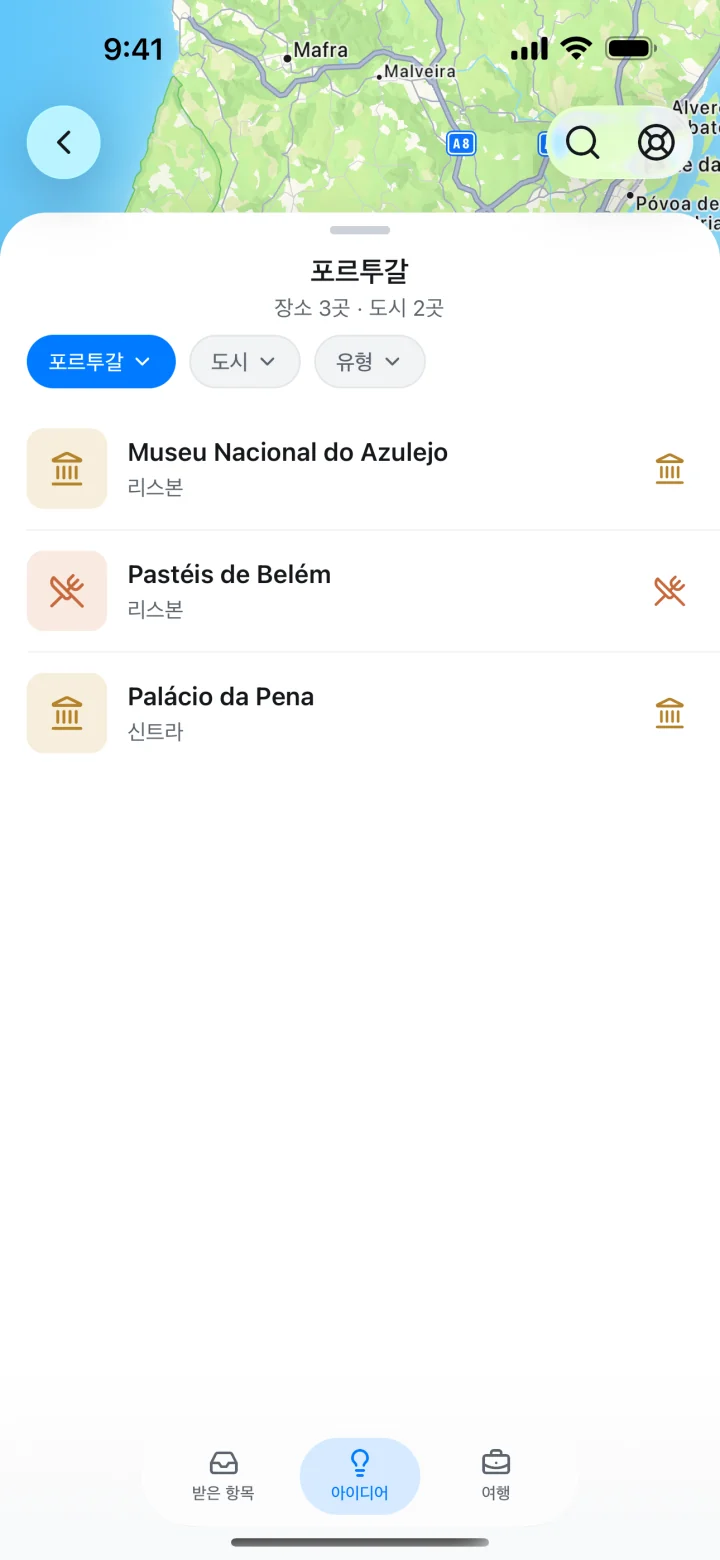
같은 작업을 직접 하는 방법은 다음 가이드를 참고하세요. Instagram에서 장소를 저장하는 방법. 날짜별 방문지를 고를 준비가 되었으면 다음 가이드를 확인하세요. 저장한 장소로 여행을 계획하는 방법.
문제가 생겼을 때 링크 찾기
링크에 연결된 페이지가 바뀐 경우
업체 공식 사이트에서 정확한 페이지 제목이나 장소 이름을 검색하세요. 이전 URL을 바꾸기 전에 도메인과 페이지 정보를 확인하세요. 최신 페이지를 찾으면 출처 기록을 업데이트하고 페이지가 이동했다는 짧은 메모를 남기세요. 페이지를 다시 확인하지 않고 예전 메모에 새 운영 시간이나 티켓 정보를 복사하지 마세요.
장소가 여러 곳이거나 이름을 찾을 수 없는 경우
가 보고 싶은 장소마다 항목을 하나 만들고 같은 원본 URL을 각각 보관하세요. 명확한 장소 이름이 없으면 ‘확인 필요’ 메모와 함께 출처를 저장하세요. 업체나 명소를 직접 검색하고 정확한 이름과 도시를 비교하세요. 장소가 없어도 유용한 페이지라면 저장해도 됩니다.
잘못된 지점이나 도시가 표시되는 경우
업체 공식 페이지에서 도로명 주소와 도시를 확인하세요. 익숙한 이름이나 비슷한 사진이 다른 지점을 가리킬 수 있습니다. 저장하려던 장소에 정보가 맞을 때까지 미확인 상태로 두세요.
인터넷 연결 없이 원본을 열 수 없는 경우
북마크나 저장된 URL로 웹페이지를 열려면 인터넷에 연결해야 합니다. 오프라인에서 티켓이나 확인서를 확인해야 한다면 제공업체가 다운로드를 지원할 때 파일을 미리 저장하고 따로 열어 보세요. 메모로 페이지 위치를 기억할 수는 있지만 페이지가 오프라인으로 저장되지는 않습니다.
PDF 및 기타 파일은 다음 가이드를 참고하세요. 출발 전 여행 서류 정리 방법. 각 항목에 필요한 링크와 문서는 알맞은 곳에 보관하세요.
여행 링크를 보관할 방법을 고르세요
| 방법 | 이런 경우에 유용 | 기억할 사항 |
|---|---|---|
| 메모 또는 여행 폴더 | URL, 장소, 도시, 저장 이유, 다음 행동을 한곳에 보관 | 바뀔 수 있는 정보는 원본을 열어 확인하세요. |
| 브라우저 북마크 | 같은 브라우저 계정에서 웹페이지 다시 열기 | 알기 쉬운 제목이나 폴더를 추가하세요. 북마크만으로는 지도상의 장소가 확인되지 않습니다. |
| 지도 목록 | 확인된 장소를 찾고 위치를 확인 | 장소를 저장한 후 원본 링크와 저장 이유를 별도 메모로 남기세요. |
| TripNoted | 지원되는 여행 링크와 찾은 장소를 여행 아이디어와 함께 검토 | 결과를 각각 확인하세요. 링크에서 장소를 찾지 못할 수 있으며 원본을 열려면 인터넷이 필요합니다. |
자주 묻는 질문
여행 링크와 무엇을 함께 저장할까요?
원본 URL, 페이지나 게시물 제목, 확인한 장소와 도시, 저장한 이유, 다음에 확인할 일을 보관하세요. 장소를 아직 모르면 미확인으로 표시하세요.
링크 하나에서 장소를 여러 개 찾을 수 있나요?
네. 페이지나 게시물에 여러 장소가 나올 수 있습니다. 각각 확인한 후 여행에 맞는 곳만 저장하세요. 장소를 찾을 수 없는 링크도 있습니다.
TripNoted에서 링크를 정리하려면 Gmail을 연결해야 하나요?
아니요. 링크 추가와 아이디어는 무료입니다. 이 작업에 Gmail 연결은 필요하지 않습니다.