旅行のリンクを整理して、あとから見つける方法
2026年11月11日更新
旅行のリンクを残すときは、元のURLと、場所の名前、都市、保存した理由、次に確認することを記録しましょう。ウェブページの情報と、実際に行く場所は、別々の項目にします。営業時間、チケット、行き方は元のページで確認し、場所の記録をもとに日ごとの計画を立てられます。
メモやフォルダで旅行のリンクを整理する
普段使うメモアプリ、文書、クラウドドライブに、目的地のフォルダを1つ作りましょう。週末旅行なら短いリストで十分です。地図で場所を見たい場合は、地図のリストを別に作り、元のURLはメモに残します。 Googleマップのリストを使うガイド では、旅行に使う場所のリストを作る方法を紹介します。
- 目的地のフォルダを1つ作ります。 わかりやすい名前にしましょう。たとえば、
リスボンで行きたい場所。複数の都市を巡る場合は、都市ごとに項目を分けます。どこに行くか決まる前に、これまで気になったリンクをすべて整理する必要はありません。 - 元のページのタイトルとURLを保存します。 ブラウザーや投稿からリンクをコピーします。タイトルがわかりにくければ、店舗名、投稿者、サイト名も追加しましょう。URLは残してください。スクリーンショットや引用は保存した理由を思い出すのに便利ですが、元のページに戻れないことがあります。
- 場所は別の項目にします。 観光施設、飲食店、ホテル、展望スポットなどの正式名称と都市名を追加します。名前や場所がわからない場合は、 要確認と記録しましょう。都市名のタグだけでは、住所は確定できません。
- 保存した理由と、次に確認することを1つずつ書きます。 「美術館の近くで静かに昼食」「営業時間を確認」など、短く書きましょう。ページの記載と、まだ確認していないことを分けると、数週間後にも使えるリストになります。
- 予定を立てる前に元のページを確認します。 その日に行く場所を決めるときに、元のページを開きます。現在の営業時間、チケット、予約条件、行き方は提供元の公式サイトで確認しましょう。旅程に合う場所は地図や旅行に追加します。
元のページと実際の場所を分けて記録する
情報源は、行きたい場所を知ったウェブページ、投稿、動画です。場所は、実際に訪れる地点です。1つのページに複数の場所が載っていたり、地名がはっきりしなかったりすることがあります。「どこで見つけたか」と「実際にどこにあるか」を別々に記録します。
実在する施設の例として、 リスボン海洋水族館(Oceanário de Lisboa)の来館案内を使います。情報源の欄にページのタイトルとURLを入力します。位置を確認してから、場所の欄に「Oceanário de Lisboa、Parque das Nações、リスボン」と入力します。次にすることは「最新のチケットと来館案内を確認」です。訪れる日を決めるときは、同じリンクから公式ページを開き直します。
| 項目 | 保存する情報 | あとから役立つこと |
|---|---|---|
| 情報源 | Oceanário de Lisboa:来館案内 と元のURL | 公式ページで現在の営業時間、チケット、来館案内を確認できます。 |
| 場所 | Oceanário de Lisboa、Parque das Nações、リスボン | 地図で場所を探し、その日の旅程に合うか判断できます。 |
| 自分のメモ | 「時間を決める前に、チケットと来館案内を確認する」 | 古いメモを最新情報と間違えず、次にすることを確認できます。 |
ページと場所の両方を保存すると、地図で場所を見つけ、説明が載っていた元のページにも戻れます。
TripNotedで旅行のリンクと場所をまとめる
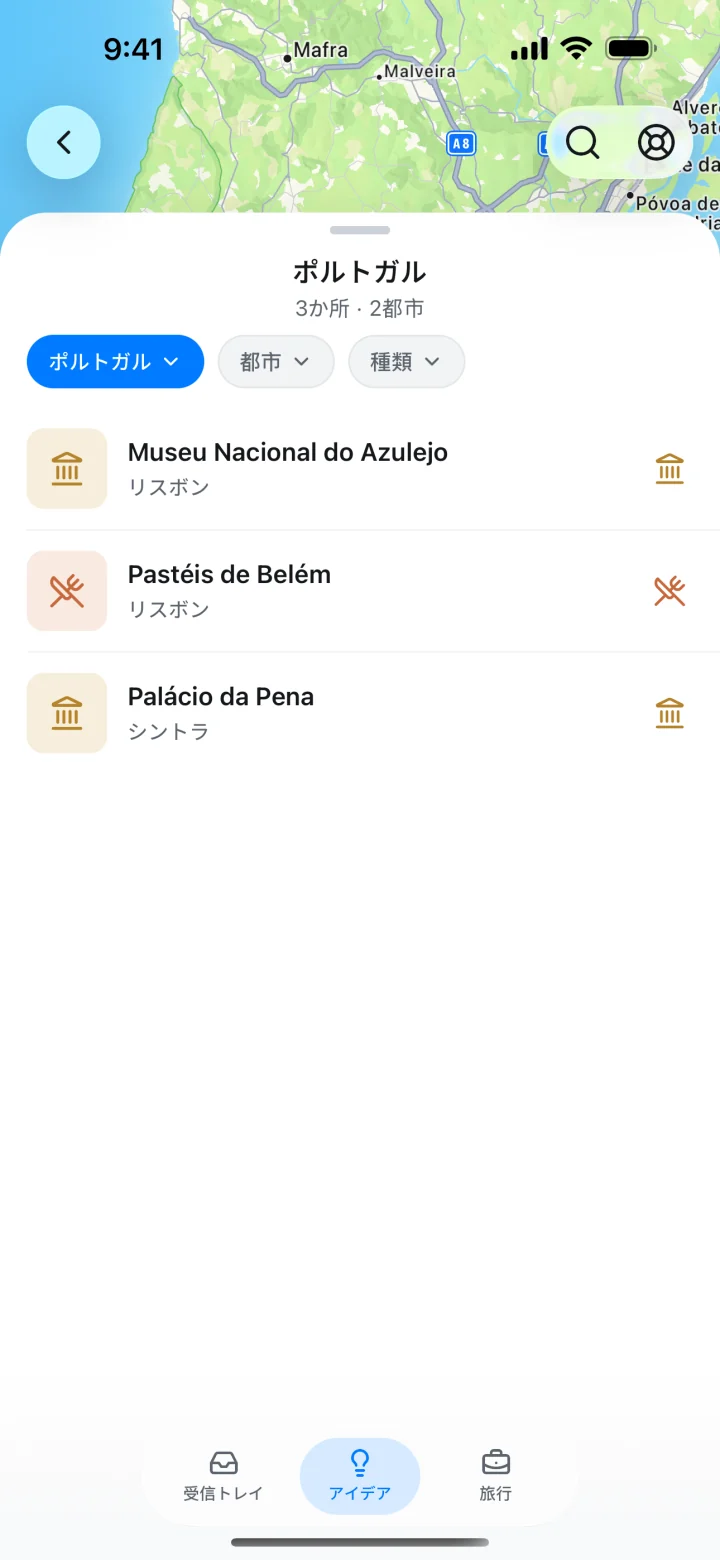
TripNotedには「リンクを追加」「マイリンク」「アイデア」があります。iPhoneではHTTPまたはHTTPSのリンクを1件ずつ追加するか、共有メニューから送ります。処理後に「マイリンク」を開くと、元の情報と見つかった場所を確認できます。ページが必要なときは元のリンクを開きます。「アイデア」で場所を確認し、旅程に合う場所を追加しましょう。場所が見つからないリンクもあるので、URLを残し、必要なら手動で場所を調べてください。リンクの処理と元のウェブサイトの表示にはインターネット接続が必要です。

手動で整理する方法は、 Instagramから場所を保存するガイドをご覧ください。日ごとの訪問先を選ぶ段階に進んだら、次のガイドが役立ちます: 保存した場所から旅行を計画する方法。
リンクの情報が見つからない場合
リンク先のページが変わった
提供元の公式サイトで、ページの正確なタイトルか場所の名称を検索します。古いURLを置き換える前に、ドメインとページの内容を確認します。最新のページが見つかったら、情報源の記録を更新し、移動した旨をメモしましょう。ページを確認せずに営業時間やチケット情報を古いメモへ写さないようにします。
ページに複数の場所がある、または場所が書かれていない
訪れたい場所ごとに項目を作り、同じ元のURLをそれぞれに保存します。場所の名前がはっきりしない場合は、「要確認」とメモしてページを残します。店舗や施設を検索して、正式名称と都市を照合してください。場所を特定できなくても、役立つページなら保存しておけます。
別の店舗や都市が表示される
公式ページで住所と都市名を確認します。同じ名前や似た写真でも、別の店舗を示すことがあります。保存したい場所と一致するまでは、未確認にしておきましょう。
インターネット接続なしでは元のページを開けない
ブラウザーのブックマークや保存したURLからページを開くには、インターネット接続が必要です。オフラインでチケットや予約確認が必要なら、提供元からダウンロードできるか確認し、ファイルを別に開いてみてください。メモにURLを残すだけでは、ページはオフラインで使えません。
PDFなどのファイルはこちら: 旅行前に渡航書類と予約を整理する方法。リンクと必要な書類は、予定ごとに確認しやすい場所に保存しましょう。
旅行のリンクを保存する場所を選ぶ
| 方法 | 向いている用途 | 確認しておくこと |
|---|---|---|
| メモまたは旅行用のフォルダ | URL、場所、都市、保存した理由、次にすることをまとめる。 | 変わる可能性のある情報は、元のページを開いて確認します。 |
| ブラウザーのブックマーク | 同じブラウザーアカウントから、ウェブページを開き直す。 | わかりやすい名前やフォルダを付けます。ブックマークだけでは地図上の位置を特定できません。 |
| 地図のリスト | 確認済みの場所を探し、地図で位置を確かめる。 | 場所を保存し、元のリンクと保存した理由は別のメモに残します。 |
| TripNoted | 対応する旅行のリンクと、そこから見つかった場所をアイデアと一緒に確認する。 | 場所が見つからないこともあるため、結果を確認します。元のページを開くにはインターネット接続が必要です。 |
よくある質問
旅行のリンクと一緒に何を保存すればよいですか?
元のURL、ページや投稿のタイトル、確認済みの場所と都市、保存した理由、次に確認することを保存します。場所がわからなければ、未確認としておきましょう。
1つのリンクから複数の場所を保存できますか?
はい。1つのページや投稿に複数の場所が載っていることがあります。それぞれを確認し、旅程に合う場所だけを保存しましょう。利用できる場所が見つからないリンクもあります。
TripNotedでリンクを整理するにはGmailの連携が必要ですか?
いいえ。「リンクを追加」と「アイデア」は無料で使えます。リンクの整理にGmailの連携は必要ありません。