Cómo organizar tus enlaces de viaje para volver a encontrarlos
Actualizado el 11 de noviembre de 2026
Para conservar enlaces de viaje, guarda la URL original con el nombre del lugar, la ciudad, el motivo y el próximo dato que necesitas comprobar. Registra la página web y el lugar por separado. Así puedes volver a la fuente para comprobar horarios, entradas o indicaciones y usar los datos del lugar para planificar el día.
Organiza los enlaces de viaje en una nota o carpeta sencilla
Crea una carpeta para el destino en tu aplicación de notas, en un documento o en el almacenamiento en la nube que ya uses. Una lista breve basta para un fin de semana. Si prefieres ver los lugares en un mapa, usa una lista de mapas por separado y guarda el enlace original en tu nota. Nuestra guía de listas de Google Maps explica cómo usar las listas de lugares en un viaje.
- Crea una carpeta para el destino. Usa un nombre que puedas recordar, como
Ideas para Lisboa. Si el viaje incluye varias ciudades, dedica una sección a cada una. Espera a definir el destino antes de clasificar todos tus enlaces. - Guarda el título y la URL de la página original. Copia el enlace del navegador o la publicación. Añade el nombre del negocio, la persona que lo publicó o el sitio si el título no es claro. Guarda la URL. Una captura o una frase copiada te puede recordar por qué guardaste la idea, pero puede que no te permita volver a la fuente.
- Guarda el lugar como un elemento propio. Añade el nombre de la atracción, el restaurante, el hotel o el mirador y su ciudad. Si aún no sabes su nombre o ubicación, escribe pendiente de confirmar. No uses una etiqueta general de ciudad como si fuera una dirección confirmada.
- Añade un motivo y un próximo paso. Anota algo breve, como «almuerzo tranquilo cerca del museo» y «comprobar el horario». Separa lo que dice la página de lo que todavía necesitas confirmar. Así podrás usar la lista cuando vuelvas a consultarla semanas después.
- Revisa la fuente antes de planificar la visita. Abre la página original cuando elijas en qué día visitar el lugar. Consulta el sitio del proveedor para ver los horarios vigentes, las entradas, las condiciones de reserva y cómo llegar. Después, añade el lugar al mapa o al itinerario si encaja en el viaje.
Guarda la página de origen y el lugar por separado
La fuente es la página web, publicación o video que te dio la idea. El lugar es el sitio que puedes visitar. Una fuente puede describir varios lugares o no identificarlos con claridad. Ambos datos te ayudan a recordar dónde viste la idea y dónde está el lugar.
Puedes usar como ejemplo la página oficial para planificar la visita al Oceanário de Lisboa. Anota su título y URL en el campo de fuente. Cuando confirmes la ubicación, escribe «Oceanário de Lisboa, Parque das Nações, Lisboa» en el campo de lugar. Añade «consultar las entradas y los datos vigentes de la visita» como próximo paso. Cuando planifiques la visita, vuelve a abrir el enlace y revisa la página oficial.
| Registro | Qué guardar | Cómo te ayuda más adelante |
|---|---|---|
| Fuente | Oceanário de Lisboa. Planifica tu visita y su URL original | Vuelve a la página oficial para consultar horarios, opciones de entradas y datos para visitantes. |
| Lugar | Oceanário de Lisboa, Parque das Nações, Lisboa | Encuentra el lugar en el mapa y decide cómo encaja en el día. |
| Tu nota | «Comprueba las entradas y los datos de la visita antes de elegir una hora». | Consulta el próximo paso sin dar por vigentes los datos de una nota anterior. |
Conviene guardar tanto la página como el lugar. Así puedes encontrar el sitio y volver a la fuente que lo describe.
Reúne enlaces y lugares de viaje con TripNoted
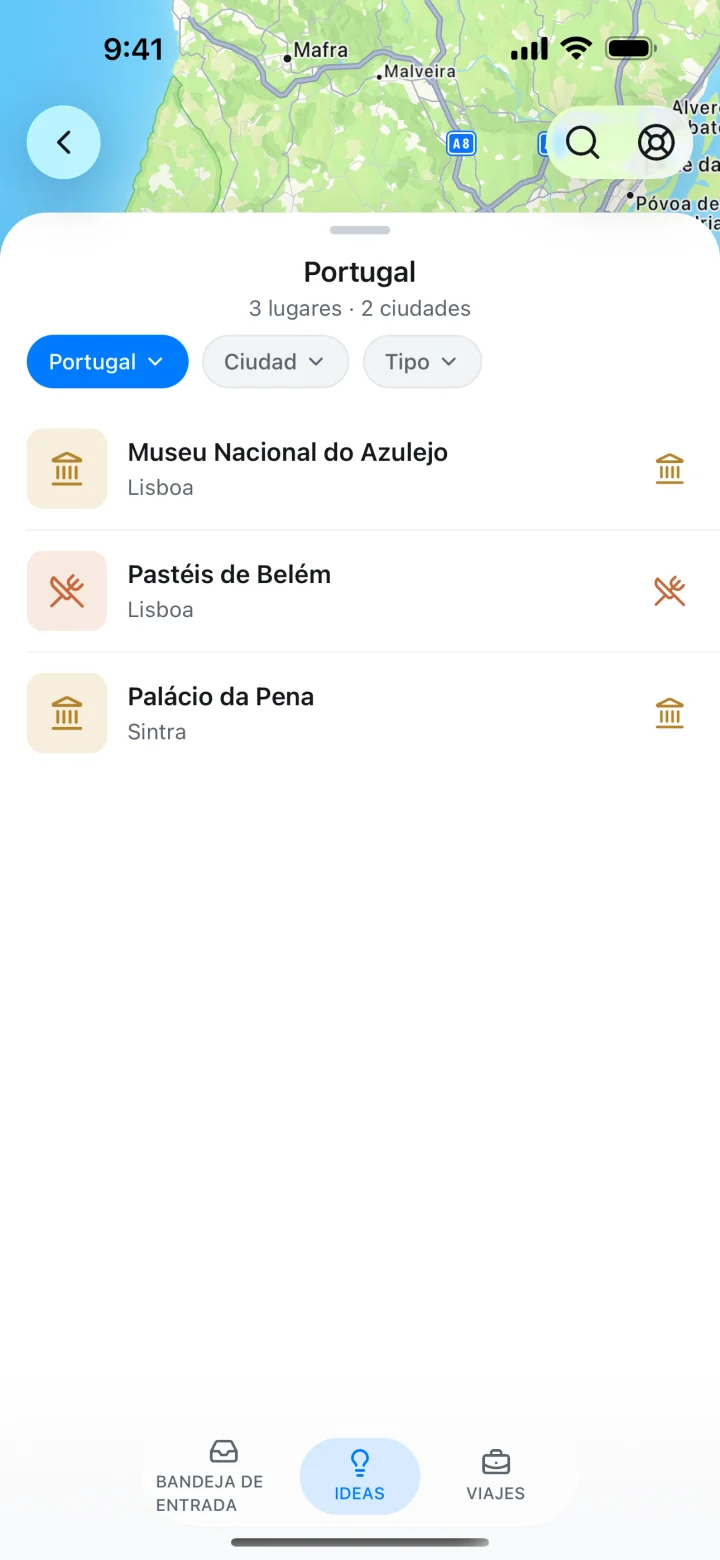
TripNoted incluye Añadir un enlace, Mis enlaces e Ideas. En iPhone, añade un enlace HTTP o HTTPS a la vez, o envíalo desde el menú Compartir. Cuando termine el procesamiento, abre Mis enlaces para revisar la fuente y los lugares encontrados. Abre el enlace original cuando quieras volver a la página. Revisa los lugares en Ideas y añade al viaje los que te sirvan. Es posible que no se encuentre ningún lugar. Conserva la URL y busca manualmente el sitio cuando haga falta. Para procesar enlaces o abrir el sitio original necesitas conexión a Internet.

Si quieres hacerlo manualmente, consulta cómo guardar lugares de Instagram. Cuando quieras elegir las paradas de cada día, consulta nuestra guía para planificar un viaje con lugares guardados.
Recupera un enlace si hay un problema
El enlace abre una página que cambió
Busca el título exacto de la página o el nombre del lugar en el sitio oficial del proveedor. Comprueba el dominio y los datos antes de reemplazar la URL anterior. Si encuentras la página nueva, actualiza la fuente y anota que cambió de dirección. Comprueba la página antes de copiar horarios o datos de entradas a una nota anterior.
La página nombra varios lugares o ninguno
Crea una entrada por cada lugar que quieras visitar y conserva la misma URL de origen en cada una. Si no hay un nombre claro, guarda la fuente con una nota de verificación pendiente. Busca el negocio o la atracción y compara su nombre exacto y su ciudad. También puedes guardar páginas útiles que no indican un lugar.
El resultado indica otra sucursal u otra ciudad
Verifica la dirección y la ciudad en la página oficial del negocio. Un nombre conocido o una foto parecida pueden corresponder a otra sucursal. Deja el lugar sin confirmar hasta que los datos coincidan con el que querías guardar.
No puedes abrir la fuente sin Internet
Para abrir la página de un marcador o enlace guardado necesitas conexión. Si necesitas un billete o una confirmación sin conexión, descárgalo del proveedor cuando esté disponible y prueba el archivo por separado. Una nota puede recordarte dónde está la página. Para leerla sin conexión, necesitas guardar una copia.
Para archivos PDF y otros documentos, consulta nuestra guía para organizar documentos antes de viajar. Guarda el enlace y cualquier documento necesario con el elemento al que correspondan.
Elige dónde guardar tus enlaces de viaje
| Método | Para qué sirve | Qué tener en cuenta |
|---|---|---|
| Nota o carpeta del viaje | Un ejemplo con URL, lugar, ciudad, motivo y próximo paso. | Abre la fuente original para comprobar los datos que pueden cambiar. |
| Marcadores del navegador | Volver a una página web desde la misma cuenta del navegador. | Añade un título claro o una carpeta. El marcador por sí solo no identifica el lugar en el mapa. |
| Lista de mapas | Encontrar lugares confirmados y ubicar cada uno. | Guarda el lugar. Después, conserva el enlace original y el motivo en una nota aparte. |
| TripNoted | Consultar enlaces de viaje compatibles y sus lugares junto a tus ideas de viaje. | Revisa cada resultado. Puede que el enlace no identifique ningún lugar. Para abrir la fuente necesitas conexión. |
Preguntas frecuentes
¿Qué debo guardar con un enlace de viaje?
Guarda la URL original, el título, el lugar y la ciudad confirmados, el motivo y el próximo dato que debes comprobar. Si aún no conoces el lugar, márcalo como pendiente de confirmar.
¿Puedo guardar varios lugares a partir de un enlace?
Sí. Una página o publicación puede mencionar varios lugares. Revisa cada uno y guarda solo los que encajen en tu viaje. Algunos enlaces no identifican ningún lugar que puedas usar.
¿Tengo que conectar Gmail para organizar enlaces en TripNoted?
No. Puedes añadir enlaces y usar Ideas en el plan gratuito. Gmail es opcional.