Como conferir quais apps têm acesso ao seu Gmail
Por TripNoted · Atualizado em 4 de novembro de 2026
Um app que você usou só uma vez pode continuar vinculado à sua Conta do Google. Para saber se ele tem acesso ao Gmail, abra a lista de apps vinculados da Conta do Google e escolha Acesso à sua Conta do Google. Leia os detalhes do app. Confira as permissões que aparecem na sua conta, pois o acesso pode variar.

- 01Conta do Google
- 02Apps vinculados
- 03Acesso à sua Conta do Google
- 04Escolher um app → Ver detalhes
Encontre apps com acesso ao Gmail
O Google reúne diferentes tipos de vinculação na lista de apps vinculados. Siga estas etapas para ver quais dados o app pode acessar:
- Abra a página de apps vinculados da Conta do Google. Acesse myaccount.google.com/linkedapps. Se o Google pedir, entre na conta que deseja verificar.
- Escolha Acesso à sua Conta do Google. A lista mostra quais apps podem acessar alguns dados da sua Conta do Google. Se houver muitos, escolha Acesso a e depois Produto do Google. Filtre por Gmail.
- Selecione um app e abra Ver detalhes. Confira os produtos do Google que aparecem na página e as ações que o app pode realizar. Leia a lista completa antes de decidir se quer manter a vinculação.
- Confira as informações de privacidade do app. Consulte a política de privacidade e as informações de segurança para entender como o desenvolvedor usa e guarda os dados. Segundo o Google, a retenção de dados depende da política do desenvolvedor.
As instruções do Google sobre apps vinculados mostram os nomes atuais dos menus e onde conferir as permissões. Um app só pode acessar os dados que você autoriza. Leia os detalhes antes de decidir com base no nome do app.
Entenda o que o acesso permite
Na página de detalhes, veja quais produtos do Google o app pode usar e quais permissões ele tem. Algumas vinculações compartilham dados básicos do perfil, como nome e e-mail. Outras permitem ver ou copiar dados. Algumas também permitem criar, editar ou excluir dados de um serviço do Google. Procure Gmail pelo nome e leia cada ação listada.
O Gmail pode conter mensagens particulares, dados de contato e documentos sensíveis. Antes de manter o acesso, veja se o app precisa do Gmail para uma função que você usa. Se não entender por que o app solicita uma permissão, consulte a política do desenvolvedor ou fale com ele antes de continuar. O Google explica o que considerar ao compartilhar dados da conta.
Diferencie o acesso ao Gmail do login com o Google
Fazer login com o Google permite entrar em outro app. Esse recurso pode compartilhar dados básicos do perfil, como nome, e-mail e foto. A permissão para acessar o Gmail é separada. Usar o login do Google por si só não indica que o app pode ler suas mensagens.
A vinculação da Conta do Google é outro tipo de conexão. Ela vincula a Conta do Google a uma conta em outro app e pode habilitar recursos do serviço. Confira o tipo e os detalhes da vinculação para saber se existe acesso ao Gmail. O Google explica essas diferenças no guia de compartilhamento de dados da Conta do Google com outros apps.
Exemplo: confira um app de viagem
Imagine que o TripNoted aparece na sua conta. Procure o app em Acesso à sua Conta do Google, abra Ver detalhes e confira se o Google lista o Gmail. Leia os dados e as ações que aparecem na sua tela e compare com o uso que você faz do app.
Se as permissões servem para um recurso que você usa, pode manter a vinculação. Se quiser impedir o acesso do app aos dados do Google, escolha Remover acesso na página do Google e confirme. Segundo o Google, isso bloqueia o acesso do app à sua Conta do Google e pode desativar alguns recursos. Os dados já copiados pelo app continuam com o desenvolvedor. Pergunte a ele como excluir esses dados.
Use o TripNoted sem conectar o Gmail
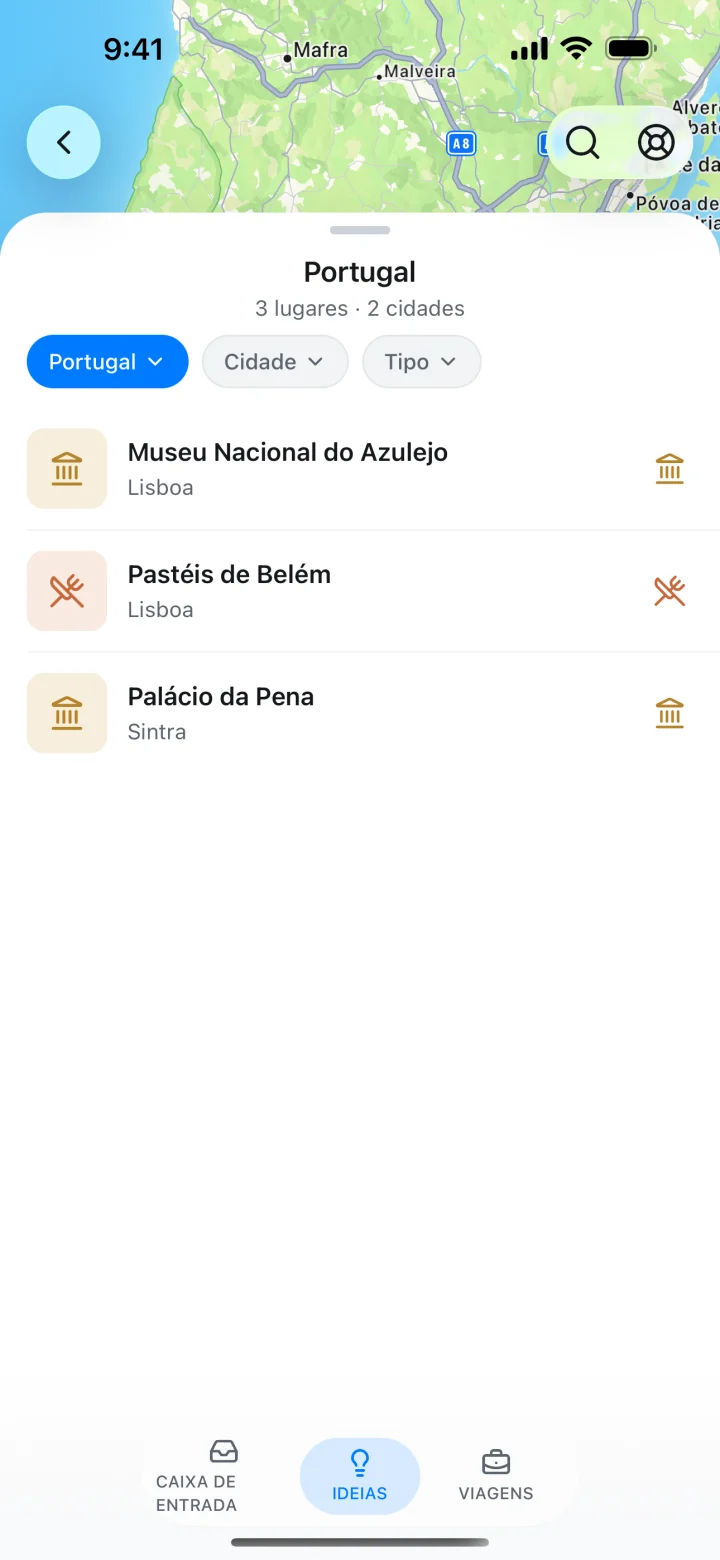
Conectar o Gmail é opcional. Digite os dados da viagem e das reservas sem compartilhar o e-mail ou encaminhe uma confirmação específica ao seu endereço privado no TripNoted. Você também pode salvar links de viagem e reunir lugares em Ideias.
Para saber mais, leia como o TripNoted usa o acesso ao Gmail. Para organizar as confirmações na sua caixa de entrada, consulte nosso guia para organizar e-mails de viagem. Você também pode montar um roteiro manualmente.

Diferencie os tipos de vinculação
| O que aparece | O que conferir | Próxima etapa |
|---|---|---|
| Acesso à sua Conta do Google | Produtos do Google, como o Gmail, e ações que o app pode realizar. | Mantenha a vinculação se o acesso for necessário a um recurso que você usa. Se não for, remova o acesso na Conta do Google. |
| Fazer login com o Google | O login pode compartilhar dados básicos do perfil. O acesso ao Gmail é separado. | Gerencie a vinculação de login separadamente do acesso aos dados da Conta do Google. |
| Vinculação da Conta do Google | Se a Conta do Google está vinculada a uma conta ou um serviço em outro app. | Confira os detalhes dessa vinculação separadamente do acesso ao Gmail. |
Se você não encontrar o app
Confira se entrou na Conta do Google certa. Se o app aparecer apenas em Fazer login com o Google, confira a vinculação de login separadamente. Se ainda não reconhecer um app da lista, leia os detalhes e procure as informações de privacidade do desenvolvedor antes de conceder acesso.
Para localizar primeiro uma reserva, use nosso guia para encontrar um e-mail de confirmação de voo.