Gmailにアクセスできるアプリを確認する方法
TripNoted編集部・2026年11月4日更新
一度だけ使ったアプリがGoogleアカウントに連携されたままになることがあります。Gmailにアクセスできるかを調べるには、Googleアカウントで連携アプリ一覧を開き、 Googleアカウントへのアクセスを選択してアプリの詳細を確認します。アクセス権限はアプリによって異なるため、ご自身のアカウントに表示される内容をもとに確認しましょう。

- 01Googleアカウント
- 02連携アプリ
- 03Googleアカウントへのアクセス
- 04アプリを選択 → 詳細を表示
Gmailにアクセスできるアプリを探す
Googleでは、連携の種類ごとにアプリが一覧表示されます。アプリがどのデータにアクセスできるか、次の手順で確認しましょう。
- Googleアカウントの連携アプリのページを開きます。 次のページに移動します: myaccount.google.com/linkedapps。Googleに求められた場合は、確認したいアカウントでログインします。
- 次の項目を選択します: Googleアカウントへのアクセス。 Googleアカウントの一部のデータにアクセスできるアプリが表示されます。件数が多い場合はこちらを選んでください: アクセス先から Googleサービスを選択し、Gmailで絞り込みます。
- アプリを選択し、次の項目を開きます: 詳細を表示。 ページに記載されたGoogleサービスと、アプリが許可されている操作を確認します。連携を続けるか決める前に、一覧全体を確認しましょう。
- アプリのプライバシー情報を確認します。 開発元がどのようにデータを使い、保持するかは、プライバシーポリシーとセキュリティの案内を確認してください。Googleによると、アプリがデータを保持する期間は、開発元の方針によって異なります。
Googleの 連携アプリに関するヘルプ では、現在のメニュー名とアクセス権限を確認する場所を案内しています。アプリがアクセスできるのは利用者が許可したデータだけです。アプリ名だけで判断せず、権限の詳細を確認しましょう。
アクセス権限の内容を確認する
詳細ページでは、アプリが利用できるGoogleサービスと、許可された操作を確認できます。連携の種類によっては、氏名やメールアドレスなどの基本的なプロフィール情報が共有されます。データの閲覧やコピーを許可する場合もあります。Googleサービス内のデータの作成、編集、削除を許可する場合もあります。Gmailが表示されているかと、許可された操作を1つずつ確認しましょう。
Gmailには、非公開のメッセージ、連絡先、機密性の高い書類が含まれる場合があります。アクセスを許可する前に、使う機能にGmailが必要か確認しましょう。その権限を求める理由がわからなければ、開発元のポリシーを確認するか、問い合わせてから続けてください。詳しくは、Googleの次の案内をご覧ください: アカウントデータを共有する前に確認すること。
GmailへのアクセスとGoogleでのログインを区別する
Googleでログイン は、ほかのアプリへのログイン方法です。氏名、メールアドレス、プロフィール画像などの基本情報を共有することがあります。アプリがGmailへのアクセスを求める手続きとは別です。ログインで連携しただけでは、メールを読めるかどうかはわかりません。
Googleアカウントの連携も別の種類です。Googleアカウントをほかのアプリのアカウントに紐づけ、そのサービスを使う機能などに利用できます。Gmailへのアクセスかどうかを判断する前に、連携の種類と詳細を確認しましょう。Googleは次のガイドで、これらの違いを説明しています: ほかのアプリとのGoogleアカウントデータの共有。
例:旅行アプリの権限を確認する
GoogleアカウントにTripNotedが表示されているとします。次の項目でTripNotedを探します: Googleアカウントへのアクセスを開いてから、次の項目を確認し、 詳細を表示Gmailが表示されているか確かめます。画面に表示されているデータと操作を読み、アプリの実際の使い方と照らし合わせてください。
表示された権限が利用する機能に合っていれば、連携を続けられます。アプリがGoogleのデータにアクセスできないようにするには、Googleのページで、 アクセス権を削除 を選択して確定します。Googleによると、アプリのGoogleアカウントへのアクセスが停止し、一部の機能が使えなくなる場合があります。アプリがすでにコピーしたデータは削除されません。アプリが保持しているデータの削除は、開発元にお問い合わせください。
Gmailを連携せずにTripNotedを使う
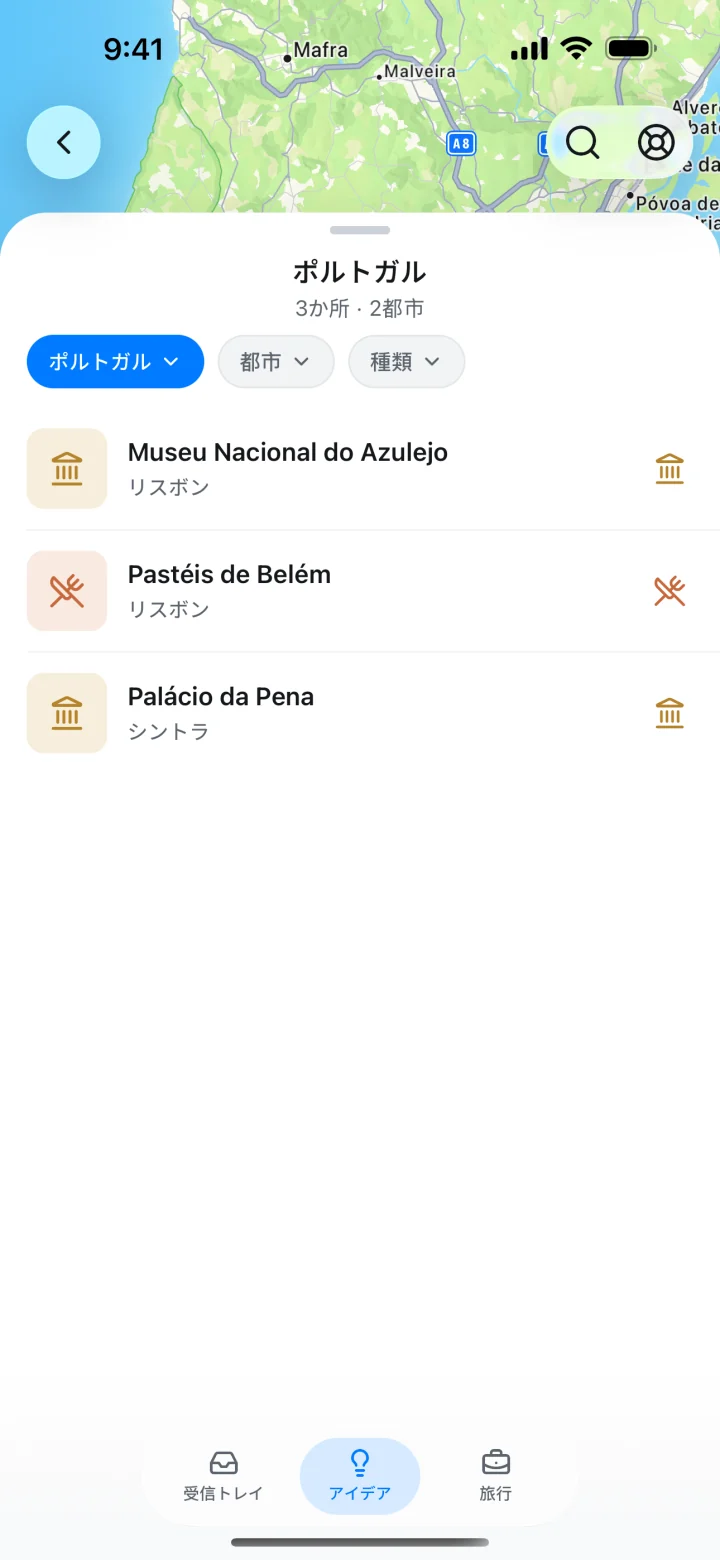
TripNotedとのGmail連携は任意です。メールを共有せず、旅行や予約の詳細を手動で追加できます。選んだ予約確認だけを、TripNotedの自分専用の転送先アドレスに送ることもできます。旅行のリンクから気になる場所をアイデアに保存する機能も使えます。
詳しくは、 TripNotedによるGmailアクセスの利用をご覧ください。受信トレイで予約メールを整理する方法はこちら: 旅行の予約メールを整理するガイド。予定を 手動で追加して旅程を作成。

連携の種類を見分ける
| 表示される項目 | 確認すること | 次の対応 |
|---|---|---|
| Googleアカウントへのアクセス | GmailなどのGoogleサービスと、アプリに許可されている操作。 | 利用する機能に必要なら連携を続けます。不要ならGoogleアカウントで解除できます。 |
| Googleでログイン | ログインの連携では基本的なプロフィール情報を共有する場合があります。Gmailへのアクセスとは別です。 | ログインの連携と、Googleアカウントデータへのアクセスは分けて管理します。 |
| Googleアカウントの連携 | Googleアカウントと、ほかのアプリ内のアカウントやサービスが連携しているかどうか。 | Gmailへのアクセスとは別に、この連携の詳細を確認します。 |
アプリを見つけられない場合
正しいGoogleアカウントにログインしているか確認します。アプリが次の項目にだけ表示される場合は、 Googleでログインそのログイン連携を個別に確認します。一覧に心当たりのないアプリがある場合は、アクセスを許可する前に詳細と開発元のプライバシー情報を確認しましょう。
先に予約を探す場合はこちら: フライトの予約確認メールを探すガイド。