Vérifier quelles apps ont accès à votre compte Gmail
Par TripNoted · Mis à jour le 4 novembre 2026
Des apps essayées pour une seule tâche peuvent rester associées à votre compte Google. Pour vérifier si une app peut accéder à Gmail, ouvrez la liste des applications associées de votre compte Google, sélectionnez Accès à votre compte Google et consultez les détails de l’app. Fiez-vous aux autorisations affichées dans votre compte, car elles peuvent varier.

- 01Compte Google
- 02Applications associées
- 03Accès à votre compte Google
- 04Choisir une app → Afficher les détails
Repérez les apps qui ont accès à Gmail
Google regroupe différents types d’associations dans sa liste d’applications associées. Suivez ces étapes pour savoir à quelles données l’app peut accéder :
- Ouvrez la page Applications associées de votre compte Google. Rendez-vous sur myaccount.google.com/linkedapps. Si Google le demande, connectez-vous au compte que vous voulez vérifier.
- Sélectionnez Accès à votre compte Google. Cette liste affiche les apps qui peuvent accéder à certaines données de votre compte Google. Si elle est longue, sélectionnez Accès à, puis Produit Google et filtrez sur Gmail.
- Sélectionnez une app, puis Afficher les détails. Vérifiez les produits Google cités sur la page et les actions que l’app peut effectuer. Lisez la liste complète avant de décider de conserver l’association.
- Consultez les informations de confidentialité de l’app. Lisez sa politique de confidentialité et ses informations de sécurité pour savoir comment le développeur utilise et conserve les données. Google indique que leur durée de conservation dépend de la politique du développeur.
Les instructions de Google sur les applications associées indiquent les libellés des menus et où vérifier les accès. Une app peut accéder uniquement aux données que vous autorisez. Lisez donc les détails avant de vous fier à son nom.
Comprenez les droits d’accès
La page des détails indique quels produits Google une app peut utiliser et quels droits elle possède. Certaines associations partagent des informations de base de votre profil, comme votre nom et votre adresse e-mail. D’autres permettent de consulter ou de copier des données. Certaines autorisent aussi la création, la modification ou la suppression de données dans un service Google. Cherchez Gmail dans la liste et lisez chaque action indiquée.
Gmail peut contenir des messages privés, des coordonnées et des documents sensibles. Avant de garder l’accès, vérifiez que l’app a besoin de Gmail pour une fonction que vous utilisez. Si vous ne savez pas pourquoi elle demande une autorisation, consultez sa politique de confidentialité ou contactez le développeur. Google explique les points à vérifier avant de partager les données d’un compte.
Distinguez l’accès à Gmail de la connexion avec Google
Se connecter avec Google permet de vous connecter à une autre app. Cette fonction peut partager des informations de base du profil, comme votre nom, votre adresse e-mail et votre photo. Elle est distincte d’une demande d’accès à Gmail. La présence d’un lien de connexion ne suffit pas à indiquer que l’app peut lire vos e-mails.
L’association d’un compte Google est un autre type de connexion. Elle lie votre compte Google à un compte dans une autre app et peut activer des fonctions de ce service. Vérifiez le type d’association et ses détails avant de conclure qu’elle donne accès à Gmail. Google détaille ces différences dans son guide sur le partage des données du compte Google avec d’autres applications.
Exemple : vérifier une app de voyage
Supposons que TripNoted apparaisse dans votre compte. Recherchez-le sous Accès à votre compte Google, sélectionnez Afficher les détails et vérifiez si Google indique Gmail. Lisez les données et les actions affichées, puis comparez-les à votre utilisation de l’app.
Si les détails correspondent à une fonction que vous utilisez, vous pouvez garder la connexion. Si vous souhaitez que l’app cesse d’accéder aux données Google, sélectionnez Supprimer l’accès sur la page de Google et confirmez. Google indique que cette action empêche l’app d’accéder à votre compte Google et peut rendre certaines fonctions indisponibles. Elle ne supprime pas les données déjà copiées par l’app. Demandez au développeur comment supprimer les données déjà détenues par l’app.
Utilisez TripNoted sans associer Gmail
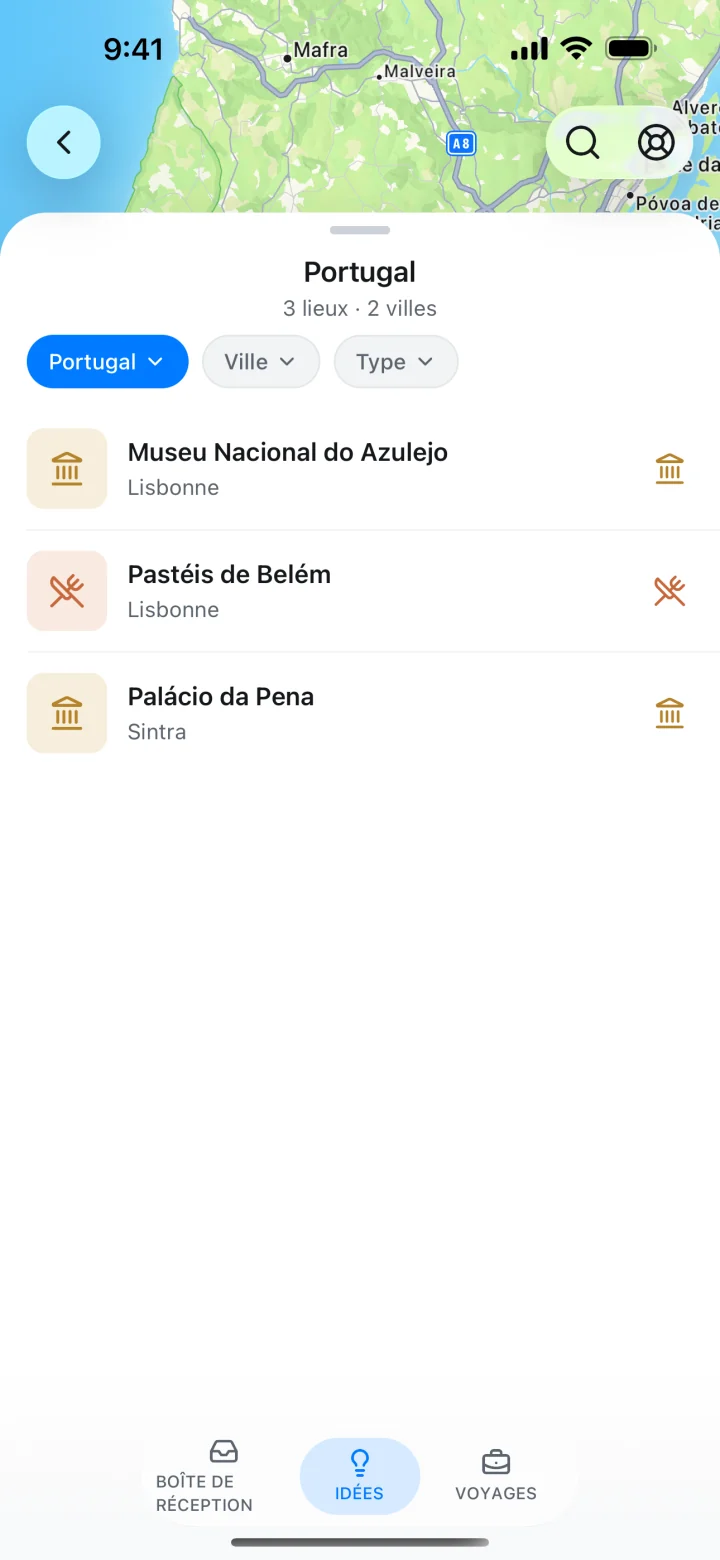
Gmail est facultatif dans TripNoted. Saisissez vos voyages et réservations à la main sans partager les e-mails, ou transférez une confirmation de votre choix à votre adresse privée TripNoted. Vous pouvez aussi enregistrer des liens de voyage et regrouper les lieux dans Idées.
Pour en savoir plus, découvrez comment TripNoted utilise l’accès à Gmail. Pour organiser vos confirmations dans votre boîte mail, consultez notre guide sur l’organisation des e-mails de voyage. Vous pouvez aussi préparer un itinéraire à la main.

Distinguez les types d’associations
| Ce qui s’affiche | À vérifier | Étape suivante |
|---|---|---|
| Accès à votre compte Google | Les produits Google, comme Gmail, et les actions que l’app peut effectuer. | Gardez l’association si les droits correspondent à une fonction que vous utilisez. Sinon, vous pouvez la supprimer depuis votre compte Google. |
| Se connecter avec Google | Un lien de connexion peut partager les informations de base du profil. Il est distinct de l’accès à Gmail. | Gérez le lien de connexion séparément des droits d’accès aux données du compte Google. |
| Association d’un compte Google | Indique si Google est associé à un compte ou à un service dans une autre app. | Examinez les détails de cette association séparément de l’accès à Gmail. |
Si vous ne trouvez pas l’app
Vérifiez que vous êtes connecté au bon compte Google. Si l’app apparaît uniquement sous Se connecter avec Google, examinez le lien de connexion séparément. Si vous ne reconnaissez toujours pas une app de la liste, lisez ses détails et consultez les informations de confidentialité du développeur avant de lui donner accès.
Pour retrouver une réservation, notre guide explique comment retrouver un e-mail de confirmation de vol.