Como salvar lugares do Instagram para a próxima viagem
Por TripNoted · Atualizado em 30 de outubro de 2026
Você salvou o café, a praia tranquila e aquele hotel pequeno. Agora a viagem se aproxima e as recomendações estão espalhadas por vários posts. Para aproveitá-las, guarde o link junto ao nome do lugar e à cidade. Depois, coloque no roteiro os lugares escolhidos. Você pode fazer isso à mão em uma lista no mapa ou enviar um link compatível ao TripNoted e conferir os lugares encontrados.

Comece pelos lugares que quer visitar
Não precisa organizar tudo o que já salvou. Abra os posts relacionados ao próximo destino. No Instagram para iPhone, abra o perfil, toque no menu e escolha Salvos. Uma coleção do Instagram mantém as publicações originais juntas. Uma lista de lugares ajuda na etapa seguinte: descobrir onde ficam e se cabem na viagem.
- Encontre o nome, além da paisagem. Leia a legenda, procure a marcação de localização e confira os nomes no post. A marcação da cidade pode abranger uma área extensa. Para restaurantes e hotéis, identifique o nome do estabelecimento.
- Confira se é o lugar correto. Pesquise o nome e a cidade no app de mapas. Compare o endereço e as fotos. Se o café tiver várias unidades, escolha a mostrada no post.
- Salve em uma lista do destino. No Google Maps para iPhone, abra o lugar, toque no nome ou endereço e depois em Salvar e escolha uma lista. Use um nome como “Ideias para Lisboa” em vez de reunir todos os países na mesma lista.
- Guarde o motivo e a fonte. Copie o link da publicação e coloque-o em uma nota junto ao lugar. Acrescente um motivo curto, como “terraço para almoçar”, “alternativa se chover” ou “reservar com antecedência”. Isso ajuda na escolha.
- Confira os dados antes de marcar o passeio. Consulte o site oficial do estabelecimento ou atração para ver horários, regras de reserva e endereço atuais. A publicação pode continuar inspiradora mesmo que as informações práticas já tenham mudado.
Para a próxima etapa, nosso guia de planejamento no Google Maps mostra como agrupar lugares por região. Uma seleção curta perto do hotel é mais fácil de aproveitar do que uma lista espalhada por toda a cidade.
Salve o link no TripNoted
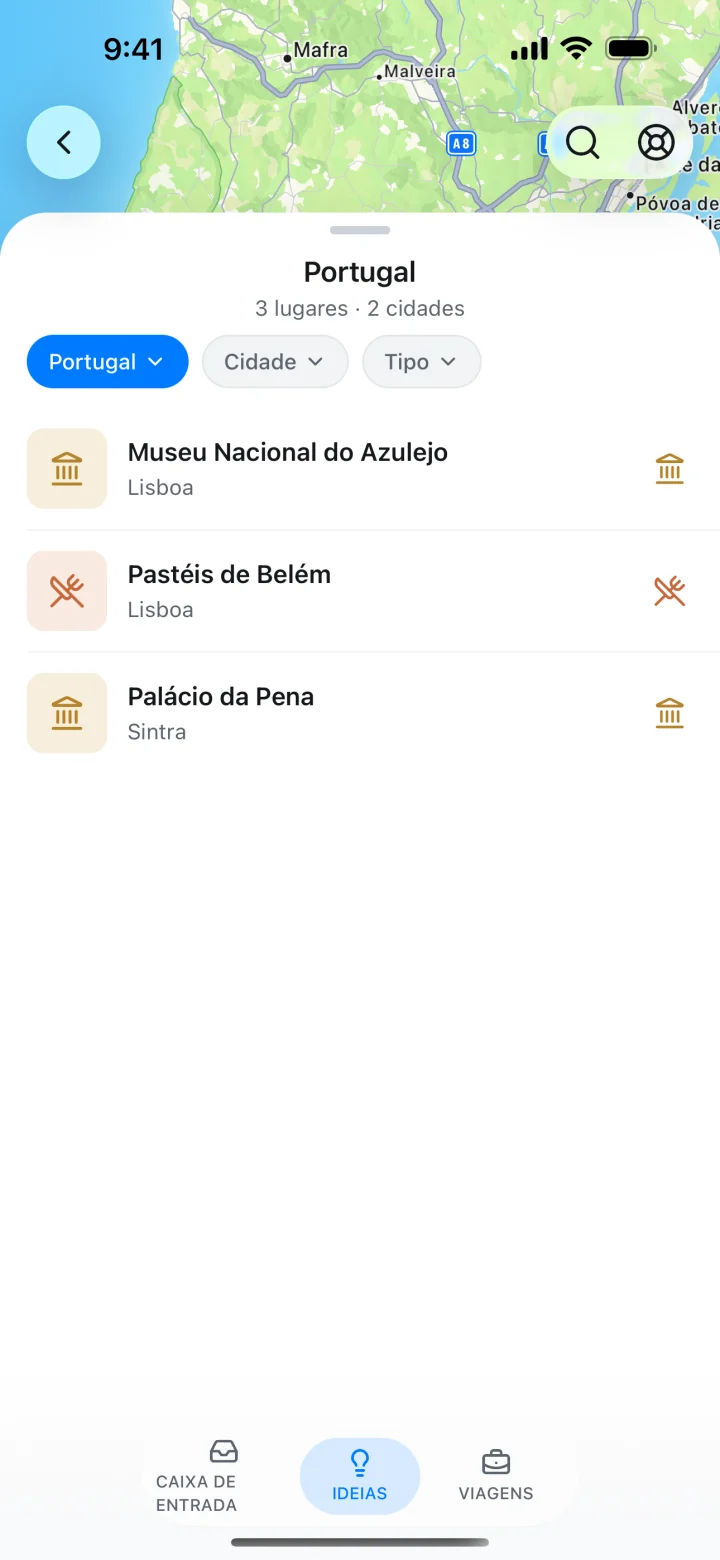
O TripNoted reúne links de viagem e reservas em um só lugar. Compartilhe ou cole um link compatível do Instagram e confira os lugares encontrados em Ideias. Você pode filtrar por país e cidade, abrir os detalhes e acrescentar os lugares escolhidos à viagem.
- Abra uma publicação ou um Reel. Use as opções de compartilhamento para copiar o link. No iPhone, você também pode enviar um link compatível ao TripNoted pelas opções de compartilhamento do sistema.
- Adicione o link. No TripNoted, cole o endereço em Adicionar um link ou escolha TripNoted no menu de compartilhamento do iPhone. Envie um link por vez.
- Confira Meus links. Aguarde o processamento e confira a fonte e os lugares encontrados. A mensagem de envio confirma que o link foi recebido. Veja o resultado antes de montar o roteiro.
- Escolha uma Ideia para a viagem. Confira a cidade e os dados do lugar. Adicione a Ideia à viagem quando souber onde ela se encaixa. Deixe as demais para outro dia.
Adicionar um link, Meus links, Ideias e o planejamento manual estão incluídos no plano gratuito. O Gmail é opcional. Você pode começar pelos lugares salvos e reunir as reservas depois.

Transforme um Reel salvo em um plano prático
Imagine um Reel que recomenda um café e um mirante para o fim de semana. Você gostou dos dois, mas só um aparece com nome claro. Defina a próxima etapa de cada ideia, sem tomar o vídeo inteiro como roteiro.
| O que aparece na publicação | O que guardar | Próxima etapa |
|---|---|---|
| Café identificado pelo nome no destino | A unidade certa, o endereço, o link da publicação e o motivo para salvar. | Confira os horários. Deixe como opção de almoço perto de outra parada. |
| Mirante sem nome claro | O link do post e uma nota de que o local ainda precisa ser confirmado. | Procure o nome na legenda ou pergunte a quem publicou. Adicione o lugar após identificá-lo. |
| Vários lugares identificados em um único link | Cada lugar que combine com o destino e seus interesses. | Escolha alguns. Deixe os outros em Ideias sem ocupar toda a agenda. |
Quando tiver boas opções, agrupe os lugares próximos no mesmo período do dia. Inclua primeiro os compromissos fixos. Depois acrescente uma refeição, uma caminhada ou uma parada opcional na região. Mantenha uma alternativa para chuva ou mudança de vontade. Se a viagem passar por várias cidades, defina a ordem das cidades e as noites em cada uma antes de atribuir datas aos lugares salvos.
Quando o link salvo exige mais uma etapa
O link não encontrou lugares
Abra a publicação e procure o nome na legenda, na marcação de localização ou no texto do vídeo. Pesquise o lugar e crie uma Ideia com os dados que conseguir confirmar. Um link pode ser salvo sem gerar um lugar aproveitável. Se o post estiver privado, removido ou indisponível, use as informações que você mesmo confirmou.
O lugar fica na cidade errada
Confira o estabelecimento e a unidade exata. Um nome conhecido ou foto parecida não basta. Compare o endereço com o site oficial antes de incluir o lugar na viagem.
O TripNoted não aparece no compartilhamento do iPhone
Procure a opção Mais na linha de apps e toque em Editar. Se o TripNoted aparecer, ative-o ou adicione-o aos favoritos. Você também pode copiar o link do post e usar Adicionar um link no TripNoted.
Você tem centenas de publicações salvas
Comece por um destino e um link de cada vez. Selecione os posts que ainda interessam, confirme os lugares e pare quando já tiver opções suficientes para os dias disponíveis. Para fazer isso, não é necessário dar acesso a toda a sua coleção do Instagram.
Escolha onde organizar os lugares
| Opção | Quando usar | Próxima etapa |
|---|---|---|
| Coleção do Instagram | Reunir as publicações originais por destino. | Identifique os lugares e confira quais cabem na viagem. |
| Lista do Google Maps | Salvar lugares confirmados e ver onde ficam. | Pesquise e salve cada lugar. Guarde o link da publicação nas notas. |
| Notas ou documento | Fazer uma lista curta de nomes, links e motivos para visitar. | Confira os endereços no mapa e inclua as paradas escolhidas no roteiro. |
| TripNoted | Transformar links compatíveis em Ideias e escolher lugares para uma viagem com reservas. | Confira o resultado de cada link e os dados do lugar. Depois acrescente as Ideias escolhidas à viagem. |
Vai planejar com outra pessoa? Compartilhe a viagem e escolha quem pode editar quando houver um roteiro para discutir. Antes de sair, prepare o roteiro para uso sem internet. Um vídeo disponível na internet e um dado de viagem baixado têm finalidades diferentes.
Perguntas frequentes
Posso colar um Reel do Instagram no Google Maps?
O procedimento descrito pelo Google começa por um lugar no mapa. Identifique o estabelecimento ou atração no Reel, abra a ficha no mapa e salve em uma lista. Guarde o link do Reel separadamente para rever a recomendação.
Preciso conectar o Gmail para salvar links de viagem no TripNoted?
Não. Você pode adicionar links compatíveis, usar Ideias e criar viagens à mão sem conectar o Gmail.
Salvar um lugar faz uma reserva?
Não. Uma Ideia ou lugar salvo no mapa é uma opção para a viagem. Quando necessário, reserve com o estabelecimento ou vendedor de ingressos e guarde a confirmação junto ao roteiro.