Jak zapisać miejsca z Instagrama na kolejną podróż
TripNoted · Aktualizacja 30 października 2026 r.
Kawiarnia, cicha plaża i mały hotel są już zapisane, ale każde w innym poście na Instagramie. Zbliża się wyjazd. Żeby skorzystać z tych pomysłów, zapisz link do posta razem z nazwą miejsca i miasta. Wybrane miejsca wpisz do planu podróży. Możesz zrobić to ręcznie za pomocą listy na mapie lub przesłać obsługiwany link do TripNoted i sprawdzić znalezione miejsca.

Zacznij od miejsc, które chcesz odwiedzić
Nie musisz segregować wszystkich zapisanych postów. Otwórz te dotyczące najbliższego wyjazdu. Na Instagramie na iPhonie przejdź do profilu, otwórz menu i wybierz Zapisane. Kolekcja na Instagramie pozwala zachować oryginalne posty razem. Lista miejsc pomaga wykonać kolejny krok: sprawdzić, gdzie są i czy pasują do podróży.
- Ustal nazwę miejsca na zdjęciu. Przeczytaj opis, poszukaj oznaczenia lokalizacji i sprawdź nazwy widoczne w poście. Nazwa miasta może obejmować rozległy obszar. Dla restauracji lub hotelu ustal dokładną nazwę lokalu.
- Wskaż właściwe miejsce. Wyszukaj nazwę i miasto w aplikacji z mapami. Porównaj adres i zdjęcia. Jeśli kawiarnia ma kilka oddziałów, wybierz ten pokazany w poście.
- Zapisz miejsce na liście dla danego kierunku. W Mapach Google na iPhonie otwórz miejsce, kliknij jego nazwę lub adres, a następnie Zapisz i wybierz listę. Zamiast mieszać różne kraje na jednej liście, nadaj jej nazwę, np. „Pomysły na Lizbonę”.
- Zapisz źródło i powód wizyty. Skopiuj link do posta na Instagramie i dodaj go do notatki przy miejscu. Dopisz krótką wskazówkę, np. „taras na obiad”, „opcja na deszcz” lub „wymaga rezerwacji”. Później ułatwi Ci to wybór.
- Sprawdź dane przed wpisaniem do planu. Wejdź na oficjalną stronę lokalu lub atrakcji. Sprawdź aktualne godziny, zasady rezerwacji i adres. Post może nadal zachęcać do wizyty, nawet jeśli jego praktyczne wskazówki są już nieaktualne.
W następnym kroku nasz poradnik o planowaniu podróży w Mapach Google pokaże, jak grupować miejsca według okolicy. Krótka lista w pobliżu hotelu bywa bardziej przydatna niż długa lista punktów rozrzuconych po mieście.
Zapisz link w TripNoted
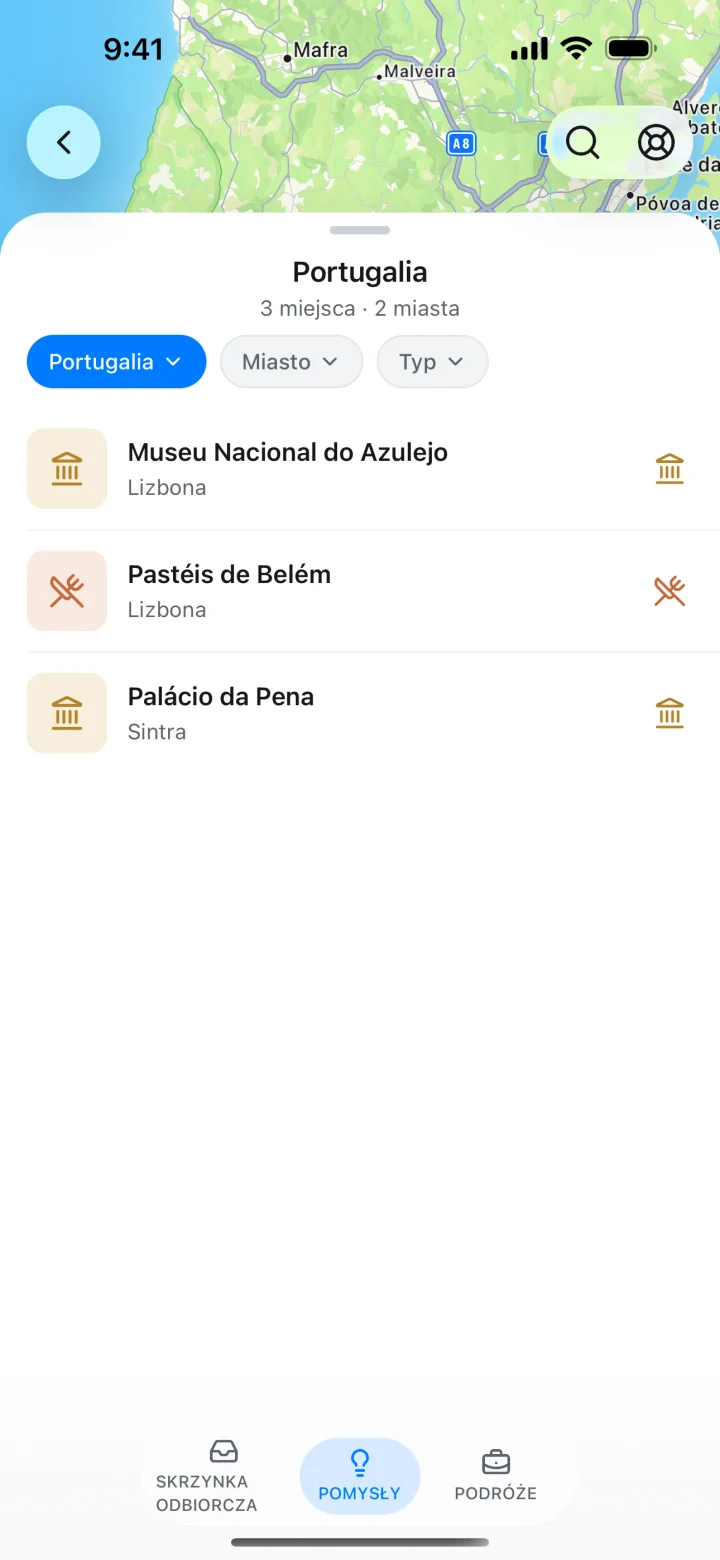
TripNoted łączy zapisane linki i rezerwacje w jednej aplikacji. Udostępnij lub wklej obsługiwany link z Instagrama, a następnie sprawdź znalezione miejsca w Pomysłach. Możesz wyszukiwać Pomysły według kraju i miasta, otwierać szczegóły i dodawać wybrane miejsca do podróży.
- Otwórz jeden post lub jedną rolkę. Skopiuj link za pomocą opcji udostępniania. Na iPhonie możesz również wysłać obsługiwany link do TripNoted przez systemowy panel udostępniania.
- Dodaj link. Wklej go w TripNoted za pomocą opcji Dodaj link lub wybierz TripNoted w panelu udostępniania iPhone’a. Przesyłaj po jednym linku.
- Sprawdź sekcję Moje linki. Poczekaj na koniec przetwarzania, a następnie sprawdź źródło i znalezione miejsca. Komunikat o wysłaniu oznacza przyjęcie linku. Przed dodaniem do planu sprawdź wynik.
- Wybierz Pomysł do podróży. Sprawdź miasto i szczegóły miejsca. Dodaj Pomysł, kiedy zdecydujesz, gdzie pasuje do planu. Pozostałe zostaw na inny dzień.
Opcje Dodaj link, Moje linki, Pomysły i samodzielne tworzenie planu są dostępne w bezpłatnym pakiecie. Łączenie Gmaila jest opcjonalne. Możesz zacząć od zapisanych miejsc i dopisać rezerwacje później.

Zamień zapisaną rolkę w konkretny plan
Wyobraź sobie rolkę polecającą kawiarnię i punkt widokowy na weekendowy wyjazd. Oba miejsca Cię interesują, ale tylko jedno podano z nazwy. Dla każdego zapisz osobny następny krok. Cały film nie musi być gotowym planem podróży.
| Co widać w poście | Co zapisać | Następny krok |
|---|---|---|
| Kawiarnia z podaną nazwą w mieście docelowym | Właściwy oddział, adres, link do posta i powód zapisania. | Sprawdź godziny otwarcia. Zostaw ją jako propozycję obiadu blisko innego przystanku. |
| Punkt widokowy bez wyraźnej nazwy | Link do posta i notatkę, że lokalizację trzeba jeszcze sprawdzić. | Poszukaj nazwy w opisie lub zapytaj autora. Dodaj miejsce po jego potwierdzeniu. |
| Kilka miejsc znalezionych pod jednym linkiem | Miejsca pasujące do kierunku i Twoich zainteresowań. | Wybierz kilka. Pozostałe zostaw w Pomysłach zamiast zapełniać każdą godzinę. |
Gdy masz kilka dobrych opcji, połącz pobliskie miejsca w jedną część dnia. Najpierw wpisz rezerwacje, a następnie dodaj posiłek, spacer lub opcjonalny przystanek w pobliżu. Zostaw zapasową propozycję na deszcz lub zmianę nastroju. Jeśli odwiedzasz kilka miast, ustal kolejność miast i liczbę noclegów przed przypisaniem zapisanych miejsc do dat.
Gdy zapisany link wymaga dodatkowego sprawdzenia
Z linku nie udało się znaleźć miejsc
Otwórz oryginalny post i poszukaj nazwy w opisie, oznaczeniu lokalizacji lub tekście widocznym na ekranie. Samodzielnie wyszukaj miejsce i utwórz Pomysł na podstawie sprawdzonych danych. Link można zapisać, nawet jeśli nie uda się ustalić żadnego miejsca. Przy prywatnym, usuniętym lub niedostępnym poście użyj potwierdzonych danych miejsca, zamiast polegać na dostępie do posta.
Miejsce jest w niewłaściwym mieście
Sprawdź dokładną nazwę firmy i oddział. Podobna nazwa lub zdjęcie nie wystarczą. Przed dodaniem do podróży porównaj adres ze stroną firmy.
Nie widać TripNoted w panelu udostępniania iPhone’a
Sprawdź opcję Więcej w wierszu aplikacji do udostępniania, a następnie kliknij Edytuj. Jeśli na liście jest TripNoted, włącz aplikację lub dodaj do ulubionych. Możesz też skopiować link i wybrać Dodaj link w TripNoted.
Masz setki zapisanych postów
Wybierz jeden kierunek i otwieraj po jednym linku. Wybierz nadal interesujące posty i sprawdź miejsca. Zakończ, gdy propozycji wystarczy na dostępne dni. Nie trzeba udzielać dostępu do całej kolekcji zapisanej na Instagramie.
Gdzie przechowywać miejsca zapisane na podróż
| Opcja | Sprawdza się do | Następny krok |
|---|---|---|
| Kolekcja na Instagramie | Przechowywanie oryginalnych postów według kierunku. | Rozpoznaj miejsca i sprawdź, które pasują do wyjazdu. |
| Lista w Mapach Google | Zapisywanie sprawdzonych miejsc i oglądanie ich położenia. | Wyszukaj i zapisz każde miejsce. Oryginalny link do posta zachowaj w notatkach. |
| Notatki lub dokument | Krótka lista nazw, linków i powodów do odwiedzin. | Sprawdź adresy na mapie i wpisz wybrane przystanki do planu. |
| TripNoted | Tworzenie Pomysłów z obsługiwanych linków i wybór miejsc do podróży zawierającej rezerwacje. | Sprawdź wynik przetworzenia linku i szczegóły miejsca, a następnie dodaj wybrane Pomysły do podróży. |
Planujesz wyjazd z inną osobą? Udostępnij podróż i wybierz, kto może ją edytować, kiedy będzie już plan do omówienia. Przed wyjazdem przygotuj plan podróży do użycia offline. Film zapisany w internecie i pobrane dane podróży mają różne zastosowania.
Częste pytania
Czy mogę wkleić rolkę z Instagrama do Map Google?
Instrukcja Google dotycząca zapisywania miejsc zaczyna się od miejsca na mapie. Odszukaj firmę lub atrakcję z rolki, otwórz jej wizytówkę i zapisz na liście. Link do rolki zachowaj osobno, aby móc wrócić do polecenia.
Czy do zapisania linku w TripNoted trzeba połączyć Gmail?
Nie. Możesz dodawać obsługiwane linki, korzystać z Pomysłów i tworzyć podróże ręcznie bez łączenia Gmaila.
Czy zapisanie miejsca oznacza jego rezerwację?
Nie. Pomysł lub miejsce zapisane na mapie to propozycja. Jeśli potrzebna jest rezerwacja, dokonaj jej u usługodawcy lub sprzedawcy biletów i zachowaj potwierdzenie razem z planem.