Как сохранить места из Instagram для следующей поездки
TripNoted · Обновлено 30 октября 2026 г.
Вы сохранили кафе, тихий пляж и небольшой отель, но теперь они разбросаны по разным публикациям в Instagram. Запишите рядом со ссылкой на пост название места и город. Когда решите, куда пойдёте, добавьте место в маршрут. Это можно сделать вручную через список на карте или отправить поддерживаемую ссылку в TripNoted и проверить найденные места.

Начните с мест, куда хотите поехать
Незачем разбирать все сохранённые публикации. Откройте несколько постов о ближайшей поездке. В Instagram на iPhone перейдите в профиль, откройте меню и выберите Сохранённые. Подборка в Instagram сохранит посты вместе. Отдельный список мест поможет понять, где они находятся и впишутся ли в маршрут.
- Найдите название места. Прочтите подпись, посмотрите геометку и названия в самом посте. Метка города может указывать на большой район. Для кафе или отеля найдите точное название заведения.
- Проверьте точку на карте. Введите название и город в поиске по карте. Сверьте адрес и фотографии. Если у кафе несколько филиалов, найдите тот, который показан в посте.
- Добавьте место в список для этого города. На iPhone откройте место в Google Картах, нажмите на название или адрес и выберите Сохранить, затем нужный список. Например, назовите его «Идеи для Лиссабона», чтобы не смешивать разные страны.
- Сохраните источник и причину выбора. Добавьте ссылку на публикацию Instagram в заметку о месте. Допишите пару слов: «обед на террасе», «на случай дождя» или «нужно бронировать заранее». Позже будет легче решить, куда идти.
- Проверьте сведения до включения в маршрут. Актуальные часы работы, адрес и условия бронирования уточните на сайте самого места. Даже если пост по-прежнему вдохновляет, сведения в нём могли устареть.
На следующем этапе наше руководство по планированию поездки в Google Картах поможет сгруппировать места по районам. Короткий список возле отеля удобнее длинной подборки точек по всему городу.
Как сохранить ссылку в TripNoted
В TripNoted можно собрать ссылки и бронирования в одной поездке. Отправьте или вставьте поддерживаемую ссылку на Instagram и откройте найденные места в разделе «Идеи». Их можно фильтровать по стране и городу, открывать подробности и добавлять выбранные в поездку.
- Откройте один пост или ролик. В меню «Поделиться» выберите копирование ссылки. На iPhone поддерживаемую ссылку также можно отправить в TripNoted через системное меню «Поделиться».
- Добавьте ссылку. В TripNoted нажмите Добавить ссылку и вставьте ссылку либо выберите TripNoted в меню «Поделиться» на iPhone. Отправляйте по одной ссылке.
- Откройте «Мои ссылки». Дождитесь окончания обработки, затем проверьте источник и найденные места. Сообщение об отправке означает лишь, что ссылка принята. Прежде чем менять маршрут, посмотрите результат.
- Выберите идею для поездки. Проверьте город и сведения о месте. Когда решите, куда оно вписывается, добавьте его в поездку. Остальное оставьте в «Идеях» на потом.
«Добавить ссылку», «Мои ссылки», «Идеи» и ручное планирование доступны бесплатно. Gmail необязателен. Можно начать с интересных мест, а бронирования внести позже.

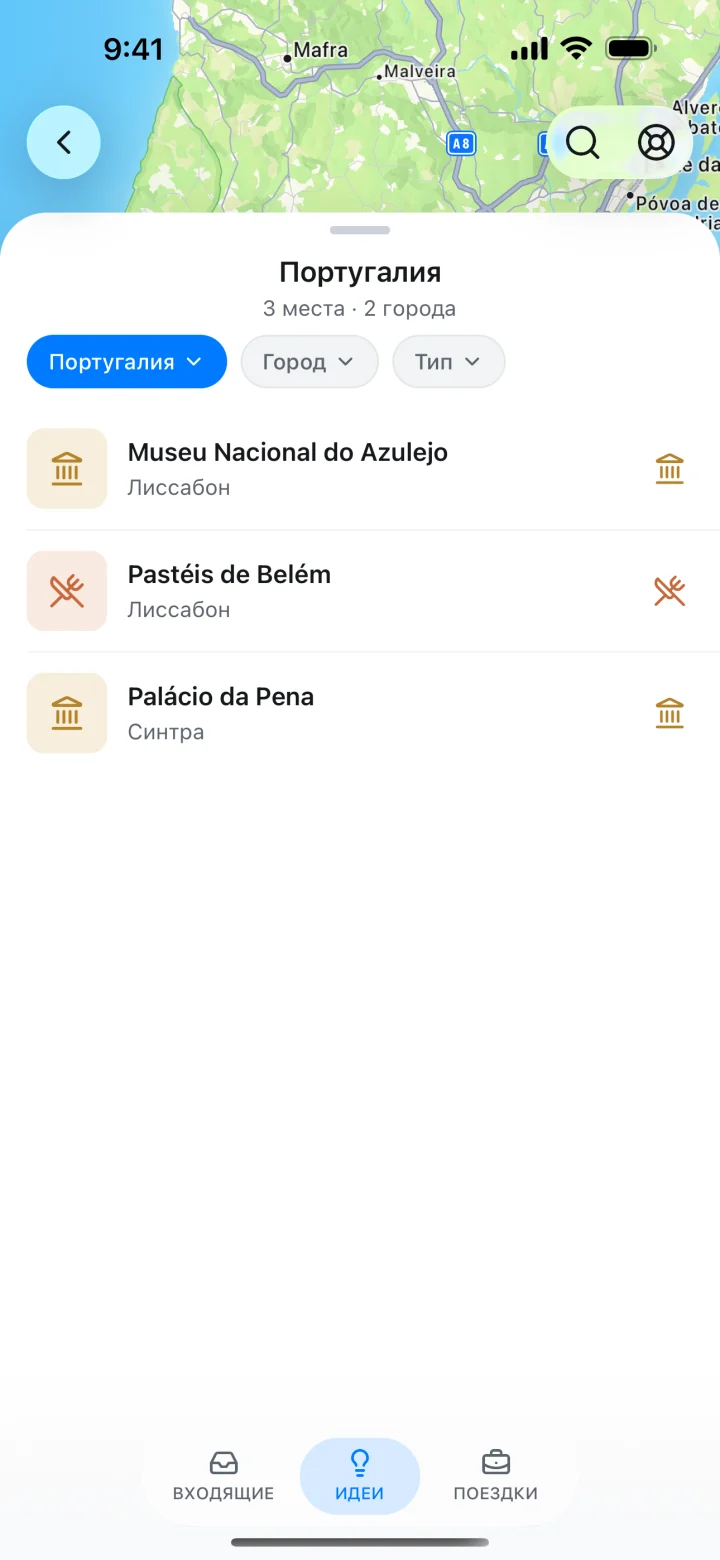
Как превратить ролик в план поездки
Допустим, в ролике на выходные советуют кафе и смотровую площадку, но называют только одно из этих мест. Два места из одного видео можно проверять и добавлять независимо.
| Что удалось узнать из поста | Что оставить | Следующий шаг |
|---|---|---|
| Кафе с указанным названием в нужном городе | Нужный филиал, адрес, ссылка на пост и причина, по которой вы сохранили место. | Уточните часы работы. Оставьте как вариант для обеда рядом с другой остановкой. |
| Смотровая площадка без точного названия | Ссылка на публикацию и примечание о том, что местоположение еще требует проверки. | Поищите название в подписи или спросите автора. Добавьте место, когда подтвердите точку на карте. |
| По одной ссылке нашлось несколько мест | Каждое место, соответствующее вашему пункту назначения и интересам. | Выберите несколько мест. Остальные оставьте в «Идеях», чтобы не расписывать каждый час. |
Сгруппируйте соседние места на одну часть дня. Сначала внесите подтверждённые бронирования, затем добавьте обед, прогулку или остановку поблизости. Оставьте запасной вариант на случай дождя или смены планов. Если городов несколько, определите их порядок и число ночёвок, прежде чем распределять места по дням.
Что делать, если ссылку нужно проверить
По ссылке не нашлось мест
Откройте исходную публикацию и поищите название в подписи, геометке или тексте на экране. Найдите место на карте и создайте идею с проверенными данными. Ссылка может сохраниться, даже если распознать место не удалось. Если пост закрыт, удалён или недоступен, используйте сведения, которые можете подтвердить сами.
Место находится не в том городе
Проверьте название заведения и филиал. Одного знакомого названия или похожего фото недостаточно. До добавления в поездку сверьте адрес с официальным сайтом заведения.
TripNoted нет в меню «Поделиться» на iPhone
Найдите пункт Ещё в ряду приложений, затем нажмите Править. Если TripNoted есть в списке, включите его или добавьте в избранное. Можно также скопировать ссылку и выбрать «Добавить ссылку» в TripNoted.
Сохранённых постов слишком много
Выберите один город и открывайте по одной ссылке. Начните с мест, которые всё ещё хотите посетить, проверьте их и остановитесь, когда на дни поездки хватит вариантов. Открывать доступ ко всей вашей подборке Instagram не требуется.
Где хранить идеи для путешествия
| Вариант | Когда подходит | Следующий шаг |
|---|---|---|
| Коллекция Instagram | Хранить первоначальные посты по городам и направлениям. | Определите места и отметьте, какие из них подходят для вашего путешествия. |
| Список в Google Картах | Собирать проверенные места и видеть, где они находятся. | Найдите и сохраните каждое место. Сохраните ссылку на исходную публикацию в своих заметках. |
| Заметки или документ | Короткий список названий, ссылок и причин для посещения. | Проверьте адреса на карте и добавьте выбранные остановки в свой маршрут. |
| TripNoted | Получать идеи из поддерживаемых ссылок и добавлять выбранные места в поездку рядом с бронированиями. | Проверьте результат обработки ссылки и сведения о месте, затем добавьте выбранные идеи в поездку. |
Планируете с кем-то еще? Поделитесь поездкой и выберите, кому разрешить редактирование, когда появится план для обсуждения. Перед отъездом подготовьте маршрут для просмотра без интернета. Для доступа к сохранённому ролику и к загруженным сведениям о поездке нужны разные условия.
Частые вопросы
Могу ли я вставить ролик из Instagram в Карты Google?
По инструкции Google сначала нужно найти само место на карте. Найдите кафе или достопримечательность из ролика, откройте карточку и добавьте в список. Ссылку на Reels сохраните отдельно, чтобы вернуться к рекомендации.
Нужно ли мне подключать Gmail, чтобы сохранять ссылки о путешествиях в TripNoted?
Нет. Вы можете добавлять поддерживаемые ссылки, использовать идеи и создавать поездки вручную, не подключая Gmail.
Означает ли сохранение места, что оно забронировано?
Нет. Идея или метка на карте — лишь вариант для поездки. При необходимости забронируйте посещение у заведения или продавца билетов и добавьте подтверждение в маршрут.