如何與親友分享旅遊行程
TripNoted 撰寫 · 2026 年 10 月 20 日更新
最容易分享的是大家日後還找得到的行程。將最新計畫放在共享行程或文件中,設定誰可以檢視或編輯,然後發出一則清楚說明下一個集合地點的訊息。出發前請一位同行者在自己的手機上開啟。

提供對方實際會用到的資訊
先列出行程日期和接下來每個人要做的幾件事。好用的共享行程會說明在哪裡、什麼時候及如何前往。
- 交通日: 航班或列車的號碼、出發與抵達日期,以及各地的當地時間。
- 住宿: 行程所需的住宿名稱、地址、入住時間及抵達指引。
- 每日計畫: 已預訂的活動、集合地點、開始時間,以及各項安排間的緩衝。
- 會合安排: 誰會另外抵達、在哪裡會合,以及計畫變動時該聯絡誰。
- 尚待決定的事項: 將靈感標成可選,避免大家誤以為是已確認的預訂。
確認誰需要預訂編號和私人抵達資訊。同行者可能需要比留在家的朋友更多資訊。請勿在廣泛分享的摘要中放護照圖片、付款資料及私人門禁指引。
若預訂仍分散在各處,我們的 如何整理旅行相關郵件 能幫你先集中整理所需資料。
使用 TripNoted 分享行程
TripNoted 可把辨識出的預訂和你自己的計畫放在同一份行程表。免費方案包含行程分享,可設定 可檢視 或 可編輯 權限,讓大家在規劃時可以回到同一份行程查看。
- 準備好行程。 匯入辨識出的預訂確認信、轉寄確認信,或手動加入計畫。開啟行程表,核對日期、時間與地址。
- 在 iPhone 開啟分享。 開啟行程選單,選擇 分享行程。在 行程分享,找到 連結。
- 選擇適合的連結。 使用 可檢視連結 ,提供給只需查看行程的人;或使用 可編輯連結 ,提供給協助規劃的同行者。送出前,分享面板會顯示存取權限。
- 檢查內容後送出。 閱讀存取權限摘要及支出相關設定。點選 傳送邀請 以開啟手機的分享選單,再將連結傳給同行者。
- 一起檢查存取權限。 請收件者開啟連結並找到第一個集合地點。若用編輯連結,對方必須登入並加入後才能編輯。出發前做好這項檢查。
任何持有檢視連結的人都能查看完整行程表,但看不到連結的電子郵件。編輯連結讓收件者登入後加入行程,並查看支出與連結的郵件。兩種連結都不會授予 Gmail 信箱的存取權限。只將連結寄給你想分享的人。你可以用分享設定管理成員和停用連結。

從網頁開始,或下載 iPhone 版 TripNoted。分享功能不需要付費方案。
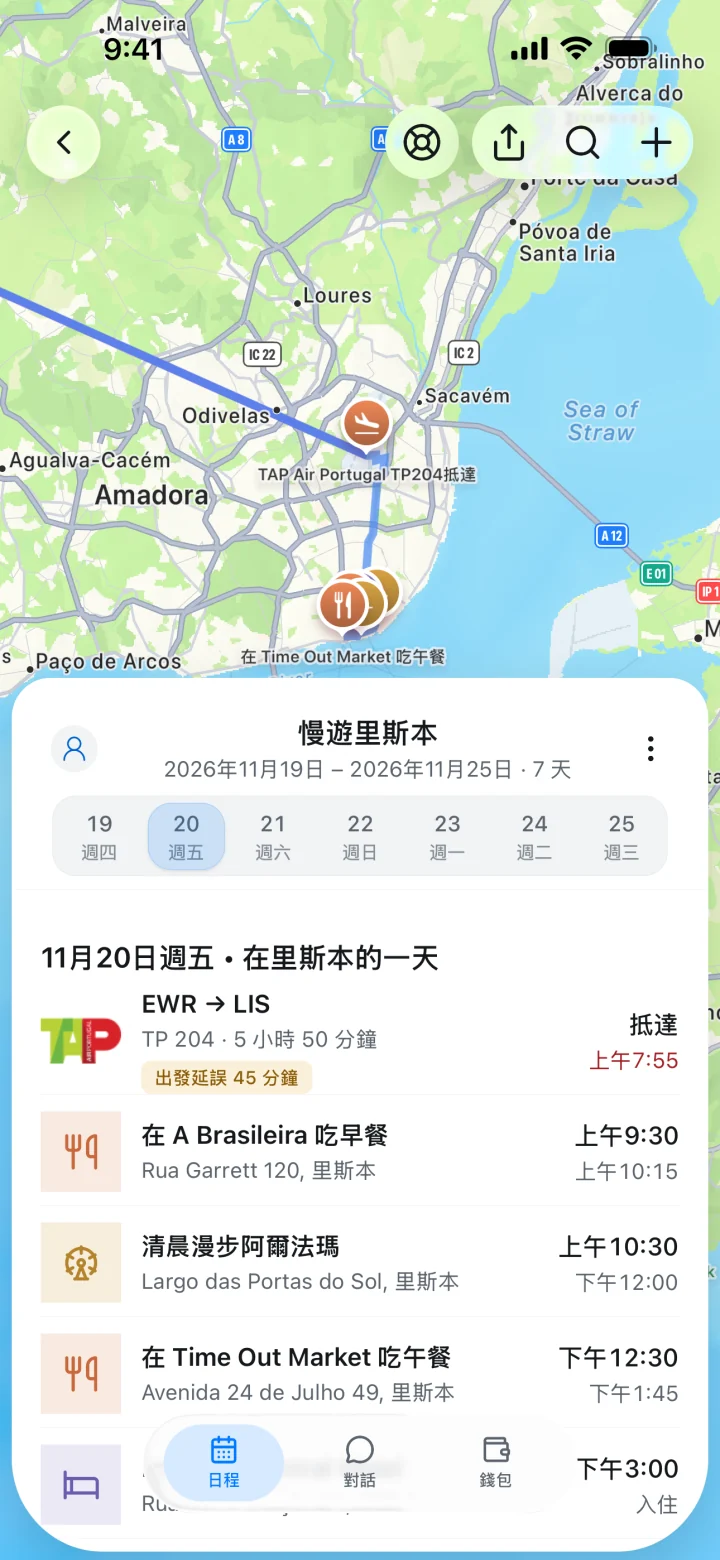
先決定誰可以變更行程
假設和朋友去過週末。Sam 整理行程,Lea 負責訂晚餐,Ravi 比較晚抵達。Sam 負責更新主要行程表。Lea 取得編輯權限,可以加入餐廳和集合時間。Ravi 取得檢視權限,可以找到住宿並與大家會合。
假設晚餐從晚上 7 點延到 7:30。Lea 更新行程表後,在群組傳一則短訊息:「晚餐改為 7:30。餐廳不變。行程內已更新時間。」行程提供詳細資料,訊息則讓大家注意這項變更。
可以為在家的家人另做一份摘要,包含旅行日期、住宿聯絡方式及你預計報平安的時間。依對方實際需要分享資訊即可。
如果只需要簡單的文字行程,可以分享 Google 文件
如果行程較短,或收件者偏好閱讀文字摘要,共享文件就很實用。文件也能說明不便放在預訂項目中的安排。
- 在 Google 文件撰寫行程。 將行程名稱與日期放在上方。將各天的交通、住宿和集合地點排在一起。
- 在電腦上按一下「共用」。 加入你想邀請的對象的電子郵件地址。
- 選擇「檢視者」、「加註者」或「編輯者」。 「檢視者」適合只需要閱讀的人。「加註者」可提出建議而不能直接改寫。「編輯者」可以更改文件。
- 檢查「一般存取權」。 將設定維持為 受限制 ,讓行程只提供給你已授予權限的人。 知道連結的任何人 是另一種選項,任何取得連結的人都可轉傳。
- 送出邀請,並確認對方可開啟。 請收件者用你邀請的帳號開啟文件。將同一份文件的連結貼在群組聊天中,方便查找。
這是電腦上的操作步驟。請依照 Google 的分享說明 ,依裝置和帳號查閱對應步驟。工作或學校帳號可能有不同的分享限制。
為文件取一個清楚的名稱,例如「里斯本週末遊 — 最新行程」。預訂變動時,在同一頁更新。已下載的 PDF 或複製的訊息是當時的副本,需要另外提供新版。
讓第一則訊息簡短實用
將共享行程貼在團體平常聯絡的地方。寫清楚日期、開啟方式、第一次集合的地點,以及希望每個人核對的事項。如果聊天 App 支援釘選,可將訊息釘選。
例如:「這是我們 5 月 14–17 日的里斯本行程。請開啟並確認你抵達的那一天。星期五第一次集合是晚上 6 點,在飯店大廳。Lea 正在加入晚餐。如果無法開啟行程,請告訴我。」
截圖能幫人快速找到集合地點。若旅行天數較長,請讓大家能輕鬆找到共享行程或文件,以免異動淹沒在舊圖片中。
出發前檢查收件者看到的內容
- 存取權限: 他們能開啟連結嗎?若需登入,他們可以使用受邀帳號嗎?
- 行程是否正確: 日期與人員是否正確?有沒有不小心分享不相關的行程?
- 權限是否正確: 需要閱讀的人能檢視嗎?需要規劃的人能編輯嗎?
- 實用資訊: 不必詢問你,他們也能找到抵達地址和下一次集合時間嗎?
- 離線準備: 他們是否已在會帶去旅行的手機上儲存所需資訊?
如果文件無法開啟,請檢查受邀的電子郵件地址、目前的權限及工作帳號限制。若分享的是行程,請確認寄出的是正確連結且仍然啟用。切勿為解決存取問題而公開私人資訊。
變更需要網路才能同步給其他人。離開網路訊號範圍前,請重新開啟最新行程,並準備抵達時的備份。我們的 離線行程指南 說明如何在手機上完成檢查。
選擇適合這趟行程的分享方式
| 方法 | 適用情境 | 如何讓行程保持更新 |
|---|---|---|
| TripNoted | 將預訂和每日計畫放在共享行程表中,並指定檢視或編輯權限。 | 持續更新行程,重新連線後讓同行者收到變更。 |
| 共享 Google 文件 | 適合隨時調整的文字行程,或提供給留在家的家人的簡短摘要。 | 編輯同一份文件,並維持正確的存取設定。 |
| PDF 或紙本副本 | 抵達時的備份,或供未安裝共享 App 的人閱讀的行程。 | 發生重要異動後,寄送或列印新的副本。 |
| 聊天訊息或截圖 | 集合提醒、簡短異動通知,或連到目前計畫的連結。 | 說明有什麼變動,並請大家回到共享行程查看。 |
分享行程常見問題
可以免費分享旅遊行程嗎?
可以。TripNoted 可分享行程並指定檢視或編輯權限。你也可透過 Google 文件分享文字版行程。依據團體使用資料的方式選擇工具。
每個人都需要編輯權限嗎?
將編輯權限給會維護行程的人。只需照行程走的同行者,提供檢視權限即可。先分工確認誰負責每項決定,避免兩人重複訂晚餐或修改同一個計畫。
可以只將行程摘要分享給在家的家人嗎?
可以。另做一份短文件或訊息,提供所需的日期、地點、聯絡方式和報平安的安排。只選擇有助於追蹤旅程的資訊。私人預訂資料則只分享給有需要的人。
如果還在為團體選擇工具,請比較我們的 團體行程規劃 App 指南。接著選定一份要共享的行程,確認所有人都能使用。