友人や家族に旅行の旅程を共有する方法
TripNoted編集部・2026年10月20日更新
共有する旅程は、全員があとから見つけられる場所に置きましょう。最新の予定を共有の旅行や文書にまとめ、閲覧と編集の権限を決めます。最初の集合場所を短いメッセージで伝え、出発前に同行者のスマートフォンで開けるか試してもらいましょう。

同行者に必要な情報をまとめる
旅行の日程と、全員が次にすることから始めましょう。共有する旅程で、行く場所、時刻、行き方がわかるようにします。
- 移動日: 便名や列車番号、出発日と到着日、現地の時刻。
- 宿泊先: 宿泊施設名、住所、チェックイン時刻、到着時に必要な案内。
- 日ごとの予定: 予約した体験、集合場所、開始時刻、予定の間の余裕。
- 集合: 別々に到着する人、合流する場所、予定変更時の連絡先。
- まだ決まっていないこと: 候補にはその旨を記載し、確定した予約と区別します。
誰に予約番号や非公開の到着案内が必要かを考えます。同行者には、旅行に参加しない友人より詳しい情報が必要な場合があります。パスポートの画像、支払い情報、非公開の入館案内は、広く共有する概要には載せないでください。
予約が散らばっている場合は、 旅行の予約メールを整理するガイド で、必要な情報を先に集めましょう。
TripNotedで旅行を共有する
TripNotedでは、対応する予約と手動で追加した予定を1つの旅程にまとめます。旅行の共有は無料で、権限は 閲覧可 または 編集可 を選べます。全員が、作成中の旅程を同じ場所で確認できます。
- 旅行を準備します。 対応する予約メールを取り込むか、確認メールを転送するか、予定を手動で追加します。旅程を開き、日付、時刻、住所を確認します。
- iPhoneで共有画面を開きます。 旅行のメニューを開き、次を選択します: 旅行を共有。次の画面で 旅行の共有を開き、次の項目を探します: リンク。
- 適切なリンクを選びます。 相手に付けたい権限に合わせて、次のリンクを使います: 閲覧用リンク は旅程を確認する人向けです。計画を手伝う同行者には、 編集用リンク を使います。送信前に、共有画面でアクセス権限を確認できます。
- 内容を確認して送ります。 権限の概要と、必要に応じて費用の設定を確認します。次のボタンをタップします: 招待を送信 。端末の共有メニューが開くので、同行者にリンクを送ります。
- 相手と一緒に確認します。 リンクを開いて最初の集合場所を確認してもらいましょう。編集用リンクで編集するには、受信者がログインして旅行に参加する必要があります。出発前に確認しましょう。
閲覧用リンクを持っている人は誰でも旅程全体を見られます。関連メールは非表示になります。編集用リンクでは、ログインして旅行に参加でき、費用と関連メールを確認できます。どちらのリンクからもGmailのメールボックスにはアクセスできません。共有する相手にだけリンクを送ってください。共有設定で相手の管理やリンクの無効化ができます。

ウェブで始めるか、iPhone版TripNotedをダウンロードしましょう。無料で旅程を共有できます。
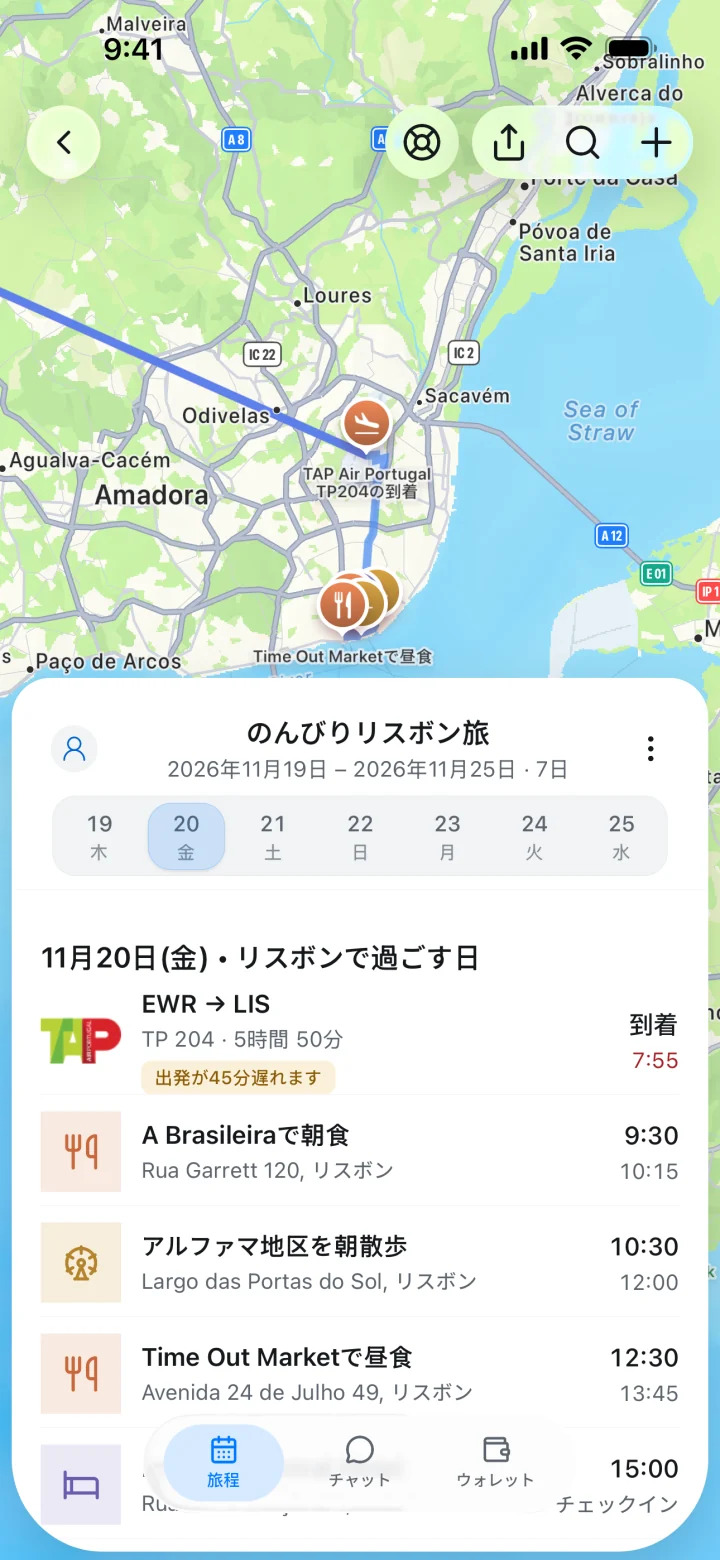
誰が予定を変更するか決める
友人との週末旅行で、Samが全体を計画し、Leaが夕食を予約し、Raviが遅れて到着するとします。Samは全体の旅程を更新します。Leaにはお店と集合時刻を追加できるよう編集権限を付けます。Raviには宿泊先と合流場所を確認できるよう閲覧権限を付けます。
夕食が19:00から19:30に変更になったとします。Leaは旅程を更新してから、グループに短く知らせます。「夕食は19:30になりました。お店は同じです。旅程の時刻も変えてあります」。詳しい情報は旅程に残し、メッセージで変更を知らせます。
旅行に同行しない家族には、別の概要に日程、宿泊先の連絡先、チェックインの見込み時刻をまとめられます。相手に必要な情報を選び、全員に同じ詳しさで共有する必要はありません。
簡単な文章の旅程はGoogleドキュメントで共有
短い旅程や、文章で読みたい人向けの概要には、共有文書が便利です。予約欄に収まりにくい取り決めも説明できます。
- Googleドキュメントに予定を書きます。 上部に旅行名と日程を書き、移動、宿泊、集合場所を日ごとに整理します。
- パソコンで「共有」をクリックします。 招待する相手のメールアドレスを追加します。
- 「閲覧者」「閲覧者(コメント可)」「編集者」から選びます。 「閲覧者」は読む人向けです。「閲覧者(コメント可)」は、文書を直接編集せずに変更を提案できます。「編集者」は文書を変更できます。
- 「一般的なアクセス」を確認します。 次の設定にします: 制限付き 。この場合は、権限を付けた人だけが旅程を開けます。 リンクを知っている全員 を選ぶ場合は、受け取った人がリンクをほかの人に渡せます。
- 招待を送って確認します。 招待したアカウントで文書を開いてもらいます。グループチャットにも同じリンクを入れて、すぐ見つけられるようにしましょう。
ここで紹介したのはパソコンでの手順です。端末とアカウントに合った手順は、 Googleの共有手順 をご覧ください。職場や学校のアカウントには、別の共有制限がある場合があります。
「リスボンの週末旅行・最新の旅程」など、わかりやすい文書名を付けます。予約が変わったら同じ文書を更新しましょう。ダウンロードしたPDFやコピーしたメッセージは別の控えです。更新後は、新しい控えを送ります。
最初のメッセージは短く具体的に
グループが普段使う場所に、共有した旅程を送ります。日程、開き方、最初の集合場所、各自に確認してほしいことを書きます。チャットアプリが対応していれば、メッセージを固定しましょう。
たとえば「5月14日〜17日のリスボン旅行の旅程です。開いて自分の到着日を確認してください。金曜の最初の集合は18時、ホテルのロビーです。Leaが夕食を追加します。開けないときは知らせてください」。
集合場所をすぐ確認するには、スクリーンショットも便利です。長めの旅行では、変更が古い画像に埋もれないよう、共有の旅行や文書をすぐ開ける場所に置きましょう。
出発前に相手の画面を確認する
- アクセス: 相手がリンクを開けますか? ログインが必要な場合、招待したアカウントを使えますか?
- 旅行: 日付と参加者は合っていますか? 関係のない旅行を間違えて共有していませんか?
- 権限: 閲覧する人は旅程を表示でき、計画を担当する人は編集できますか?
- 必要な情報: 到着先の住所と次の集合時刻を、誰かに聞かずに確認できますか?
- オフラインの準備: 各自が持っていくスマートフォンに必要な情報を保存しましたか?
文書が開けない場合は、招待したメールアドレス、現在のアクセス設定、職場のアカウントの制限を確認します。旅行を共有した場合は、正しい旅行のリンクを送り、そのリンクがまだ有効かを確認してください。アクセスの問題を解消するためだけに、非公開の情報を公開するのは避けましょう。
変更をほかの人に反映するにはネット接続が必要です。電波が届かなくなる前に、最新の旅程を開き直し、到着時の控えを保存しましょう。 旅程をオフラインで使うためのガイド で、スマートフォンでの確認手順を紹介します。
旅行に合う共有方法を選ぶ
| 方法 | 向いている用途 | 最新の状態に保つ方法 |
|---|---|---|
| TripNoted | 閲覧・編集権限を指定して、予約と日ごとの予定を同じ旅程で共有。 | 旅行を更新します。変更を同行者に反映するには、インターネットに再接続します。 |
| 共有したGoogleドキュメント | 自由な形式の旅程表や、同行しない家族向けの短い概要。 | 同じ文書を編集し、アクセス設定を確認します。 |
| PDFまたは印刷した控え | 到着時の予備や、共有アプリを使わない人向けの旅程。 | 大きな変更があったら、新しい控えを送るか印刷します。 |
| チャットメッセージまたはスクリーンショット | 集合のリマインダー、すぐに伝えたい変更、最新の旅程へのリンク。 | 変更点を書き、共有した旅程も見てもらいます。 |
旅程の共有についてよくある質問
旅行の旅程を無料で共有できますか?
はい。TripNotedでは閲覧・編集権限を付けて旅行を共有できます。文章の旅程ならGoogleドキュメントでも共有できます。グループで情報をどう使うかに合わせて選んでください。
全員に編集権限を付けるべきですか?
旅程を更新する人には編集権限を付けます。予定を確認するだけの同行者には閲覧権限で十分です。同じ夕食を2人が予約したり、同じ予定を変更したりしないよう、担当を決めましょう。
同行しない家族には概要だけ共有できますか?
はい。日程、場所、連絡先、チェックインの情報など、家族に必要な点を短い文書やメッセージにまとめます。旅行の様子がわかる情報を選びましょう。非公開の予約情報は、必要な人だけが確認できるようにします。
グループで使うアプリを検討中なら、 グループ旅行用の計画アプリの比較ガイドをご覧ください。共有する旅程を1つに決め、全員が使えることを確認しましょう。