Cómo compartir un itinerario de viaje con familiares y amigos
Por TripNoted · Actualizado el 20 de octubre de 2026
El mejor plan compartido es el que todos pueden volver a encontrar. Guarda la versión actual en un viaje o documento compartido, elige quién puede verlo o editarlo y envía un mensaje claro con el próximo punto de encuentro. Antes de salir, pide a otra persona que lo abra en su propio teléfono.

Comparte los datos que cada persona va a usar
Empieza por las fechas del viaje y las próximas tareas del grupo. Un itinerario útil explica dónde estar, a qué hora y cómo llegar.
- Días de traslado: números de vuelo o tren, fechas de salida y llegada y horas locales.
- Tu alojamiento: nombre y dirección del alojamiento, hora de entrada e instrucciones de llegada que necesita el grupo.
- Planes diarios: actividades reservadas, puntos de encuentro, horas de inicio y margen entre compromisos.
- Encuentro del grupo: quién llega por separado, dónde se reunirán y con quién contactar si cambian los planes.
- Decisiones pendientes: marca una idea como opcional para que nadie la confunda con una reserva confirmada.
Decide quién necesita las referencias de reserva y los datos privados de llegada. Quienes viajan contigo pueden necesitar más datos que alguien que se queda en casa. Deja fuera de los resúmenes para grupos las fotos de pasaportes, los datos de pago y las instrucciones privadas de acceso.
Si tus reservas siguen repartidas, nuestra guía para organizar los correos de viaje te ayuda a reunir primero los datos necesarios.
Comparte el viaje con TripNoted
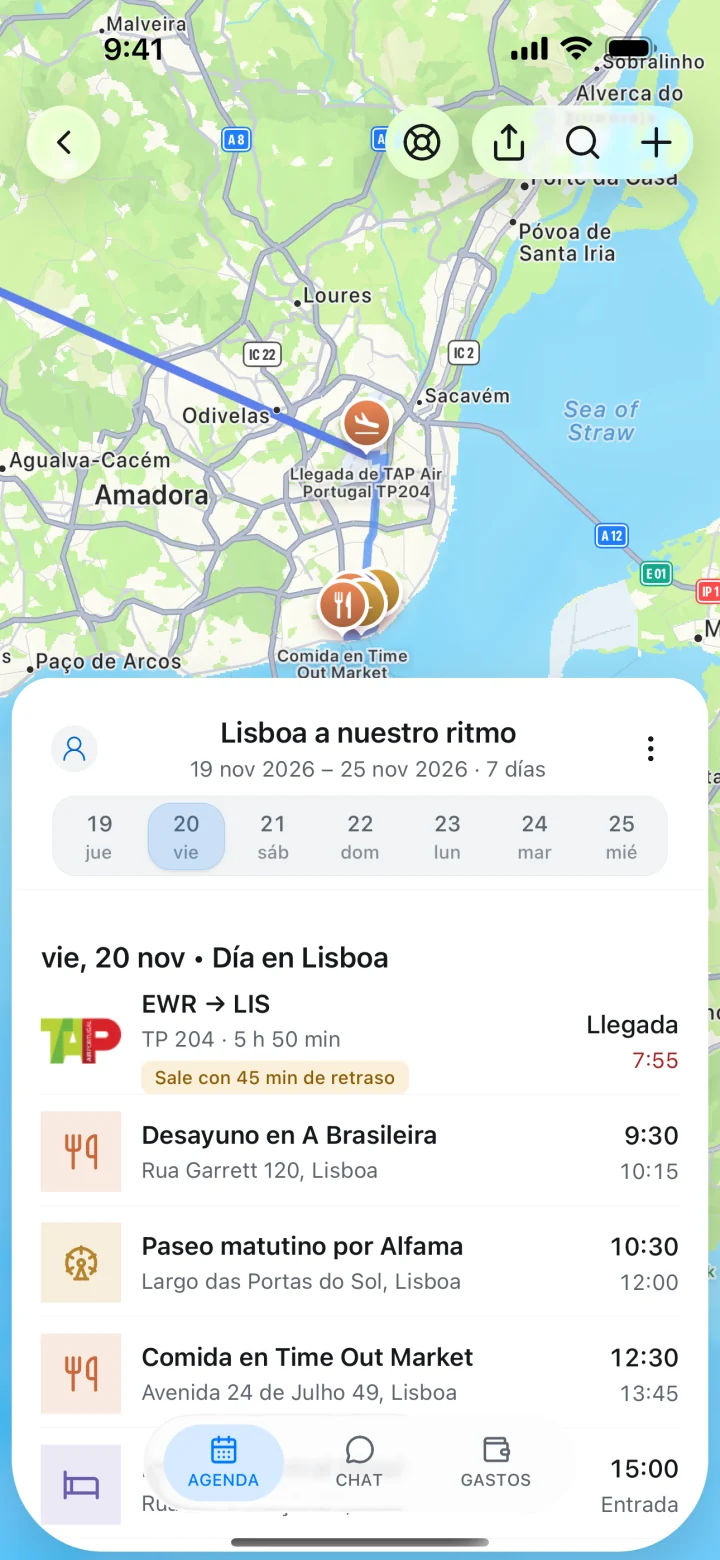
TripNoted reúne las reservas que reconoce y tus planes manuales en una agenda. Puedes compartir viajes gratis con permiso para Puede ver o Puede editar. Así el grupo puede consultar el plan mientras lo preparas.
- Prepara el viaje. Importa los correos de reserva que se reconozcan, reenvía una confirmación o añade planes a mano. Abre la agenda y comprueba las fechas, horas y direcciones.
- Abre las opciones para compartir en iPhone. Abre el menú del viaje y elige Compartir un viaje. En Viajes compartidos, busca Enlaces.
- Elige el enlace apropiado. Usa Enlace para ver para quien solo sigue el itinerario, o Enlace para editar para quien ayude a prepararlo. La pantalla para compartir muestra los permisos antes de enviar la invitación.
- Revisa y envía. Revisa el resumen del acceso y la opción de mostrar gastos. Toca Enviar invitación para abrir el menú Compartir del teléfono y enviar el enlace a tu acompañante.
- Comprueben juntos el acceso. Pídele que abra el enlace y encuentre el primer punto de encuentro. Con un enlace para editar, la persona debe iniciar sesión y unirse al viaje antes de editarlo. Haz esta prueba antes de salir.
Cualquiera con un enlace para ver puede consultar el itinerario completo. Los correos vinculados quedan ocultos. Un enlace para editar permite iniciar sesión y unirse al viaje, e incluye los costos y los correos vinculados. Los enlaces no dan acceso a tu buzón de Gmail. Envíalos solo a quienes quieras invitar. Puedes administrar las personas y desactivar los enlaces desde las opciones para compartir.

Empieza en la web o descarga TripNoted para iPhone. Puedes compartir un viaje gratis.
Acuerden quién puede cambiar el plan
Imagina un fin de semana con amigos en el que Sam organiza el viaje, Lea reserva la cena y Ravi llega más tarde. Sam mantiene al día el itinerario principal. Lea tiene permiso para editar y puede añadir el restaurante y la hora de encuentro. Ravi tiene permiso para ver el alojamiento y reunirse con el grupo.
Ahora imagina que la cena pasa de las 19:00 a las 19:30. Lea actualiza el itinerario y envía un mensaje breve al grupo: «La cena pasa a las 19:30. Es el mismo restaurante. El viaje ya muestra la nueva hora». El itinerario guarda el dato y el mensaje avisa del cambio.
Para tus familiares en casa, prepara un resumen separado con las fechas, el contacto del alojamiento y cuándo esperas registrarte al llegar. Comparte con cada persona los datos que necesite.
Comparte un Documento de Google si quieres un plan escrito sencillo
Un documento compartido sirve para un itinerario corto o para quien prefiere un resumen escrito. También permite explicar acuerdos que no encajan bien en una reserva.
- Escribe el plan en Documentos de Google. Pon el nombre y las fechas del viaje al principio. Agrupa el transporte, el alojamiento y los puntos de encuentro de cada día.
- En una computadora, haz clic en Compartir. Añade las direcciones de correo de las personas que quieras invitar.
- Elige Lector, Comentador o Editor. Lector permite consultar el plan. Comentador permite sugerir cambios sin editarlo directamente. Editor permite modificar el documento.
- Revisa Acceso general. Mantén el acceso Restringido cuando solo deban abrirlo quienes tienen permiso. Cualquier persona con el enlace permite que otras personas reenvíen el enlace.
- Envía la invitación y comprueba que funcione. Pide a una persona que abra el documento con la cuenta que invitaste. Pon el mismo enlace en el chat del grupo para que sea fácil encontrarlo.
Estos son los pasos para computadora. Consulta las instrucciones de Google para compartir para tu dispositivo y cuenta. Las cuentas de trabajo o estudios pueden tener otras restricciones para compartir.
Ponle un nombre claro al documento, como «Fin de semana en Lisboa. Plan actualizado». Cuando cambie una reserva, actualiza esa página. Si alguien guardó un PDF o copió un mensaje, envíale una copia nueva.
Escribe un primer mensaje breve y útil
Envía el plan por el canal donde el grupo ya se comunica. Indica las fechas, cómo abrirlo, el primer punto de encuentro y lo que quieres que revise cada persona. Fija el mensaje si tu aplicación de chat lo permite.
Por ejemplo: «Este es nuestro viaje a Lisboa del 14 al 17 de mayo. Abran el plan y revisen su día de llegada. Nos vemos por primera vez el viernes a las 18:00 en el vestíbulo del hotel. Lea va a añadir la cena. Avísenme si no pueden abrir el plan».
Una captura puede servir para encontrar rápido el punto de encuentro. En viajes largos, mantén a mano el viaje o documento compartido para que los cambios no queden perdidos entre capturas antiguas.
Comprueba lo que ve la persona invitada antes de salir
- Acceso: ¿pueden abrir el enlace y usar la cuenta invitada si hace falta iniciar sesión?
- Viaje correcto: ¿son correctas las fechas y las personas? ¿Evitaste compartir un viaje que no corresponde?
- Permisos correctos: ¿puede consultar el plan quien debe verlo? ¿Puede cambiarlo quien organiza?
- Dato útil: ¿pueden encontrar la dirección de llegada y la hora del próximo encuentro sin preguntarte?
- Preparación sin conexión: ¿guardaron lo necesario en el teléfono que llevarán?
Si no se abre un documento, comprueba el correo invitado, la configuración de acceso y las restricciones de cuentas de trabajo. Si es un viaje compartido, comprueba que enviaste el enlace al viaje correcto y que siga activo. Mantén los datos privados protegidos mientras resuelves el problema de acceso.
Para que otras personas reciban los cambios, necesitas conexión. Antes de perder la señal, abre otra vez el plan vigente y guarda una copia para la llegada. Nuestra guía para preparar el itinerario sin conexión explica cómo comprobarlo en el teléfono.
Elige cómo compartir tu viaje
| Método | Para qué sirve | Cómo mantenerlo al día |
|---|---|---|
| TripNoted | Reservas y planes diarios en una agenda compartida, con permiso para ver o editar. | Mantén actualizado el viaje. Vuelve a conectarte para enviar los cambios a tus acompañantes. |
| Documento de Google compartido | Un itinerario escrito que puedas adaptar o un resumen más corto para familiares que se quedan en casa. | Edita el mismo documento y mantén los permisos al día. |
| PDF o copia impresa | Una copia de respaldo para la llegada o un plan que se pueda consultar sin la aplicación. | Envía o imprime una copia nueva tras los cambios importantes. |
| Mensaje de chat o captura | Un recordatorio, un aviso breve o un enlace al plan vigente. | Indica qué cambió y envía a todos al itinerario compartido. |
Preguntas sobre cómo compartir un itinerario
¿Puedo compartir un itinerario de viaje gratis?
Sí. TripNoted permite compartir viajes con permiso para ver o editar. También puedes compartir un plan escrito en Documentos de Google. Elige según cómo va a usar los datos tu grupo.
¿Todos deberían tener permiso para editar?
Da permiso de edición a quienes se encargan del plan. El permiso para ver basta para quienes solo lo consultan. Acuerden quién toma cada decisión para evitar que dos personas reserven la misma cena o cambien el mismo plan.
¿Puedo compartir solo un resumen con mi familia en casa?
Sí. Crea un documento o mensaje breve por separado con las fechas, los lugares, los contactos y los datos de llegada que necesiten. Elige la información que les permita seguir el viaje. Comparte los datos privados de reserva solo con quienes los necesiten.
Si todavía eliges una herramienta para el grupo, compara las opciones en nuestra guía de aplicaciones para viajes en grupo. Después, elige un solo plan compartido y comprueba que todos puedan consultarlo.