Cómo organizar los correos de viaje antes de tu próxima salida
Por TripNoted · Actualizado el 18 de octubre de 2026
Empieza con una etiqueta de Gmail por viaje. Aplícala tanto a las reservas originales como a los cambios. Antes de salir, revisa la última actualización de cada reserva. Así conservas juntos los mensajes de origen y sigues viendo los cambios en la bandeja de entrada.

Crea una etiqueta de Gmail para el viaje
Gestionar una sola etiqueta es más fácil que administrar muchas carpetas. Incluye el destino y las fechas en el nombre, por ejemplo, Ciudad Ejemplo y Bahía Ejemplo · 18–23 de noviembre. Cuando ya no la necesites, puedes ocultarla de la barra lateral.
- Crea la etiqueta. Abre Gmail en un ordenador. A la izquierda, junto a Etiquetas, selecciona Crear etiqueta. Escribe el nombre del viaje y selecciona Crear. En Gmail, un mismo mensaje puede tener varias etiquetas. Google explica cómo funcionan en su guía sobre etiquetas y mensajes archivados.
- Busca los mensajes que ya tienes. Busca cada aerolínea, hotel, compañía ferroviaria, vendedor y destino. Prueba también palabras como
reserva,itinerarioo el mes del viaje. Busca tanto el mes en el que reservaste como el mes en el que viajas. - Aplica la etiqueta. Marca las casillas junto a los mensajes pertinentes. En la parte superior de Gmail, selecciona Etiquetas y elige la etiqueta del viaje. Conserva la primera confirmación y todos los cambios posteriores.
- Mantén visibles las novedades. Cuando recibas un cambio, ábrelo, compáralo con la confirmación anterior y aplica la etiqueta. En la vista de conversación de Gmail, una respuesta nueva puede quedar sin etiquetar. Revisa el último mensaje y vuelve a aplicar la etiqueta si es necesario.
- Usa un filtro solo si los criterios son claros. Abre las opciones de búsqueda de Gmail, escribe un remitente o asunto y selecciona Buscar para revisar los resultados. Abre de nuevo las opciones y selecciona Crear filtro. Elige Aplicar la etiqueta y crea el filtro. Deja desactivadas las opciones Omitir Recibidos y Eliminar para seguir viendo los cambios.
Desde un mensaje, elige Más → Filtrar mensajes similares para empezar. Revisa primero la búsqueda: un mismo remitente puede enviar tanto mensajes rutinarios como cambios importantes.
Consulta las guías de Google sobre etiquetas de Gmail y filtros de Gmail.
Ejemplo: cómo mantener al día un viaje con varios correos
Este viaje ficticio tiene dos paradas: tres noches en Ciudad Ejemplo y dos en Bahía Ejemplo. Las reservas proceden de tres proveedores, pero una sola etiqueta permite revisarlas juntas. Lleva al itinerario el dato vigente y conserva el correo original y cada cambio entre los mensajes del viaje.
| Mensaje original | Qué cambió | Dato vigente del viaje | Qué conservar |
|---|---|---|---|
| Reserva de Example Air · 8 de agosto | La confirmación indica que el vuelo del 18 de noviembre a Ciudad Ejemplo sale a las 9:40. Un cambio de horario del 13 de agosto traslada la salida a las 10:15. | Usa la nueva hora de salida, las 10:15. | Etiqueta tanto la reserva como el cambio de horario. |
| Confirmación de Example House Hotel · 9 de agosto | La confirmación indica una estancia del 18 al 21 de noviembre. Un cambio del 14 de agosto fija la entrada a las 16:00. | Conserva las fechas de estancia y usa la nueva hora de entrada, las 16:00. | Etiqueta la confirmación y el cambio. |
| Reserva de Example Rail · 10 de agosto | La reserva confirma un tren del 21 de noviembre de Ciudad Ejemplo a Bahía Ejemplo, de 9:30 a 11:05. | Añade el tren al plan del 21 de noviembre. | Etiqueta la reserva ferroviaria y guarda el archivo del billete. |
Todos los proveedores, nombres, fechas, horas y datos del ejemplo son ficticios. Conserva la cadena completa, aunque un mensaje más reciente ya muestre el horario o la estancia vigentes. Así podrás consultar qué cambió y abrir la fuente si necesitas todas las condiciones.
Una vez ordenados los mensajes, usa los datos vigentes para crear tu itinerario de viaje. Si falta una confirmación, sigue los pasos de nuestra guía para encontrar un correo de confirmación de vuelo.
Reúne las reservas y sus cambios en TripNoted
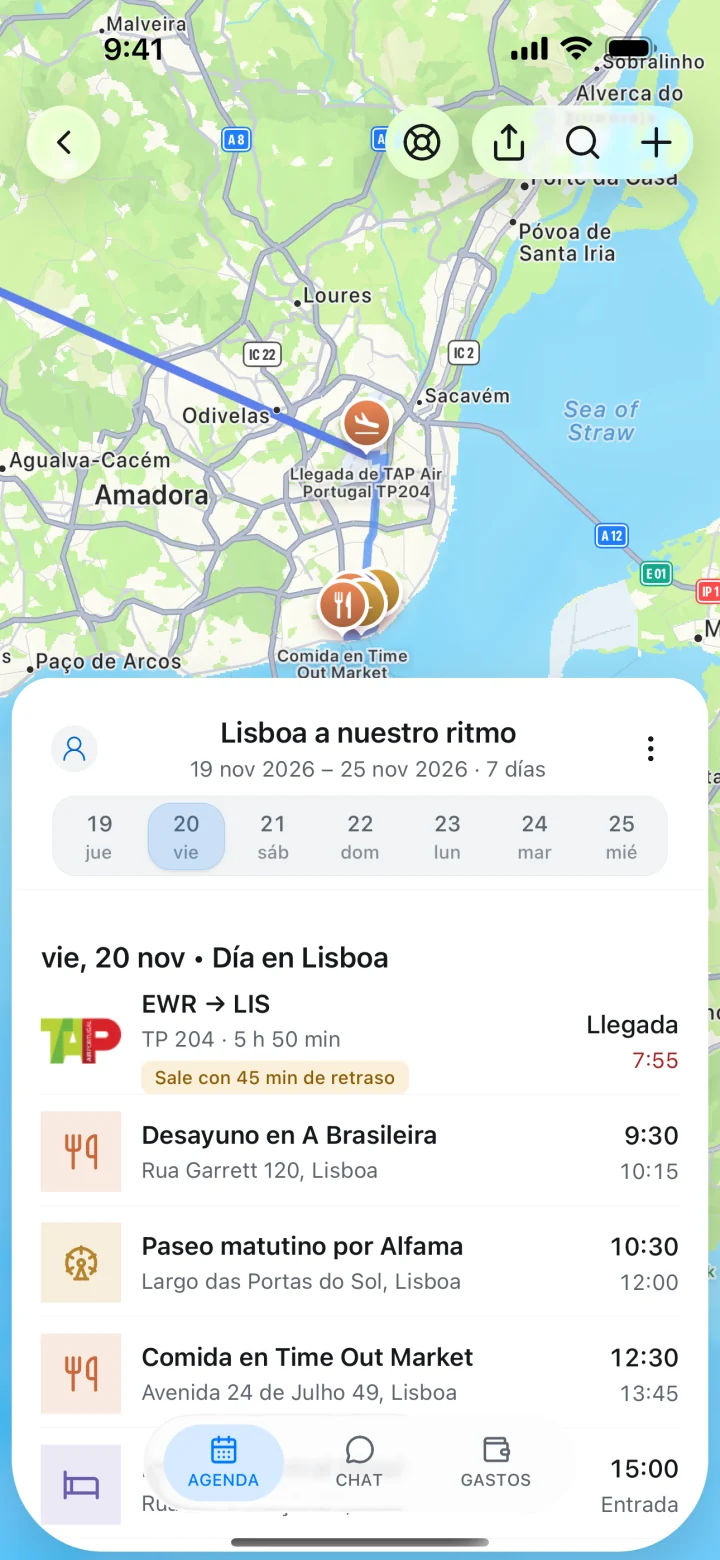
TripNoted puede convertir los correos de viaje compatibles de Gmail en viajes y entradas del itinerario. Si reconoce un cambio de reserva, puede actualizar los datos. Así puedes consultar juntos vuelos, estancias y trenes sin reconstruir el viaje a partir de mensajes sueltos.
La versión gratuita permite conectar una cuenta de Gmail. Al empezar, importa los últimos seis meses y después busca correos nuevos cada hora. También puedes reenviar una reserva a tu dirección privada de TripNoted o introducir el plan a mano. Gmail es opcional.
En el iPhone, los datos descargados y los cambios compatibles funcionan sin conexión. Abre el viaje con internet antes de salir. Para abrir el mensaje original completo de Gmail, sí necesitas acceso a Gmail y conexión. Consulta cómo usa TripNoted el acceso a Gmail para ver más detalles.

Carpetas y vistas en otras aplicaciones de correo
Carpetas y reglas en Outlook.com
En Outlook.com, haz clic con el botón derecho en el nombre del buzón dentro de la lista de carpetas y selecciona Crear nueva carpeta. Introduce el nombre del viaje y pulsa Intro. Para mover un mensaje antiguo, selecciónalo y usa Mover a en la barra de comandos.
También puedes crear una regla desde un mensaje de Outlook.com. Selecciónalo y elige Más acciones y luego Acciones avanzadas y Crear regla. Elige una carpeta o selecciona Más opciones para configurar otras condiciones y acciones. Selecciona Aceptar para guardar la regla. Una regla puede mover mensajes nuevos a otra carpeta. Mientras el viaje esté en curso, deja los cambios de vuelo y hotel en la bandeja de entrada hasta leerlos. Consulta las instrucciones de Microsoft sobre Carpetas y reglas en Outlook.com.
Buzones inteligentes y reglas de Mail en el Mac
En Mail para Mac, elige Buzón → Nuevo buzón inteligente. Escribe un nombre y añade condiciones, como un remitente o un asunto. Si incluyes varias condiciones, elige si los mensajes deben cumplir alguna o todas. Selecciona Aceptar. Un buzón inteligente muestra los mensajes que cumplen los criterios sin moverlos de su buzón original.
Para crear un buzón normal, elige Buzón → Nuevo buzón y selecciona una cuenta si quieres guardarlo en su servidor de correo. En mi Mac lo guarda en ese Mac. Para definir una regla, elige Mail → Ajustes → Reglas → Añadir regla y configura sus condiciones y acciones. Las reglas pueden mover mensajes: mantén a la vista los cambios urgentes de reserva hasta revisarlos. Apple explica cómo usar los buzones inteligentes, las reglas de Mail y los buzones en el Mac.
Reúne los cambios, los adjuntos y los datos importantes
- Conserva ambas versiones. El aviso de cambio deja constancia de lo que pasó. Cuando actualices tu itinerario, conserva también la confirmación inicial.
- Conserva el adjunto con su correo. Si el mensaje incluye un billete o un documento del hotel, guárdalo con la etiqueta o en la carpeta del viaje. Si te resulta útil, descarga también el adjunto en una carpeta de archivos del viaje. En Gmail puedes añadir archivos adjuntos compatibles a Google Drive. Conserva el correo para volver al remitente y al mensaje completo.
- Comprueba la fecha del mensaje más reciente. Lee la última actualización y compara las fechas, horas, nombres de los viajeros y el estado de la reserva con el mensaje anterior. Si hay discrepancias, confirma los datos vigentes en la cuenta oficial del proveedor o a través de sus datos de contacto.
- Reúne las reservas de otros buzones. Si reservó otra persona, pídele que te reenvíe la confirmación o comparta los datos. Mantén los códigos de confirmación y los datos de los viajeros fuera de las publicaciones públicas.
Elige cómo organizar los correos del viaje
Elige un método que vayas a consultar antes y durante el viaje. Una carpeta o etiqueta reúne los mensajes originales. Un organizador de viajes puede mostrar los datos de reservas compatibles junto al itinerario.
| Método | Para qué sirve | Cómo gestiona los cambios | Ten en cuenta |
|---|---|---|---|
| Etiqueta de Gmail | Reúne los mensajes de varios proveedores bajo el nombre del viaje. | Etiqueta los mensajes nuevos después de revisarlos. Usa filtros específicos solo si el criterio es claro. | Un mensaje puede conservar la etiqueta del viaje junto a otras etiquetas y seguir en Recibidos. |
| Carpeta de Outlook.com | Guarda los mensajes después de leerlos. | Busca los cambios en la bandeja de entrada y muévelos después a la carpeta del viaje. | Las reglas pueden sacar mensajes nuevos de la bandeja de entrada. |
| Buzón inteligente de Mail en el Mac | Muestra los mensajes pertinentes sin moverlos. | Los correos que cumplen los criterios aparecen en la vista al llegar. | Tú eliges las condiciones: remitente, asunto u otros criterios. |
| TripNoted | Incorpora los datos de reservas compatibles a un itinerario. | Revisa una cuenta de Gmail cada hora para detectar correos nuevos y cambios compatibles. | La importación inicial cubre seis meses. Si hace falta, reenvía mensajes o añade planes a mano. |
Preguntas sobre el correo de viaje
¿Necesito una etiqueta por proveedor?
En general basta una por viaje. Si gestionas muchas reservas, puedes añadir un segundo nivel por proveedor o por tipo. Empieza por el nombre del viaje para encontrar todos sus mensajes juntos.
¿Conviene archivar las confirmaciones?
Mantén los mensajes a la vista hasta comprobar la reserva y sus posibles cambios. Después puedes archivarlos. Gmail los conserva en Todos y bajo sus etiquetas. Si falta alguno, comprueba la cuenta, el correo no deseado, la papelera y los mensajes archivados. Luego consulta nuestra guía para encontrar un correo de confirmación de vuelo.
¿TripNoted puede importar directamente el correo de Outlook o iCloud?
La conexión de buzones de TripNoted funciona con Gmail. Si recibes una reserva en otro buzón, puedes reenviar el correo de viaje compatible o añadir el plan a mano.
Cuando tengas los mensajes juntos, comprueba el código del hotel con nuestra guía de confirmaciones de hotel y compara los códigos de vuelo con nuestra guía de códigos de confirmación de vuelo.