Organiser les e-mails de voyage avant le départ
Par TripNoted · Mis à jour le 18 octobre 2026
Créez un libellé Gmail par voyage. Appliquez-le aux confirmations d’origine et à leurs modifications. Avant de partir, vérifiez la mise à jour la plus récente. Les sources sont ainsi regroupées et les changements restent visibles dans la boîte de réception.

Créez un libellé Gmail pour votre voyage
Un seul libellé est plus facile à gérer qu’une multitude de dossiers. Donnez-lui la destination et les dates, par exemple Example City et Example Bay · du 18 au 23 novembre. Vous pourrez le masquer dans la barre latérale une fois le voyage terminé.
- Créez le libellé. Sur ordinateur, ouvrez Gmail. À gauche, à côté de Libellés, sélectionnez Créer un libellé. Saisissez le nom du voyage et sélectionnez Créer. Les libellés Gmail ne sont pas des dossiers : un message peut en porter plusieurs, comme l’explique Google dans son guide des libellés et de l’archivage Gmail.
- Recherchez les messages déjà reçus. Essayez le nom de chaque compagnie aérienne ou ferroviaire, de l’hôtel, du vendeur et de la destination. Recherchez aussi des mots comme
booking,itinéraireou le mois du voyage. Essayez à la fois le mois de réservation et celui du départ. - Appliquez le libellé. Cochez les messages correspondants. En haut de Gmail, sélectionnez Libellés, puis choisissez le libellé du voyage. Gardez la confirmation initiale et les modifications reçues ensuite.
- Gardez les nouveautés bien visibles. Quand une modification arrive, ouvrez-la, comparez-la à la confirmation d’origine et ajoutez le libellé du voyage. Dans une conversation Gmail, une nouvelle réponse peut ne pas reprendre le libellé. Vérifiez le dernier message et appliquez-le de nouveau si nécessaire.
- Utilisez un filtre seulement si son critère est précis. Ouvrez les options de recherche de Gmail, indiquez un expéditeur ou un objet, puis cliquez sur Rechercher pour vérifier les résultats. Rouvrez les options et choisissez Créer un filtre. Ne choisissez Appliquer le libellé, puis créez le filtre. Laissez les options Ne pas afficher dans la boîte de réception et nos Supprimer désactivées pour garder les modifications visibles.
Depuis un message, choisissez Plus → Filtrer les messages similaires pour commencer. Vérifiez d’abord les résultats : le même expéditeur peut envoyer des courriers ordinaires et des changements importants.
Consultez les guides de Google sur les libellés Gmail et nos filtres Gmail.
Exemple : tenir un voyage à jour au fil des e-mails
Voici un voyage fictif de trois nuits à Example City puis de deux nuits à Example Bay. Les réservations proviennent de trois prestataires. Un même libellé facilite leur vérification. Reportez l’information actuelle dans l’itinéraire et gardez l’e-mail original et chaque modification parmi les sources.
| Message d’origine | Ce qui change | Information à jour | À conserver |
|---|---|---|---|
| Réservation Example Air · 8 août | La confirmation indique un départ à 9 h 40 le 18 novembre vers Example City. Le 13 août, un changement d’horaire reporte le départ à 10 h 15. | Retenez le nouveau départ à 10 h 15. | Appliquez le libellé à la réservation et à la modification. |
| Confirmation Example House Hotel · 9 août | La confirmation indique un séjour du 18 au 21 novembre. Le 14 août, un message fixe l’arrivée à l’hôtel à 16 h. | Conservez les dates du séjour et retenez la nouvelle heure d’arrivée de 16 h. | Appliquez le libellé aux deux messages. |
| Réservation Example Rail · 10 août | La réservation confirme un train le 21 novembre d’Example City à Example Bay, de 9 h 30 à 11 h 05. | Ajoutez le train au programme du 21 novembre. | Appliquez le libellé à la réservation et conservez le fichier du billet. |
Tous les prestataires, noms, dates, heures et détails de cet exemple sont fictifs. Conservez toute la chaîne de messages même si le dernier donne les informations à jour. Vous pourrez vérifier les changements et retrouver les conditions complètes dans la source.
Après avoir classé les messages, utilisez les informations actuelles pour préparer votre itinéraire de voyage. S’il manque une confirmation, consultez notre guide pour retrouver un e-mail de confirmation de vol.
Suivez les réservations et changements reconnus dans TripNoted
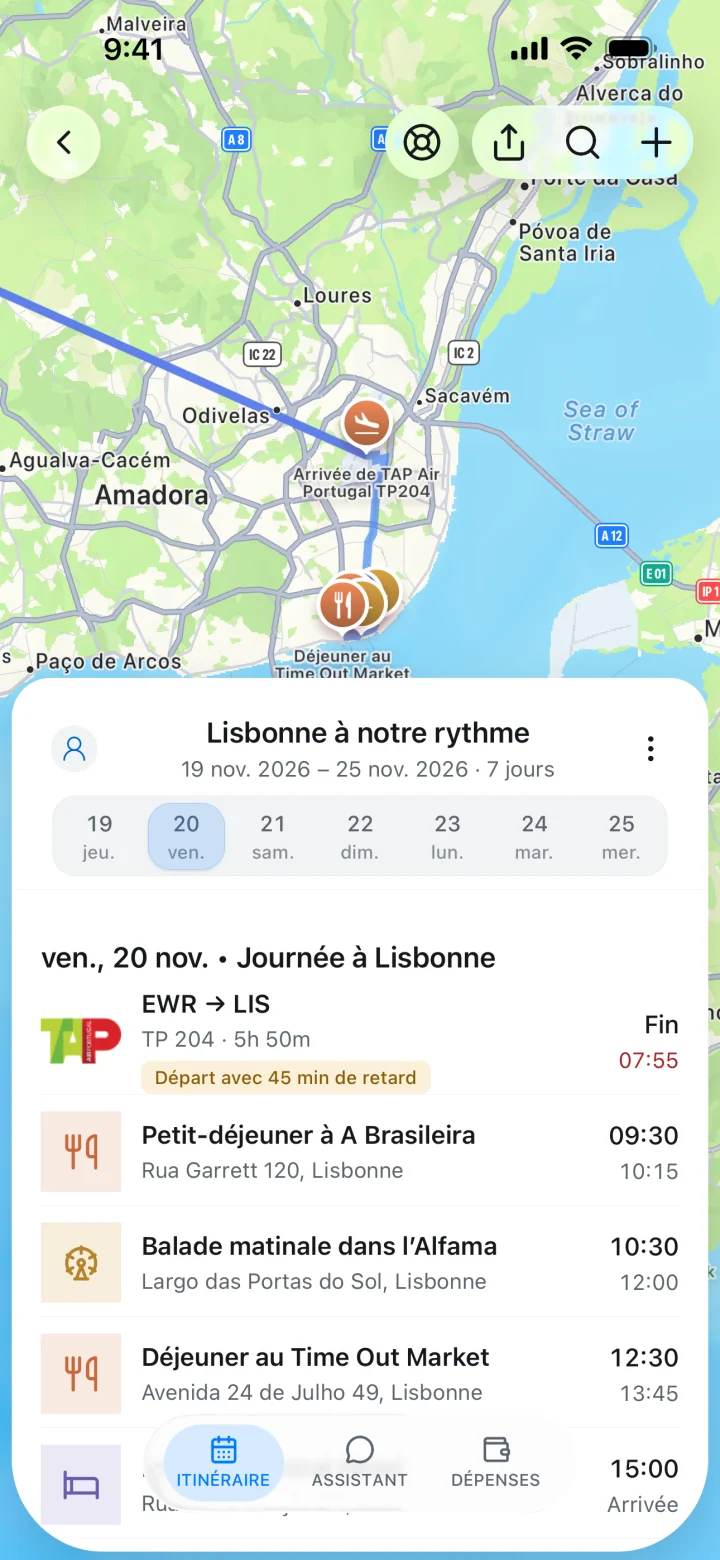
TripNoted peut transformer les e-mails de voyage Gmail qu’il reconnaît en voyages et en étapes. Les modifications de réservation reconnues peuvent actualiser ces détails. Le vol, l’hôtel et le train apparaissent ainsi dans un même programme.
La formule gratuite connecte une boîte Gmail, importe les six derniers mois au démarrage et recherche les nouveaux messages toutes les heures. Vous pouvez aussi transférer une confirmation à votre adresse TripNoted privée ou saisir une étape à la main. Gmail est facultatif.
Sur iPhone, vous pouvez consulter les détails téléchargés et effectuer les modifications prises en charge hors connexion. Ouvrez le voyage avec du réseau avant de partir. Pour lire le message Gmail d’origine en entier, vous aurez besoin d’un accès à Gmail et d’une connexion. Découvrez comment TripNoted utilise l’accès à Gmail pour en savoir plus.

Utiliser les dossiers et les vues dans d’autres messageries
Dossiers et règles dans Outlook.com
Dans Outlook.com, faites un clic droit sur le nom de votre boîte dans la liste des dossiers et sélectionnez Créer un dossier. Saisissez le nom du voyage et appuyez sur Entrée. Pour déplacer un ancien message, sélectionnez-le et choisissez Déplacer vers dans la barre de commandes.
Outlook.com peut aussi créer une règle à partir d’un message. Sélectionnez-le et choisissez Autres actions, puis Actions avancées et nos Créer une règle. Choisissez un dossier ou sélectionnez Autres options pour définir d’autres conditions et actions. Cliquez sur OK pour enregistrer la règle. Une règle peut déplacer le courrier entrant dans un dossier. Pendant le voyage, gardez visibles les modifications de vol et d’hôtel jusqu’à leur lecture. Consultez les instructions de Microsoft pour Dossiers et règles dans Outlook.com.
Boîtes aux lettres intelligentes et règles de Mail sur Mac
Dans Mail sur Mac, choisissez Boîte aux lettres → Nouvelle boîte aux lettres intelligente. Donnez-lui un nom, puis ajoutez des conditions, par exemple l’expéditeur ou l’objet. S’il y en a plusieurs, précisez si les messages doivent en remplir une seule ou toutes. Sélectionnez OK. La boîte intelligente affiche les messages correspondants en les laissant dans leur boîte d’origine.
Pour une boîte classique, choisissez Boîte aux lettres → Nouvelle boîte aux lettres et sélectionnez un compte si vous voulez la stocker sur le serveur correspondant. Sur mon Mac la conserve sur ce Mac. Pour créer une règle, choisissez Mail → Réglages → Règles → Ajouter une règle, puis précisez les conditions et les actions. Une règle peut déplacer le message : gardez à portée de vue les modifications urgentes tant que vous ne les avez pas vérifiées. Apple documente les boîtes aux lettres intelligentes, règles de Mail et la page boîtes aux lettres sur Mac.
Gardez ensemble modifications, pièces jointes et détails utiles
- Conservez les deux versions. Le message de modification indique ce qui a changé. Conservez aussi la confirmation initiale lorsque vous actualisez l’itinéraire.
- Gardez la pièce jointe avec l’e-mail. Si le message contient un billet ou un document hôtelier, appliquez-lui le libellé du voyage ou rangez-le dans son dossier. Enregistrez aussi la pièce jointe dans le dossier de voyage si nécessaire. Dans Gmail, vous pouvez ajouter les pièces jointes compatibles à Google Drive. Gardez l’e-mail pour retrouver l’expéditeur et le message complet.
- Vérifiez le dernier message en date. Lisez la dernière mise à jour, puis comparez les dates, horaires, noms et état de la réservation au message précédent. Si les messages se contredisent, confirmez la situation actuelle depuis le compte officiel du prestataire ou auprès de son service client.
- Réunissez les réservations reçues dans d’autres boîtes. Si une autre personne a réservé, demandez-lui de transférer la confirmation ou de vous communiquer les détails. Ne publiez pas les codes de réservation ni les informations personnelles des voyageurs.
Choisissez une méthode pour classer les e-mails de voyage
Choisissez une méthode que vous utiliserez avant et pendant le voyage. Un dossier ou un libellé regroupe les messages d’origine. Un organiseur de voyage peut afficher les détails de réservation reconnus à côté du reste du programme.
| Méthode | Utile pour | Traitement des nouvelles informations | À retenir |
|---|---|---|---|
| Libellé Gmail | Regrouper les e-mails de différents prestataires sous le nom du voyage. | Appliquez le libellé après lecture. Utilisez un filtre ciblé uniquement si le critère est précis. | Le libellé peut coexister avec d’autres libellés et avec la boîte de réception. |
| Dossier Outlook.com | Classer les messages après les avoir lus. | Consultez les modifications dans la boîte de réception, puis déplacez-les dans le dossier du voyage. | Les règles peuvent déplacer le courrier entrant hors de la boîte de réception. |
| Boîte aux lettres intelligente de Mail sur Mac | Afficher les messages correspondants sans les déplacer. | Les e-mails correspondant aux conditions apparaissent dans la vue à leur arrivée. | Les conditions dépendent de l’expéditeur, de l’objet ou des autres critères choisis. |
| TripNoted | Intégrer les détails de réservation reconnus à l’itinéraire. | Recherche chaque heure les nouveaux messages et les modifications reconnues dans une boîte Gmail. | L’importation initiale couvre six mois. Transférez d’autres messages ou ajoutez les étapes à la main si nécessaire. |
Questions sur les e-mails de voyage
Faut-il créer un libellé par prestataire ?
Un seul libellé pour tout le voyage suffit généralement. Si vous gérez beaucoup de réservations, vous pouvez créer un deuxième niveau par prestataire ou par catégorie. Commencez par le nom du voyage pour retrouver tous ses messages au même endroit.
Faut-il archiver les confirmations ?
Gardez les réservations visibles jusqu’à vérification des détails et des modifications. Vous pouvez ensuite les archiver. Gmail garde les messages archivés dans Tous les messages et sous leurs libellés. Si un message manque, vérifiez le compte, les spams, la corbeille et les archives, puis consultez notre guide pour retrouver un e-mail de confirmation de vol.
TripNoted peut-il lire directement les messages Outlook ou iCloud ?
La connexion directe d’une boîte à TripNoted fonctionne avec Gmail. Pour une réservation reçue ailleurs, transférez l’e-mail de voyage pris en charge ou saisissez l’étape vous-même.
Une fois les messages réunis, vérifiez la référence de l’hôtel dans notre guide des confirmations d’hôtel et comparez les codes du vol dans notre guide des références de réservation aérienne.