Jak uporządkować e-maile przed kolejną podróżą
TripNoted · Aktualizacja 18 października 2026 r.
Zacznij od jednej etykiety Gmaila na każdą podróż. Oznacz pierwotne rezerwacje i późniejsze zmiany. Przed wyjazdem sprawdź najnowszą wersję rezerwacji. Dzięki temu zachowasz źródła razem, a aktualizacje pozostaną widoczne w skrzynce odbiorczej.

Utwórz jedną etykietę Gmaila dla podróży
Jedną etykietą łatwiej zarządzać niż wieloma folderami. W nazwie podaj kierunek i daty, na przykład Example City i Example Bay · 18–23 listopada. Możesz ukryć etykietę na pasku bocznym, kiedy przestanie być potrzebna.
- Utwórz etykietę. Otwórz Gmail na komputerze. Po lewej stronie, obok sekcji Etykiety i wybierz Utwórz nową etykietę. Wpisz nazwę podróży i wybierz Utwórz. Etykiety Gmaila różnią się od folderów: jedna wiadomość może mieć kilka etykiet. Wyjaśnia to instrukcja Google dotycząca etykiet i archiwizacji w Gmailu.
- Znajdź wiadomości, które już masz. Wyszukaj nazwy linii lotniczych, hoteli, przewoźników kolejowych, sprzedawców i miejsc docelowych. Wypróbuj słowa takie jak
booking (rezerwacja),itinerary (plan podróży)lub wpisz miesiąc podróży. Szukaj zarówno w miesiącu rezerwacji, jak i wyjazdu. - Dodaj etykietę. Zaznacz pola obok pasujących wiadomości. U góry okna Gmaila wybierz Etykiety, a następnie etykietę podróży. Zachowaj pierwsze potwierdzenie i późniejsze zmiany.
- Zostaw nowe wiadomości na widoku. Gdy przyjdzie zmiana, przeczytaj ją i porównaj z poprzednim potwierdzeniem, a następnie dodaj etykietę podróży. W widoku wątków Gmaila nowa odpowiedź może nie mieć etykiety. Sprawdź najnowszą wiadomość i w razie potrzeby oznacz ją ponownie.
- Używaj filtra tylko przy jednoznacznym dopasowaniu. Otwórz opcje wyszukiwania Gmaila, wpisz nadawcę lub temat, a następnie wybierz Szukaj, aby przejrzeć wyniki. Ponownie otwórz opcje wyszukiwania i wybierz Utwórz filtr. Wybierz Zastosuj etykietę, a następnie utwórz filtr. Opcje Pomiń Odebrane i Usuń pozostaw wyłączone, aby zmiany były widoczne.
W otwartej wiadomości wybierz Więcej → Filtruj wiadomości tego typu, aby utworzyć filtr. Najpierw sprawdź wyniki wyszukiwania: ten sam nadawca może wysyłać zarówno rutynowe wiadomości, jak i ważne zmiany.
Pomoc Google opisuje etykiety Gmaila i filtry Gmaila.
Przykład: jak aktualizować jedną podróż po kolejnych wiadomościach
W fikcyjnej podróży spędzasz trzy noce w Example City, a następnie dwie w Example Bay. Rezerwacje pochodzą od trzech firm, ale jedna etykieta ułatwia ich sprawdzenie. Do planu trafiają aktualne dane. Oryginalne potwierdzenia i wiadomości o zmianach zostają w poczcie.
| Wiadomość źródłowa | Co się zmieniło | Aktualne dane w planie | Co zachować |
|---|---|---|---|
| Rezerwacja Example Air · 8 sierpnia | Potwierdzenie podaje wylot do Example City 18 listopada o 9:40. Zmiana rozkładu z 13 sierpnia przesuwa odlot na 10:15. | Wpisz nową godzinę odlotu: 10:15. | Oznacz rezerwację i zmianę rozkładu etykietą. |
| Potwierdzenie Example House Hotel · 9 sierpnia | Pierwotny termin to 18–21 listopada. Zmiana z 14 sierpnia wyznacza zameldowanie na 16:00. | Zachowaj daty pobytu i wpisz zameldowanie o 16:00. | Oznacz etykietą potwierdzenie i zmianę. |
| Rezerwacja Example Rail · 10 sierpnia | Rezerwacja potwierdza pociąg 21 listopada z Example City do Example Bay, w godz. 9:30–11:05. | Dodaj pociąg do planu na 21 listopada. | Oznacz rezerwację etykietą i zachowaj plik biletu. |
Wszystkie firmy, nazwy, daty, godziny i inne dane w przykładzie są fikcyjne. Zachowaj cały ciąg wiadomości, nawet gdy aktualna godzina lub dane pobytu są w późniejszym e-mailu. Dzięki temu sprawdzisz, co się zmieniło, i wrócisz do pełnych warunków.
Po uporządkowaniu wiadomości wykorzystaj najnowsze dane, aby ułożyć swój plan podróży. Jeżeli brakuje potwierdzenia, osobna instrukcja wyjaśnia, jak znaleźć e-mail z potwierdzeniem lotu.
Zachowaj rezerwacje i rozpoznane zmiany w TripNoted
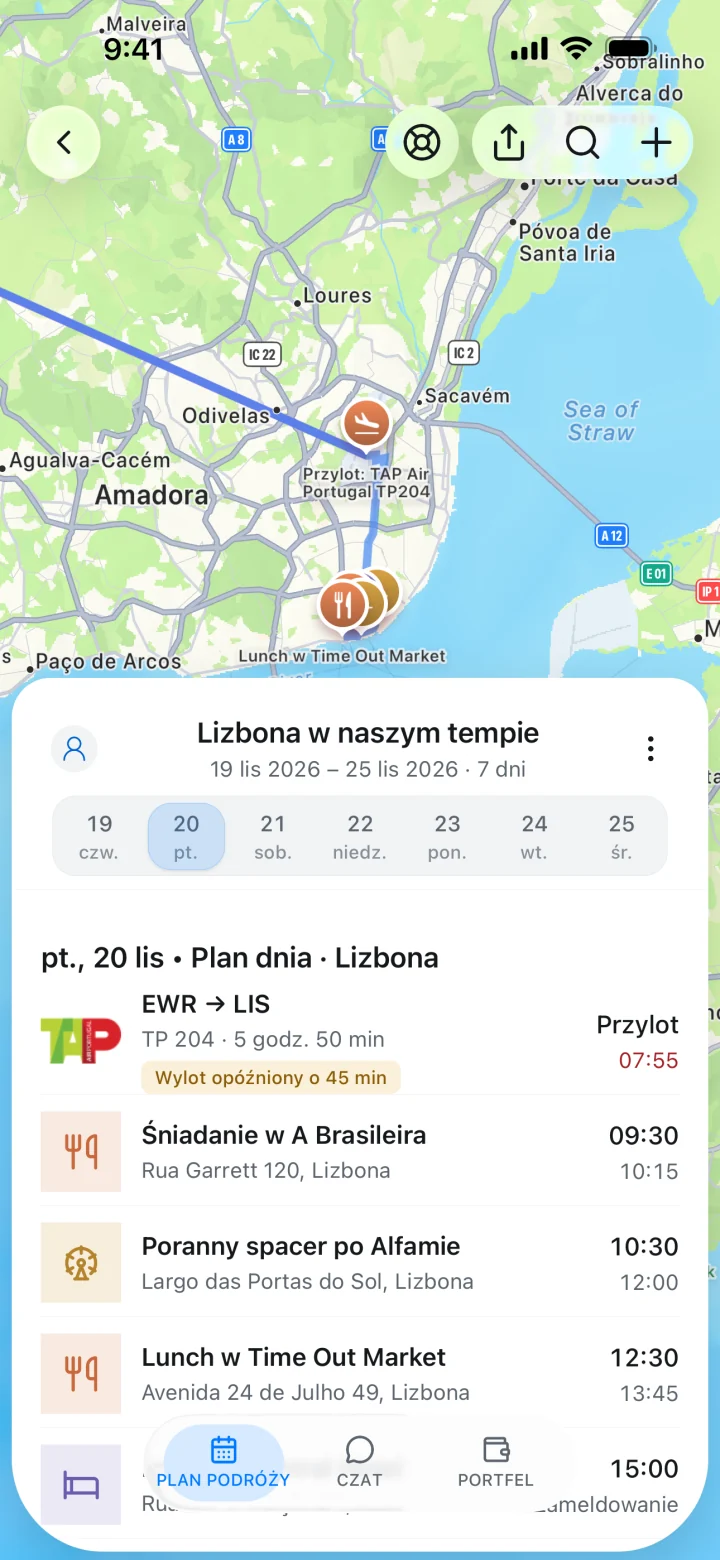
TripNoted może tworzyć podróże i pozycje planu z rozpoznanych wiadomości podróżnych w Gmailu. Rozpoznane zmiany rezerwacji mogą zaktualizować dane. W jednej podróży zobaczysz loty, noclegi i przejazdy kolejowe bez składania planu z osobnych wiadomości.
W bezpłatnym pakiecie można połączyć jedną skrzynkę Gmail. Na początku TripNoted importuje wiadomości z ostatnich sześciu miesięcy, a następnie co godzinę sprawdza nową pocztę. Możesz też przekazać wiadomość z rezerwacją na swój prywatny adres TripNoted lub samodzielnie dodać plan. Gmail jest opcjonalny.
Na iPhonie pobrane dane podróży i obsługiwane zmiany działają bez internetu. Otwórz podróż przy działającym połączeniu przed wyjazdem. Pełna oryginalna wiadomość wymaga dostępu do Gmaila i internetu. Zobacz Jak TripNoted korzysta z dostępu do Gmaila, aby dowiedzieć się więcej.

Użyj folderów i widoków w innych aplikacjach pocztowych
Foldery i reguły w Outlook.com
W Outlook.com kliknij prawym przyciskiem nazwę swojej skrzynki na liście folderów i wybierz Utwórz nowy folder. Wpisz nazwę podróży i naciśnij Enter. Aby przenieść starszą wiadomość, zaznacz ją i wybierz Przenieś do na pasku poleceń.
W Outlook.com możesz też utworzyć regułę z wiadomości: zaznacz ją i wybierz Więcej akcji, a następnie Akcje zaawansowane i Utwórz regułę. Wybierz folder lub opcję Więcej opcji, aby ustawić inne warunki i działania. Wybierz OK, aby zapisać regułę. Reguły mogą przenosić nowe wiadomości do folderu. Podczas podróży pozostaw zmiany od linii lotniczej i hotelu w skrzynce odbiorczej do czasu ich przeczytania. Zobacz instrukcję Microsoftu: Foldery i reguły w Outlook.com.
Inteligentne skrzynki i reguły w aplikacji Poczta na Macu
W aplikacji Poczta na Macu wybierz Skrzynka pocztowa → Nowa inteligentna skrzynka pocztowa. Nadaj skrzynce nazwę i określ warunki, np. nadawcę lub temat. Przy kilku warunkach wybierz, czy wiadomość musi spełnić dowolny z nich, czy wszystkie. Kliknij OK. Inteligentna skrzynka wyświetla pasujące wiadomości i pozostawia je w dotychczasowych skrzynkach.
Aby utworzyć zwykłą skrzynkę, wybierz Skrzynka pocztowa → Nowa skrzynka pocztowa i wskaż konto, jeśli chcesz przechowywać ją na serwerze tego konta. Opcja Na moim Macu zachowuje ją tylko na tym komputerze. Aby utworzyć regułę, wybierz Poczta → Ustawienia → Reguły → Dodaj regułę i ustaw warunki oraz działania. Reguła może przenosić wiadomości, dlatego ważne zmiany rezerwacji pozostaw widoczne do czasu sprawdzenia. Apple opisuje inteligentne skrzynki pocztowe, reguły aplikacji Poczta i skrzynki pocztowe na Macu.
Zachowaj zmiany, załączniki i ważne dane razem
- Zachowaj obie wersje. Wiadomość o zmianie dokumentuje, co się zmieniło. Aktualizując własny plan, nie zastępuj ani nie usuwaj pierwszego potwierdzenia.
- Zachowaj załącznik razem z e-mailem. Jeśli wiadomość zawiera bilet lub dokument hotelowy, oznacz ją etykietą podróży lub zachowaj w odpowiednim folderze. Możesz też zapisać kopię załącznika w folderze podróży. W Gmailu możesz dodać obsługiwane załączniki do Dysku Google. Zachowaj e-mail, aby móc wrócić do danych nadawcy i pełnej wiadomości.
- Znajdź najnowszą wiadomość według daty. Przeczytaj ostatnią aktualizację i porównaj daty, godziny, nazwiska podróżnych i status rezerwacji z wcześniejszą wiadomością. Przy rozbieżnościach sprawdź oficjalne konto usługodawcy lub skontaktuj się z nim przez oficjalny kanał.
- Zbierz rezerwacje z innych skrzynek. Jeśli ktoś zarezerwował podróż za Ciebie, poproś o przekazanie potwierdzenia lub udostępnienie danych. Nie publikuj prywatnych kodów rezerwacji ani danych podróżnych.
Wybierz sposób porządkowania poczty podróżnej
Wybierz metodę, z której skorzystasz przed podróżą i w jej trakcie. Folder lub etykieta łączy wiadomości źródłowe. Aplikacja do organizacji podróży może zestawić rozpoznane rezerwacje z pozostałymi planami.
| Metoda | Sprawdza się do | Jak uwzględnia nowe zmiany | Pamiętaj |
|---|---|---|---|
| Etykieta Gmaila | Gromadzi wiadomości od różnych usługodawców pod nazwą jednej podróży. | Po przeczytaniu dodaj etykietę do nowych wiadomości. Użyj dokładnego filtra tylko przy jednoznacznych wynikach. | Wiadomość może pozostać w Odebranych i mieć kilka etykiet. |
| Folder Outlook.com | Porządkuje wiadomości po przeczytaniu. | Sprawdź zmiany w skrzynce odbiorczej, a następnie przenieś je do folderu podróży. | Reguły mogą przenosić nowe wiadomości poza skrzynkę odbiorczą. |
| Inteligentna skrzynka pocztowa w aplikacji Poczta na Macu | Pokazuje pasujące wiadomości bez ich przenoszenia. | Nowa wiadomość spełniająca warunki pojawia się w widoku po otrzymaniu. | Warunki opierają się na nadawcy, temacie lub innych wybranych kryteriach. |
| TripNoted | Wpisuje rozpoznane dane rezerwacji do planu podróży. | Co godzinę sprawdza jedną skrzynkę Gmail pod kątem nowej poczty i rozpoznanych zmian. | Początkowy import obejmuje sześć miesięcy. W razie potrzeby przekazuj wiadomości lub dodawaj plany ręcznie. |
Pytania o wiadomości podróżne
Czy dla każdej firmy potrzebuję osobnej etykiety?
Zwykle wystarczy jedna dla całej podróży. Przy wielu rezerwacjach możesz dodać drugi poziom według firmy lub rodzaju rezerwacji. Zacznij od nazwy podróży, by łatwo znaleźć wszystkie wiadomości.
Czy archiwizować potwierdzenia podróży?
Pozostaw wiadomości widoczne do czasu sprawdzenia danych i zmian. Później możesz je zarchiwizować. W Gmailu zarchiwizowana poczta pozostaje w sekcji Wszystkie oraz pod swoimi etykietami. Gdy brakuje wiadomości, sprawdź konto, spam, kosz i zarchiwizowaną pocztę, a następnie przeczytaj nasz poradnik o tym, jak odszukać e-mail z potwierdzeniem lotu.
Czy TripNoted może bezpośrednio czytać pocztę Outlook lub iCloud?
Import z połączonej skrzynki działa w TripNoted z Gmailem. Rozpoznaną wiadomość podróżną z innej skrzynki możesz przekazać dalej lub samodzielnie dodać plan.
Po zebraniu wiadomości możesz sprawdzić kod hotelu z pomocą naszego poradnika o potwierdzeniu rezerwacji hotelowej oraz porównać kody lotnicze z pomocą naszego poradnika o numerze potwierdzenia lotu.