如何在出发前整理旅行邮件
TripNoted 撰写 · 2026 年 10 月 18 日更新
先为每趟旅行创建一个 Gmail 标签。将最初的预订确认邮件和后续变更都加上标签,出发前再核对最新通知。这样既能集中保存原始数据,也能在收件箱中看到新变更。

为这趟旅行创建一个 Gmail 标签
一个标签比多个文件夹更容易管理。用目的地和日期命名,例如 示例市+示例湾 · 11 月 18 至 23 日。不再需要时,可在侧边栏隐藏这个标签。
- 创建标签。 在电脑上打开 Gmail。在左侧的 标签,选择 创建新标签。输入行程名称,再选择 创建。Gmail 标签与文件夹的用法不同,一封邮件可以有多个标签。Google 的 Gmail 标签与归档指南。
- 找出已经收到的邮件。 逐一搜索航空公司、酒店、铁路服务商、销售平台和目的地。也可搜索下列词汇:
booking,行程单(itinerary),或搜索月份。试试预订当月和实际旅行的月份。 - 应用标签。 勾选符合条件的邮件。在 Gmail 顶端选择 标签,再选择这趟旅行的标签。保留最初的确认邮件与后续变更通知。
- 让新变更一目了然。 收到变更通知后,先打开并比对原始确认邮件,再加上行程标签。在 Gmail 对话群组中,新回复可能没有原本的标签,请检查最新邮件,必要时重新应用。
- 只在条件明确时使用筛选器。 打开 Gmail 的搜索选项,输入发件人或主题,再选择 搜索 查看结果。重新打开搜索选项,选择 创建筛选器。选择 应用标签,再创建筛选器。请勿勾选 略过收件箱 和 删除它 ,以免错过变更通知。
也可以从一封邮件选择 更多 → 筛选这类邮件 来创建筛选器。先查看搜索结果,因为同一发件人可能同时寄送例行邮件与重要变更。
Google 的说明介绍了 Gmail 标签 和 Gmail 筛选器。
示例:邮件持续更新时,如何维持一份正确的行程
以下是虚构的双城行程:先在示例市住三晚,再到示例湾住两晚。虽然分由三家服务商承办,一个行程标签就能让你一起检查这些预订。行程采用最新数据,原始邮件及每次变更则留在一起供日后查阅。
| 来源邮件 | 有何变化 | 目前的行程安排 | 保留项目 |
|---|---|---|---|
| 示例航空预订 · 8 月 8 日 | 确认邮件写明,11 月 18 日飞往示例市的航班于上午 9:40 起飞。8 月 13 日的变更通知将起飞时间改为上午 10:15。 | 采用更新后的上午 10:15 起飞时间。 | 替预订确认与时间变更通知加上标签。 |
| 示例之家酒店确认邮件 · 8 月 9 日 | 确认邮件列出 11 月 18 至 21 日的住宿。8 月 14 日通知入住时间改为下午 4 点。 | 保留原住宿日期,将入住时间改为下午 4 点。 | 替确认邮件及变更通知加上标签。 |
| 示例铁路预订 · 8 月 10 日 | 预订确认 11 月 21 日从示例市前往示例湾的列车,上午 9:30 出发,11:05 抵达。 | 把列车加入 11 月 21 日的行程。 | 替铁路预订加上标签并保留车票文件。 |
示例中的服务商、名称、日期、时间和细节都是虚构的。即使最新时间或住宿信息已在后续邮件中,仍应保留完整往来记录,以便确认变更内容,需要完整条款时也能打开原邮件。
将邮件归档后,可采用最新数据创建 旅行行程。如果找不到确认邮件,请依照另一篇指南的步骤来 寻找航班预订确认邮件。
在 TripNoted 集中查看预订和可识别的变更
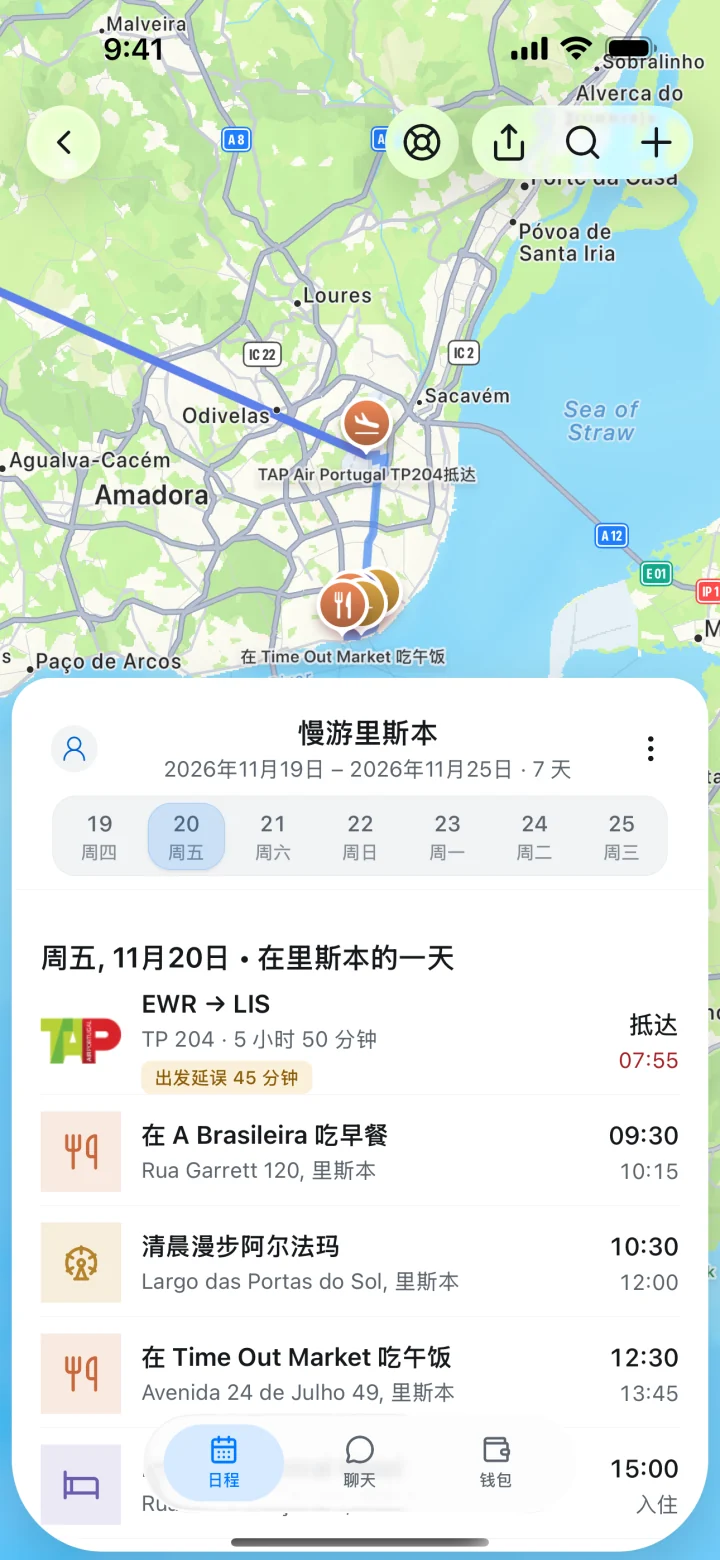
想在同一份行程中查看预订详情时,TripNoted 可以将 Gmail 中可识别的旅行邮件整理为行程和对应的安排。能识别的变更通知也能更新相关数据。航班、住宿和铁路安排可在同一趟行程看到,不必逐封邮件拼凑。
免费方案可链接一个 Gmail 邮箱,首次导入最近六个月的邮件,之后每小时检查新邮件。也可以把预订确认邮件转发到你的 TripNoted 私人邮箱,或自己输入安排。关联 Gmail 是选用功能。
在 iPhone 上,已下载的行程信息和支持的编辑操作可离线使用。出发前先在有网络时打开行程。要查看完整 Gmail 原邮件仍需网络连接和 Gmail 访问权。请参阅 TripNoted 如何使用 Gmail 访问权限 了解更多。

在其他邮件 App 使用文件夹与查看方式
Outlook.com 文件夹与规则
在 Outlook.com 的文件夹清单中,以鼠标右键点击邮箱名称,再选择 创建新文件夹。输入行程名称并按 Enter。若要移动旧邮件,先选择邮件,再使用工具栏上的 移至 。
在 Outlook.com 也可以从邮件创建规则:选择邮件后,依序选择 其他动作,然后 高端动作 和 创建规则。选择文件夹,或选择 更多选项 来设置其他条件与动作。选择 确定 即可保存规则。规则可以将新邮件移到文件夹。旅行期间,先将航班和酒店变更留在收件箱,读过再移动。请参阅 Microsoft 的说明: Outlook.com 文件夹与规则。
Mac“邮件”的智能邮箱与规则
在 Mac 的“邮件”中,选择 邮箱 → 添加智能邮箱。命名后,加入发件人、主题等条件。若有多个条件,请选择必须符合任一项或全部。选择 确定。智能邮箱会列出符合条件的邮件,原邮件仍留在原本的邮箱。
若要创建一般邮箱,请选择 邮箱 → 添加邮箱 ,若要将邮箱设在邮件服务器上,请选择对应账户。 我的 Mac 上 只会存放在这台 Mac。若要设置规则,请选择 邮件 → 设置 → 规则 → 加入规则,再设置条件与动作。规则可能会移动邮件,因此对时间敏感的预订变更要先保留在看得到的位置,直到完成确认。Apple 的说明包括 智能邮箱,邮件规则,以及 Mac 上的邮箱。
将变更、附件与重要信息放在一起
- 两个版本都保留。 变更通知是变更记录。更新自己的行程时,请不要覆盖或删除最初的确认邮件。
- 保留邮件及其附件。 若邮件包含票券或酒店文档,请替该邮件加上行程标签,或移至行程文件夹。也可以在行程文件夹另外保存附件。在 Gmail 中,你可以 将符合条件的附件加入 Google 云端硬盘。请保留邮件,以便重新查看发件人及完整内容。
- 依日期检查最新邮件。 先阅读最新通知,再与旧信核对日期、时间、旅客姓名和预订状态。若两封信互相矛盾,请登录服务商官方账户或使用官方联系方式确认。
- 收集其他邮箱中的预订。 若行程由他人预订,请对方转发确认邮件或分享相关数据。请勿在公开帖子中放入私人预订确认码或旅客数据。
选择整理旅行邮件的方法
选择一种行前和途中都会实际查看的方法。文件夹或标签能集中保存原邮件,行程整理工具则可把能识别的预订信息放在其他安排旁边。
| 方式 | 适合 | 如何处理新变更 | 注意事项 |
|---|---|---|---|
| Gmail 标签 | 将多家服务商的邮件归在同一趟旅行下。 | 看过新邮件后加上标签;只有比对条件明确时才使用范围较窄的筛选器。 | 同一封信可以同时出现在收件箱和多个标签下。 |
| Outlook.com 文件夹 | 读完邮件后归档。 | 先在收件箱查看变更,再将邮件移至行程文件夹。 | 规则可能将新邮件直接移出收件箱。 |
| Mac“邮件”的智能邮箱 | 集中查看符合条件的邮件,无须移动原邮件。 | 新邮件符合条件便会显示在此查看中。 | 可依发件人、主题或其他自定义条件筛选。 |
| TripNoted | 将可识别的预订信息整理进行程。 | 每小时检查一个 Gmail 邮箱,寻找新邮件及可识别的变更。 | 首次导入涵盖最近六个月;必要时可转发邮件或手动加入安排。 |
旅行邮件常见问题
每一家服务商都要创建标签吗?
通常整趟旅行只需要一个标签。预订很多时,可以再依服务商或类型添加下一层。先以行程名称分类,才能在同一处找到所有相关邮件。
旅行确认邮件应该归档吗?
在核对完预订信息与变更前,先将邮件留在看得到的位置。之后可依需要归档,Gmail 会在“所有邮件”和对应标签下保留归档邮件。若少了一封信,请先确认账户无误,再搜索垃圾邮件、垃圾桶与已归档邮件,然后参考我们的指南: 查找航班确认邮件。
TripNoted 可以直接读取 Outlook 或 iCloud 邮件吗?
TripNoted 的邮箱链接导入支持 Gmail。若预订寄到其他邮箱,可以转发可识别的旅行邮件,也可自行加入行程。