Listas de Google Maps: cómo organizar los lugares de tu viaje
Por TripNoted · Actualizado el 30 de octubre de 2026
Las listas de Google Maps te ayudan a encontrar tus ideas de viaje cuando las necesitas. Guarda los lugares que te interesan, añade una nota útil y abre la lista adecuada. También puedes ocultar sus marcadores para despejar el mapa o compartir los lugares con tus compañeros de viaje.

Elige un sistema sencillo para tus listas
Empieza con un nombre fácil de reconocer, como Oporto – Posibles. Si necesitas más estructura, crea tres listas según el estado de tus planes:
- Oporto – Posibles: lugares que todavía estás valorando.
- Oporto – Selección: lugares que encajan con tus fechas, tu presupuesto o la zona del viaje.
- Oporto – Reservados: lugares para los que ya tienes una reserva o entrada confirmada.
Tú eliges los nombres y actualizas las listas. Añade un lugar a «Reservados» cuando recibas la confirmación. Conserva la reserva o entrada original con el itinerario. El nombre de la lista solo te recuerda la decisión que has tomado.
Ejemplo: separa las posibilidades de las reservas
En esta selección ficticia, tanto los lugares como las reservas son ejemplos.
| Lista | Lugar de ejemplo | Nota útil |
|---|---|---|
| Oporto – Posibles | Hilltop Gallery | Puede ser una buena opción para una tarde de lluvia. Comprobar el horario. |
| Oporto – Selección | Riverside Café | Opción para almorzar cerca del hotel. Sin reserva. |
| Oporto – Reservados | Harbor Museum | Entrada confirmada para el sábado a las 10:30. Guardar el billete original en la carpeta personal. |
Ten a mano el billete o la confirmación con nuestra guía para organizar los documentos del viaje.
Crea una lista y guarda lugares
En iPhone o iPad
- Abre Google Maps y toca Tú.
- Toca Nueva lista.
- Escribe un nombre y una descripción y toca Guardar.
- Busca un lugar o tócalo en el mapa. Toca su nombre o dirección en la parte inferior.
- Toca Guardar y elige la lista. Toca Nueva lista si prefieres crear una en ese momento.
Dale a cada lista un propósito claro. En la nota de un lugar, por ejemplo, escribe «Museo para un día de lluvia» en vez de dejar una indicación imprecisa como «Bueno».
En un ordenador
- Abre Google Maps y haz clic en Guardados. Si no aparece, abre Menú.
- Haz clic en Nueva lista e introduce un nombre y una descripción.
- Busca un lugar o selecciónalo en el mapa y haz clic en Guardar.
- Elige la lista. Si quieres crearla en ese momento, haz clic en Nueva lista, escribe un nombre y haz clic en Crear.
Google guarda las listas en tu cuenta. En el teléfono, toca Tú y selecciona una lista en Tus listas. En un ordenador, haz clic en Guardados. Usa la misma cuenta de Google en todos los dispositivos.
Consulta los pasos completos en las guías de Google para iPhone y iPad o ordenador.
Añade notas y mantén las listas al día
En el iPhone o el iPad, abre Tú, elige una lista y selecciona un lugar. Toca Añadir una nota sobre este sitio, escribe la nota y toca Guardar. Google admite hasta 4000 caracteres. Puedes escribir un recordatorio breve, como «Comprobar si abre el lunes» o «Preguntar si hay mesa en la terraza».
Para cambiar el nombre o la descripción de una lista en el iPhone o el iPad, toca Tú, toca Más junto a la lista y elige Editar lista. Actualiza los datos y toca Guardar. Elige Eliminar lista solo si quieres eliminar la lista completa.
Para quitar un único lugar en el iPhone o el iPad, abre la lista, toca Más, elige Editar lista y después toca Quitar junto al lugar. En un ordenador, haz clic en Guardados y abre Más junto a la lista, elige Editar lista y haz clic en Quitar junto al lugar. Al quitar un sitio se conservan los demás.
Oculta o muestra los marcadores sin eliminar la lista
Para despejar el mapa, abre Tú en el iPhone o el iPad, o Guardados en un ordenador. Abre Más junto a la lista y elige Ocultar en el mapa. Elige Mostrar en el mapa para recuperar los marcadores. Al ocultar la lista solo cambia la vista del mapa. La lista y sus lugares se conservan.
En Android también puedes personalizar el orden. Toca Tú, abre la lista, toca Editar, activa Personalizar el orden de la lista y mantén pulsadas las cuatro líneas azules junto al lugar para moverlo. Toca Guardar. La guía de listas de Google para Android muestra estos controles.
Comparte un enlace de lectura o invita a otras personas a editar
Da acceso de lectura a quienes solo necesiten localizar los lugares. Invita a editar a quienes vayan a añadir o modificar sitios.
- En el iPhone o el iPad: toca Tú y luego Más junto a la lista. Elige Compartir lista para obtener un enlace de lectura. Para permitir cambios, elige Invitar a colaboradores o abre Opciones compartir y toca Invitar a editores.
- En un ordenador: abre Menú → Guardados y luego Más junto a la lista. Elige Enviar un enlace para ver para dar acceso de lectura. Elige Invitar a editar → Obtener un enlace para invitar a otras personas a editar.
Cualquier persona que reciba el enlace compartido puede encontrar la lista. También podrá ver los nombres y las fotos de perfil de los miembros y quién añadió o editó lugares y notas. Envía el enlace solo a las personas con las que quieras compartir la lista. Google no permite compartir la lista de sitios destacados: crea una lista aparte para el viaje.
Si el grupo también necesita un plan compartido para las reservas y las actividades diarias, consulta nuestra guía de aplicaciones para planificar viajes en grupo.
Si no encuentras la lista o sus marcadores
Comprueba que has iniciado sesión con la cuenta de Google donde guardaste la lista. Abre Tú → Tus listas en el iPhone o Guardados en un ordenador. Consulta el Menú si no aparece «Guardados». Si ves la lista pero faltan sus marcadores, abre su menú Más y elige Mostrar en el mapa.
Reúne tus ideas y planes de viaje en TripNoted
Las listas de Google Maps te ayudan a recopilar lugares. TripNoted reúne los enlaces de viaje guardados, las Ideas y los planes que añades al viaje. Usa Añadir un enlace con un enlace web o de una red social compatible. TripNoted puede conservar la fuente y las Ideas que genere. Cuando estés listo, añade la Idea a un viaje. También puedes crear viajes y planes a mano. Gmail es opcional.
TripNoted no importa automáticamente las listas de Google Maps. Usa la lista del mapa para los lugares y el itinerario para vuelos, estancias, fechas y horarios. La versión gratuita incluye compartir el viaje con permisos de lectura o edición.
Antes de salir, comprueba qué datos del viaje podrás consultar sin conexión en nuestra guía del itinerario sin conexión.

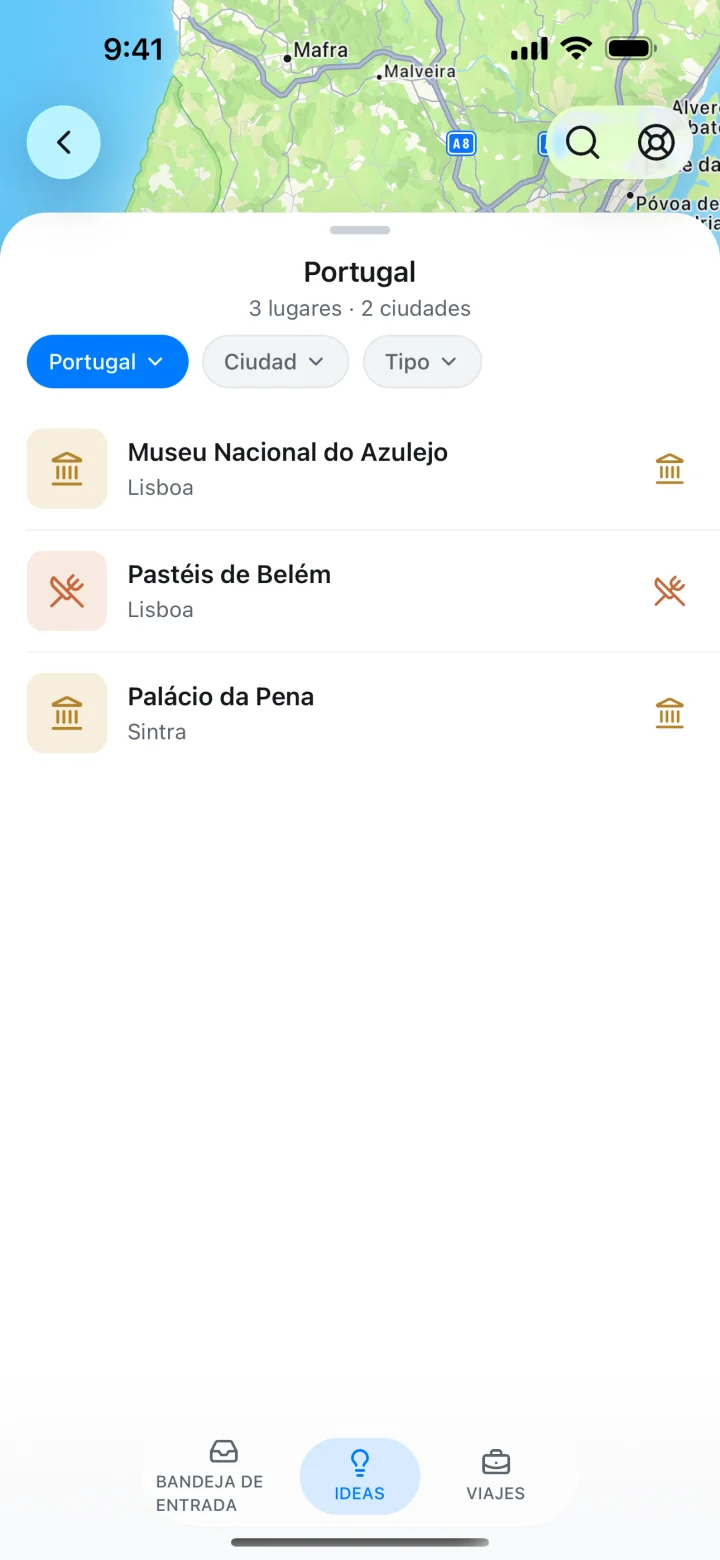
Dónde comprobar cada dato
| Qué quieres hacer | Lista de Google Maps | TripNoted |
|---|---|---|
| Guardar un lugar para valorarlo | Añádelo a una lista con nombre, como «Oporto – Posibles». | Guarda un enlace web o de una red social compatible. TripNoted puede conservar la fuente y las Ideas que genere. |
| Decidir qué hacer | Usa una lista de candidatos y otra de lugares con reserva confirmada. Actualízalas a medida que decidas. | Añade una Idea al viaje o crea un plan a mano. |
| Guardar reservas y fechas | Usa la lista del mapa para los lugares. Guarda los vuelos y las reservas en el itinerario. | Reúne las reservas, las fechas y los planes manuales en un viaje. La importación de Gmail es opcional. |
| Planificar con otras personas | Comparte un enlace de lectura o invita a editar la lista. | Comparte un viaje con permisos de lectura o edición. |
Para saber más sobre rutas, Google My Maps y mapas sin conexión, consulta nuestra guía para planificar viajes con Google Maps. Si quieres compartir las reservas y los planes de cada día, lee nuestra guía para compartir un itinerario de viaje.
Preguntas sobre las listas de Google Maps
¿Cuántos lugares admite una lista?
Google indica un límite de 3000 entradas por lista. Una lista que lo supere puede no mostrarse correctamente. Divide las colecciones grandes en listas más pequeñas.
¿Al guardar un lugar se descarga el mapa sin conexión?
No. Guardar un sitio en una lista y descargar una zona sin conexión son acciones distintas. Consulta la guía de viajes con Google Maps para ver cómo descargar el mapa.
¿Puedo exportar mis listas?
Las guías de Google explican cómo exportar listas con Google Takeout. Selecciona Guardados, elige Siguiente paso, configura el destino, la frecuencia y el formato del archivo y elige Crear exportación. Así descargarás los datos de Google. TripNoted no importa esa exportación automáticamente.