Consulter votre itinéraire de voyage hors ligne
Par TripNoted · Mis à jour le 19 octobre 2026
Enregistrez l’itinéraire sur votre téléphone avant de partir. Téléchargez les cartes nécessaires et ouvrez une fois les informations essentielles avec le Wi-Fi et les données mobiles désactivés. Cette vérification facilite l’arrivée. Vous aurez l’adresse de l’hôtel, la référence de réservation et la prochaine étape à portée de main sans connexion.

Commencez par les informations utiles à l’arrivée
Enregistrez ce qui vous servira pour les prochaines étapes. À la descente de l’avion, vous devrez rejoindre l’hébergement, vous installer et trouver le premier rendez-vous.
- Trajet : numéro de vol ou de train, date, heures locales de départ et d’arrivée, et référence de réservation.
- Hébergement : nom, adresse complète, numéro de confirmation, heure d’arrivée et consignes d’accès.
- Transfert : point de prise en charge, détails du transfert et zone entre l’aéroport ou la gare et l’hébergement.
- Activités réservées : lieu de rendez-vous, heure de début et billet ou mode d’entrée demandé par le vendeur.
- Contacts : numéros de téléphone de l’hébergement et de vos compagnons, à un endroit accessible hors ligne.
Gardez les derniers détails confirmés. Si le vol a changé, mettez l’itinéraire à jour avant de garder une copie. Nos guides sur les numéros de confirmation de vol et les détails des confirmations d’hôtel expliquent quelles informations vérifier.
Regroupez votre itinéraire dans TripNoted
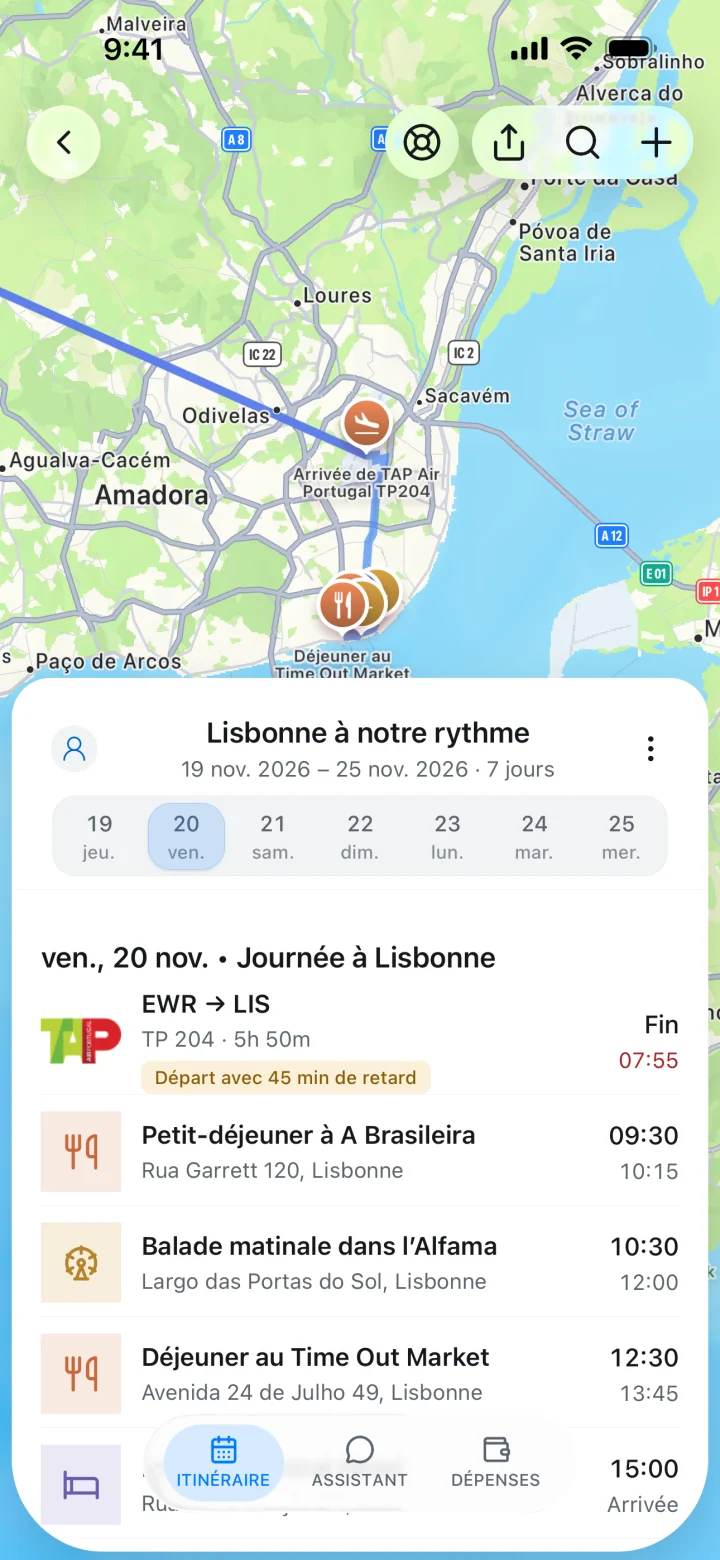
TripNoted regroupe les réservations reconnues et les étapes que vous ajoutez dans un voyage. L’app iPhone est conçue pour fonctionner hors ligne, et cet accès est inclus dans Free. Les détails téléchargés restent disponibles quand vous perdez le réseau. Vous pouvez consulter l’itinéraire sans chercher dans plusieurs boîtes mail.
- Ajoutez les réservations au voyage. Associez Gmail pour importer les e-mails de voyage reconnus, transférez une confirmation ou ajoutez une étape à la main. Gmail est facultatif.
- Ouvrez TripNoted sur votre iPhone avec une connexion. Dans Voyages, ouvrez votre prochain voyage puis son Itinéraire. Laissez le temps aux détails du voyage de se charger.
- Vérifiez les éléments importants. Ouvrez votre vol, votre séjour et votre première activité. Vérifiez que les dates, les heures, l’adresse et la référence sont disponibles.
- Faites la vérification hors ligne ci-dessous. Ouvrez les mêmes détails avec le Wi-Fi et les données mobiles désactivés. Restez connecté à votre compte et gardez les données téléchargées sur le téléphone.
Vous pouvez aussi créer des voyages, ajouter des étapes à la main et effectuer les modifications prises en charge hors ligne. Ces changements peuvent être synchronisés à la reconnexion. Les nouvelles importations, les informations de vol à jour, les cartes et les messages requièrent la connexion correspondante.

Commencez dans l’app web. Pour accéder au voyage hors ligne en déplacement, préparez-le dans l’app iPhone avant de partir.
Téléchargez une carte séparément
L’itinéraire indique où aller. Une carte téléchargée aide à s’y rendre. Préparez les deux, surtout si vous arrivez avant d’avoir accès aux données mobiles sur place.
Google Maps sur iPhone
Ouvrez Google Maps avec une connexion. Touchez votre photo de profil ou votre initiale, puis Plans hors connexion → Sélectionner votre propre plan. Ajustez la zone et touchez Télécharger. Incluez l’aéroport ou la gare d’arrivée, l’hébergement et tout le trajet entre les deux.
Les zones téléchargées dans Google Maps prennent en charge la navigation en voiture hors connexion. Les trajets à pied, à vélo ou en transports en commun requièrent une connexion, ainsi que le trafic en temps réel et les itinéraires de remplacement en voiture. Le téléchargement est indisponible dans certaines régions. Consultez les instructions Google sur les plans hors connexion.
Plans d’Apple sur iPhone
Dans Plans sous iOS 17 ou version ultérieure, recherchez votre destination et ouvrez sa fiche. Touchez Télécharger ou Plus → Télécharger le plan, ajustez la zone, puis téléchargez-la. Dans les zones prises en charge, des itinéraires hors ligne sont disponibles en voiture, à pied, à vélo et en transports en commun.
Les plans hors ligne d’Apple sont disponibles dans certaines zones et ne se synchronisent pas entre les appareils. Téléchargez-les sur le téléphone que vous emporterez. Suivez le guide Apple sur les plans hors ligne pour votre version de Plans. Pour enregistrer des lieux et organiser des étapes, consultez notre guide de préparation d’un voyage avec Google Maps.
Gardez les billets et une petite copie de secours sur le téléphone
Enregistrez les billets ou bons fournis par le prestataire avec son option de téléchargement ou d’ajout au portefeuille. Ouvrez-les avant de partir. Pour un PDF, vérifiez que le fichier lui-même est téléchargé. Un lien vers un fichier en ligne peut encore demander une connexion.
Une capture d’écran est pratique pour une adresse d’hôtel ou un rendez-vous. Elle ne remplace pas toujours un billet. Certains prestataires utilisent des codes qui changent ou exigent leur app. Suivez les consignes de la réservation. Un numéro de confirmation n’est pas une carte d’embarquement.
Gardez une courte note de secours pour l’arrivée, avec l’adresse, les consignes, la référence et un numéro de contact. Cela vous aidera si une app redemande une connexion à votre compte. Une copie papier peut servir si votre téléphone n’a plus de batterie. Si vous voyagez avec quelqu’un, demandez-lui d’en enregistrer une copie avant le départ.
Faites cet essai en mode Avion avant de partir
Vérifiez le téléphone que vous emporterez. L’ouverture d’une page sur votre ordinateur ne confirme pas qu’elle est enregistrée sur votre téléphone.
- Terminez les téléchargements avec une connexion. Ouvrez le voyage, la carte et les billets des prestataires. Vérifiez les dernières modifications de réservation.
- Activez le mode Avion, puis vérifiez que le Wi-Fi est aussi désactivé. Le Wi-Fi peut rester actif en mode Avion. Pour cet essai, désactivez à la fois le Wi-Fi et les données mobiles.
- Ouvrez de nouveau les informations essentielles. Retrouvez l’adresse et la référence de l’hébergement, l’heure du prochain trajet et le premier rendez-vous. Ouvrez le fichier du billet même si vous voyez déjà son e-mail ou son nom.
- Vérifiez la carte téléchargée. Assurez-vous qu’elle couvre toute la zone nécessaire. Essayez un trajet que votre app permet de calculer hors ligne.
- Reconnectez-vous pour récupérer ce qui manque. Téléchargez l’élément, rouvrez-le, puis refaites la partie correspondante de la vérification.
Imaginez par exemple que vous atterrissiez à 20 h et deviez rejoindre un hôtel avec une arrivée tardive. Vérifiez que vous pouvez lire l’adresse et les consignes d’arrivée, trouver la référence de réservation et consulter les environs de la gare. Gardez ces détails à portée de main avant d’ajouter d’autres idées de visite.
Quelles informations sont disponibles sans connexion ?
Utilisez ce tableau pour préparer votre téléphone. Les informations enregistrées restent accessibles. Les mises à jour en direct nécessitent une connexion.
| Ce dont vous avez besoin | À préparer avant de partir | Ce qui nécessite encore une connexion |
|---|---|---|
| Itinéraire TripNoted sur iPhone | Chargez le voyage et vérifiez que l’itinéraire et les détails de réservation sont téléchargés. | Nouvelles importations, informations récentes des prestataires et synchronisation des modifications sur d’autres appareils. |
| Ajouts à la main et modifications TripNoted prises en charge | Gardez les données du voyage sur le téléphone. | Envoi des modifications en attente au service et partage avec les autres. |
| Google Maps | Téléchargez une zone qui couvre tout le trajet en voiture. | Trajets à pied, à vélo et en transports en commun, ainsi que le trafic et les itinéraires de remplacement. |
| Plans d’Apple | Téléchargez une zone prise en charge sur l’iPhone que vous emporterez. | Informations à jour en dehors de la carte téléchargée. |
| Billets et bons | Utilisez l’option hors ligne ou d’ajout au portefeuille prévue par le prestataire et ouvrez le fichier enregistré. | Mises à jour, transferts ou vérifications que le prestataire exige en ligne. |
| E-mails et liens vers des fichiers en ligne | Téléchargez la pièce jointe nécessaire ou enregistrez séparément les détails essentiels. | Un message d’origine ou un fichier qui n’a pas été téléchargé. |
Si un élément manque hors ligne
Le voyage s’ouvre, mais il manque un élément : reconnectez-vous, ouvrez cet élément et laissez les détails se charger. Vérifiez à nouveau hors ligne. Restez connecté à votre compte et gardez les données téléchargées jusqu’au départ.
La carte s’ouvre, mais les trajets ne se calculent pas : vérifiez que tout le trajet se trouve dans la zone téléchargée et que l’app prend en charge ce mode de déplacement hors ligne. Le téléchargement d’une zone est nécessaire même si le lieu est enregistré.
Une réservation a changé depuis que vous l’avez enregistrée : reconnectez-vous dès que possible et consultez la dernière mise à jour du prestataire. La copie hors ligne affiche les informations enregistrées. Les nouveaux retards ou annulations nécessitent une connexion.
Questions sur les itinéraires hors ligne
Puis-je consulter un itinéraire hors ligne gratuitement ?
Oui. L’app iPhone TripNoted inclut les détails de voyage téléchargés et les modifications prises en charge hors ligne. Préparez le voyage avec une connexion et faites l’essai en mode Avion pour vérifier les détails nécessaires sur ce téléphone.
Mes compagnons voient-ils immédiatement mes modifications hors ligne ?
Non. Les modifications se synchronisent quand vous vous reconnectez. Convenez du prochain rendez-vous avant de vous séparer et demandez à chacun d’enregistrer les détails utiles.
Puis-je recevoir des alertes de vol hors ligne ?
Une connexion est nécessaire pour les nouvelles informations. Consultez la compagnie aérienne et les écrans de l’aéroport quand vous le pouvez. Votre itinéraire enregistré reste une référence entre les mises à jour.
Pour le prochain voyage, gardez les messages d’origine faciles à retrouver grâce à notre guide sur l’organisation des e-mails de voyage. Puis testez une fois votre téléphone hors ligne avant de partir.