旅行の旅程をオフラインで確認する方法
TripNoted編集部・2026年10月19日更新
出発前にスマートフォンへ旅程を保存し、必要な地図をダウンロードします。Wi-Fiとモバイルデータ通信を切って、必要な情報を一度開いてみましょう。この確認をしておけば、接続できないときもホテルの住所、予約番号、次の予定がすぐにわかります。

到着時に必要な情報から準備する
旅行に関するページをすべて保存する必要はありません。飛行機を降りる、宿泊先に向かう、チェックインする、最初の集合場所を探すなど、到着後すぐにすることから準備しましょう。
- 移動: 便名や列車番号、日付、現地の出発と到着時刻、予約番号。
- 宿泊先: 施設名、正式な住所、予約番号、チェックイン時刻、到着時の案内。
- 宿泊先への移動: 送迎の集合場所、移動の情報、空港や駅から宿泊先までの範囲。
- 予約した体験: 集合場所、開始時刻、予約元が指定するチケットや入場方法。
- 連絡先: 宿泊先や同行者の電話番号。オフラインで見られる場所に保存します。
最新の確定情報を使いましょう。フライトが変更された場合は、控えを保存する前に旅程を更新します。詳しくは、 フライトの予約番号のガイド と ホテルの予約確認書のガイド で、確認する項目を紹介しています。
TripNotedで旅程をひとまとめにする
TripNotedでは、対応する予約と手動で追加した予定を1つの旅行にまとめられます。iPhoneアプリはオフラインでの利用を想定しており、対応する機能は無料です。ダウンロード済みの旅程は通信が途切れても確認でき、複数の受信トレイを探す必要がありません。
- 予約を旅行に追加します。 Gmailを連携して対応する旅行メールを取り込むか、確認メールを転送するか、予定を手動で追加します。Gmailの連携は任意です。
- インターネットに接続してiPhoneのTripNotedを開きます。 次の手順で開きます: 旅行で該当する旅行を選び、 旅程を開きます。旅行の詳細が読み込まれるまで待ちます。
- 重要な予定を確認します。 フライト、宿泊先、最初の体験を開きます。日付、時刻、住所、予約番号が入っていることを確認してください。
- 下記の方法でオフライン利用を試します。 Wi-Fiとモバイルデータ通信を切り、同じ情報を開きます。ログインした状態を保ち、端末にダウンロードしたデータを残しておきます。
オフラインでは、旅行の作成、予定の手動追加、対応する項目の編集もできます。再接続すると変更を同期できます。新しい予約の取り込み、フライトの最新情報、地図、メッセージの利用には、それぞれネット接続が必要です。

ウェブアプリから始められます。移動中にオフラインで使うには、出発前にiPhoneアプリで旅行を準備しましょう。
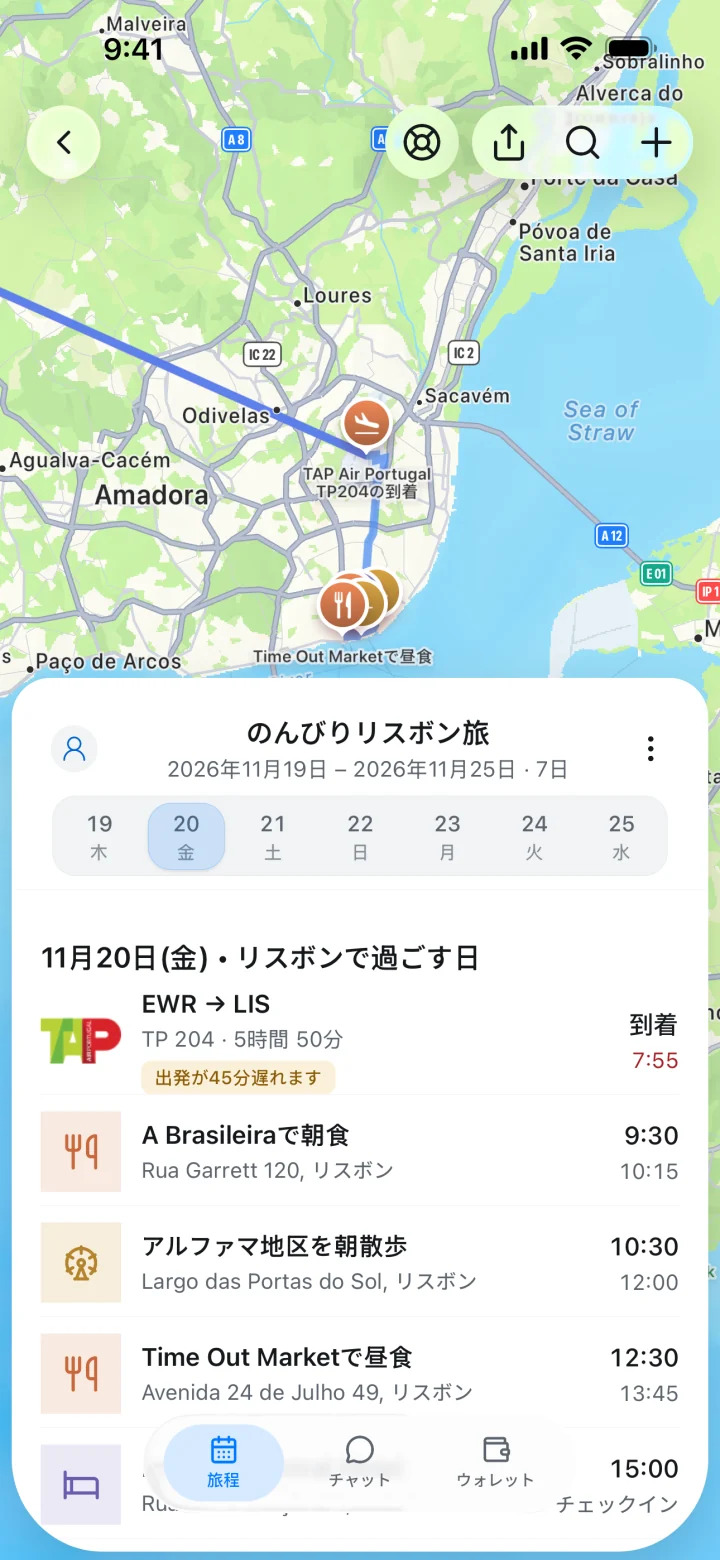
地図は別にダウンロードする
旅程では行き先がわかり、地図ではそこまでの道順を確認できます。到着時にまだ現地のモバイル通信を使えない場合は、両方を準備しましょう。
iPhoneのGoogleマップ
接続中にGoogleマップを開き、プロフィール画像またはイニシャルをタップし、次の項目を選びます: オフライン マップ → 自分の地図を選択。範囲を調整し、次のボタンをタップします: ダウンロード。到着する空港や駅、宿泊先、その間の経路全体が範囲に入るようにします。
Googleマップのダウンロード済みの地図では、車の経路案内をオフラインで使えます。徒歩、自転車、公共交通機関の経路、最新の交通情報、車の別の経路には接続が必要です。一部の地域では地図をダウンロードできません。詳しくはこちら: Googleのオフライン マップの案内。
iPhoneのAppleマップ
iOS 17以降のAppleマップで目的地を検索し、場所を開きます。次の項目をタップします: ダウンロード、または その他 → マップをダウンロード。範囲を調整してダウンロードします。対応エリアでは、車、徒歩、自転車、公共交通機関の経路をオフラインで確認できます。
Appleのオフラインマップは一部の地域で利用でき、端末間では同期しません。持っていく端末にダウンロードしましょう。マップのバージョンに合う手順は、 Appleのオフラインマップのガイド をご覧ください。行きたい場所の保存や並べ方はこちら: Googleマップで旅行を計画するガイド。
チケットと到着情報の控えを端末に保存する
提供元が発行したチケットや引換券を、指定のダウンロード方法やウォレット機能で保存します。出発前に開いてください。PDFなら、ファイル本体がダウンロードされていることを確認します。クラウド上のファイルへのリンクだけでは、接続が必要な場合があります。
ホテルの住所や集合場所はスクリーンショットでも便利です。チケットの代わりに使えるかは確認してください。表示が変わるコードや提供元のアプリが必要な場合もあります。その予約の案内に従いましょう。予約番号と搭乗券も別のものです。
到着時の控えとして、住所、到着時の案内、予約番号、連絡先を短いメモに残します。アプリに再ログインが必要なときに便利です。端末の充電が切れたときは紙の控えも役立ちます。同行者がいるなら、出発前に各自で控えを保存してもらいましょう。
出発前に機内モードで確認する
実際に持っていくスマートフォンで試します。パソコンでページが開いても、端末に保存されているとは限りません。
- インターネットに接続してダウンロードを済ませます。 旅行、地図、提供元のチケットを開き、予約の最新の変更を確認します。
- 機内モードをオンにして、Wi-Fiも切れているか確認します。 機内モードでもWi-Fiがオンのままの場合があります。この確認では、Wi-Fiとモバイルデータ通信を両方オフにします。
- 必要な情報をもう一度開きます。 宿泊先の住所と予約番号、次の移動時刻、最初の集合場所を見つけます。メールやファイル名だけでなく、チケットのファイルそのものも開きます。
- ダウンロードした地図を確認します。 必要な範囲が含まれているか確かめます。地図アプリがオフラインで対応する経路を試します。
- 不足があれば接続し直して準備します。 ダウンロードして開き直し、その項目をもう一度確認します。
たとえば、20時に着陸し、遅いチェックインに対応するホテルへ向かうとします。ホテルの住所と到着時の案内、予約番号、駅周辺の地図をオフラインで確認できれば十分です。観光の候補を増やす前に、まずこの情報を用意しましょう。
接続なしで使えること
スマートフォンの準備に、次の表を使いましょう。保存した情報は接続なしで確認できます。最新の変更を受け取るには接続が必要です。
| 必要なもの | 出発前に準備すること | 接続が必要なこと |
|---|---|---|
| iPhoneのTripNotedの旅程 | 旅行を読み込み、ダウンロード済みの旅程と予約の詳細を確認します。 | 新しい予約の取り込み、提供元の最新情報、変更の端末間同期。 |
| TripNotedで予定を手動追加し、対応項目を編集 | 端末に保存した旅行データを残します。 | 保存待ちの変更をサービスに送信し、ほかの人と共有すること。 |
| Googleマップ | 車で移動する経路全体が入る範囲をダウンロードします。 | 徒歩、自転車、公共交通機関の経路。交通情報と別の経路。 |
| Appleマップ | 持っていくiPhoneに、対応エリアの地図をダウンロードします。 | ダウンロード済みの地図に含まれない最新情報。 |
| チケットと引換券 | 提供元が指定するオフラインやウォレットの機能を使い、保存したファイルを開きます。 | 提供元がオンラインで行うよう求めるチケットの更新、譲渡、確認。 |
| メールとクラウドへのリンク | 必要な添付ファイルをダウンロードするか、必須の情報を別に保存します。 | ダウンロードしていない元のメールやファイル。 |
オフラインで情報が見つからない場合
旅行は開くが、予定が1件見つからない場合: 再接続し、その予定を開いて詳細を読み込みます。オフラインでもう一度確認しましょう。出発直前のログアウトやダウンロード済みデータの消去は避けてください。
地図は開くが、経路が表示されない場合: 経路全体がダウンロードした範囲に入り、その移動手段で地図アプリがオフラインの案内に対応するかを確認します。場所を保存しただけでは周辺の地図はダウンロードされません。
保存後に予約が変わった場合: 可能になったら再接続し、提供元の最新の案内を確認します。オフラインでは保存時の情報を確認できます。新しい遅延や欠航は、接続するまで反映されません。
オフラインの旅程についてよくある質問
旅程をオフラインで使える無料のアプリはありますか?
はい。iPhoneのTripNotedでは、ダウンロード済みの旅行の詳細を確認し、対応する項目をオフラインで編集できます。ネット接続中に旅程を準備し、機内モードで、必要な情報がその端末に入っていることを確認しましょう。
オフラインで編集した内容はすぐ同行者に見えますか?
いいえ。再接続したあとに変更が同期されます。別行動を取る前に次の集合場所を決め、各自で必要な情報を保存してください。
オフラインでも最新のフライト通知を受け取れますか?
最新情報を受け取るには接続が必要です。可能なときに航空会社や空港の案内表示を確認してください。最新情報を受け取るまでは、保存した旅程を参照できます。
次の旅行では、元の予約を見つけやすいように、 旅行の予約メールを整理するガイドをご覧ください。出発前には、スマートフォンでオフラインの確認をしておきましょう。