Jak mieć plan podróży pod ręką offline
TripNoted · aktualizacja 19 października 2026 r.
Zapisz plan na telefonie przed wyjazdem, pobierz potrzebne mapy i otwórz główne dane przy wyłączonym Wi-Fi i transmisji komórkowej. Ta kontrola ułatwia przyjazd. Adres hotelu, numer rezerwacji i kolejny punkt planu będą pod ręką bez internetu.

Zacznij od danych potrzebnych po przyjeździe
Nie musisz zapisywać wszystkich kart. Zacznij od najbliższych zadań po locie: dotrzeć do noclegu, zameldować się i znaleźć pierwszy punkt spotkania.
- Przejazdy: numer lotu lub pociągu, data, lokalne godziny odjazdu i przyjazdu oraz numer rezerwacji.
- Nocleg: nazwa obiektu, pełny adres, numer potwierdzenia, godzina zameldowania i instrukcje przyjazdu.
- Dojazd: miejsce odbioru, dane przejazdu i obszar od lotniska lub stacji do noclegu.
- Zarezerwowane aktywności: miejsce spotkania, godzina rozpoczęcia i bilet lub sposób wejścia wymagany przez sprzedawcę.
- Kontakty: numery telefonów noclegu i współpodróżnych dostępne bez internetu.
Zachowaj najnowsze potwierdzone dane. Jeśli lot się zmienił, zaktualizuj plan przed zapisaniem kopii. Nasze poradniki o numerach potwierdzenia lotu i danych potwierdzenia hotelu wyjaśniają, co sprawdzić.
Zbierz plan podróży w TripNoted
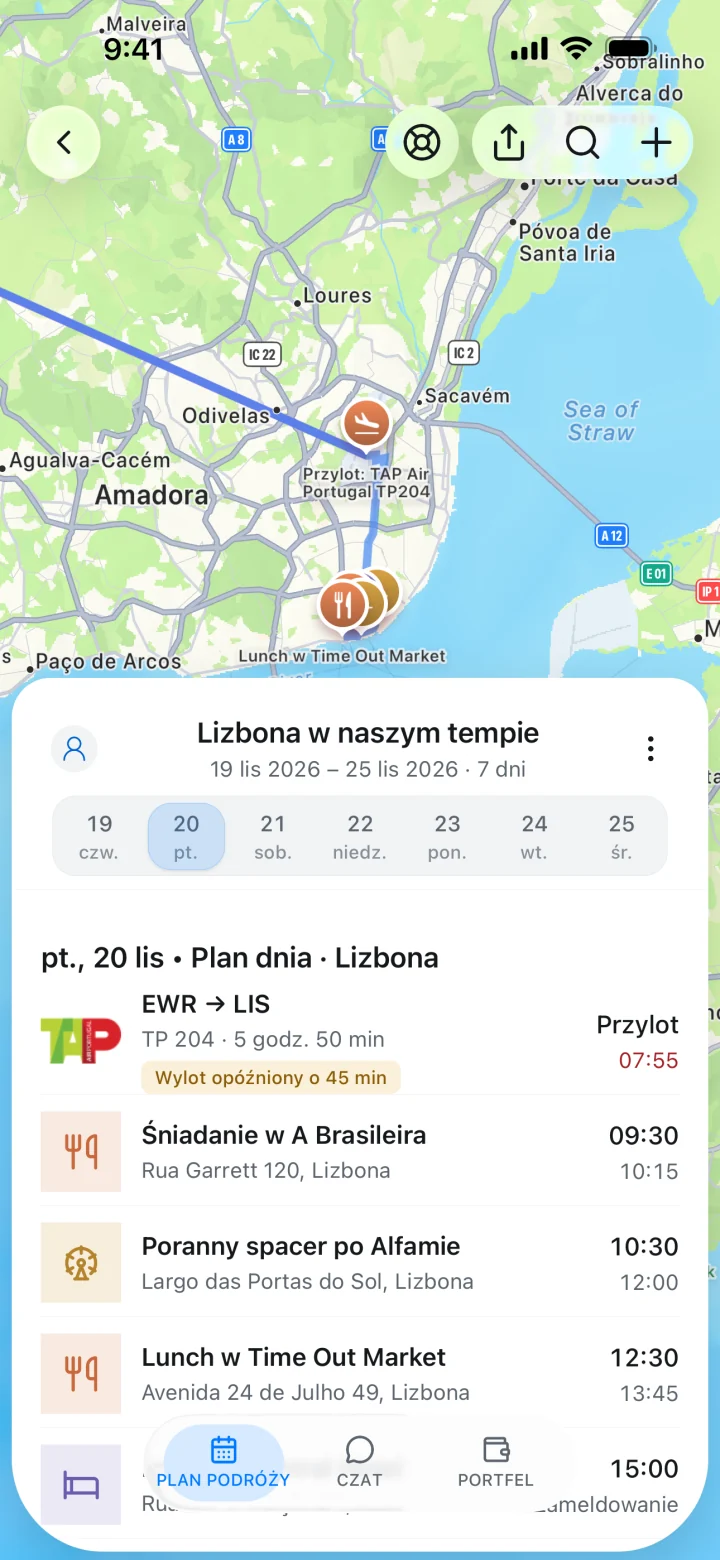
TripNoted zbiera rozpoznane rezerwacje i własne plany w podróży. Aplikacja na iPhonie działa także bez internetu, a dostęp offline jest bezpłatny. Pobrane dane pozostają dostępne po utracie zasięgu, więc nie musisz szukać w wielu skrzynkach.
- Dodaj rezerwacje do podróży. Połącz Gmaila do rozpoznanych rezerwacji, prześlij potwierdzenie albo dodaj plan ręcznie. Gmail jest opcjonalny.
- Otwórz TripNoted na iPhonie z dostępem do internetu. W sekcji Podróże, otwórz nadchodzącą podróż i jej Plan podróży. Poczekaj, aż szczegóły podróży się wczytają.
- Sprawdź najważniejsze pozycje. Otwórz lot, nocleg i pierwszą aktywność. Potwierdź dostępność dat, godzin, adresu i numeru rezerwacji.
- Wykonaj poniższą kontrolę offline. Otwórz te same dane przy wyłączonym Wi-Fi i transmisji komórkowej. Nie wylogowuj się z aplikacji i zachowaj pobrane dane na telefonie.
Możesz też tworzyć podróże, dodawać ręcznie punkty i wprowadzać obsługiwane zmiany offline. Zsynchronizują się po ponownym połączeniu. Nowy import, bieżące informacje o locie, mapy i wiadomości nadal wymagają odpowiedniego połączenia.

Zacznij w przeglądarce. Aby korzystać offline w drodze, przygotuj podróż przed wyjazdem w aplikacji na iPhonie.
Pobierz mapę osobno
Plan pokazuje, gdzie trzeba być. Pobrana mapa pomaga tam dotrzeć. Przygotuj oba, zwłaszcza gdy po przyjeździe nie masz od razu dostępu do sieci komórkowej.
Mapy Google na iPhonie
Otwórz Mapy Google z dostępem do internetu. Stuknij zdjęcie profilowe lub inicjał, a potem Mapy offline → Wybierz własną mapę. Dostosuj obszar i stuknij Pobierz. Uwzględnij lotnisko lub stację przyjazdu, nocleg i całą drogę między nimi.
Pobrane mapy Google umożliwiają nawigację samochodem offline. Trasy piesze, rowerowe, komunikacja publiczna, bieżący ruch i alternatywne trasy samochodem wymagają połączenia. Niektórych obszarów nie można pobrać. Zobacz instrukcję Google dotyczącą map offline.
Mapy Apple na iPhonie
W Mapach Apple na iOS 17 lub nowszym wyszukaj cel i otwórz miejsce. Stuknij Pobierz lub Więcej → Pobierz mapę, dostosuj obszar i pobierz go. Obsługiwane obszary mają wskazówki offline dla samochodów, pieszych, rowerów i komunikacji publicznej.
Mapy offline Apple są dostępne w wybranych obszarach i nie synchronizują się między urządzeniami. Pobierz je na telefon, który zabierasz. Skorzystaj z poradnik Apple o mapach offline dla swojej wersji Map. Zobacz także nasz poradnik o poradnik o planowaniu podróży w Mapach Google.
Zapisz bilety i krótką kopię zapasową na telefonie
Zapisz bilet lub kupon przy użyciu obsługiwanego pobierania albo portfela. Otwórz go przed wyjazdem. W przypadku PDF-u sprawdź, czy sam plik jest pobrany. Link do chmury może wymagać internetu.
Zrzut przydaje się do adresu hotelu lub miejsca spotkania. Nie zawsze zastąpi bilet. Niektórzy usługodawcy używają zmiennych kodów lub wymagają własnej aplikacji. Postępuj według instrukcji rezerwacji. Numer potwierdzenia rezerwacji nie jest kartą pokładową.
Zachowaj krótką notatkę zapasową: adres, instrukcje przyjazdu, numer potwierdzenia i telefon. Przyda się, jeśli aplikacja poprosi ponownie o logowanie. Wydruk przyda się, gdy telefon się rozładuje. Poproś współpodróżnych, aby też zapisali kopię przed wyjazdem.
Sprawdź tryb samolotowy przed wyjazdem
Sprawdź telefon, który zabierasz. Otwarcie strony na komputerze nie oznacza, że jest zapisana na telefonie.
- Zakończ pobieranie z dostępem do internetu. Otwórz podróż, mapę i bilety usługodawcy. Sprawdź najnowsze zmiany rezerwacji.
- Włącz tryb samolotowy i upewnij się, że Wi-Fi też jest wyłączone. Wi-Fi może pozostać włączone w trybie samolotowym. Podczas kontroli wyłącz zarówno Wi-Fi, jak i transmisję danych.
- Otwórz najważniejsze dane ponownie. Znajdź adres noclegu, numer rezerwacji, czas najbliższego przejazdu i pierwsze miejsce spotkania. Otwórz sam plik biletu.
- Sprawdź pobraną mapę. Sprawdź, czy mapa obejmuje potrzebny obszar. Wypróbuj trasę obsługiwaną offline przez aplikację.
- Połącz się ponownie i uzupełnij braki. Pobierz plik, otwórz go ponownie i powtórz tę część sprawdzenia.
Wyobraź sobie lądowanie o 20:00 i dojazd do hotelu na późne zameldowanie. Sprawdź, czy widzisz adres i instrukcje, znajdziesz numer rezerwacji i możesz wyświetlić okolicę stacji. Przygotuj te informacje przed dodaniem atrakcji.
Co działa bez połączenia?
Użyj tej tabeli do przygotowania telefonu. Zapisane informacje pozostają dostępne. Bieżące zmiany wymagają połączenia.
| Czego potrzebujesz | Przygotuj przed wyjazdem | Co nadal wymaga połączenia |
|---|---|---|
| Plan TripNoted na iPhonie | Wczytaj podróż i sprawdź pobrany plan oraz szczegóły rezerwacji. | Nowe importy, bieżące informacje od dostawców i synchronizacja zmian z innymi urządzeniami. |
| Ręczne plany i obsługiwane zmiany w TripNoted | Zachowaj pobrane dane podróży. | Przesłanie oczekujących zmian do usługi i udostępnienie ich innym. |
| Mapy Google | Pobierz obszar obejmujący całą trasę samochodem. | Trasy piesze, rowerowe i komunikacją publiczną oraz ruch i alternatywne trasy. |
| Mapy Apple | Pobierz obsługiwany obszar na iPhone’a, którego zabierasz. | Bieżące informacje poza pobranym obszarem. |
| Bilety i kupony | Użyj obsługiwanej przez usługodawcę opcji offline lub portfela. Otwórz zapisany plik. | Aktualizacje i przekazywanie biletów oraz kontrole, które usługodawca wykonuje online. |
| E-mail i linki do chmury | Pobierz potrzebny załącznik lub zapisz najważniejsze dane osobno. | Oryginalna wiadomość lub plik, którego nie pobrano. |
Gdy czegoś brakuje offline
Podróż się otwiera, ale brakuje pozycji: połącz się ponownie, otwórz pozycję i poczekaj na jej wczytanie. Sprawdź ponownie offline. Nie wylogowuj się i nie usuwaj pobranych danych tuż przed wyjazdem.
Mapa się otwiera, ale trasa nie działa: sprawdź, czy trasa mieści się w pobranym obszarze i czy aplikacja obsługuje ten środek transportu offline. Samo zapisanie miejsca nie pobiera mapy.
Rezerwacja zmieniła się po zapisaniu: połącz się ponownie i sprawdź najnowsze dane od usługodawcy. Kopia offline zawiera zapisane informacje i bez połączenia nie pokaże nowego opóźnienia ani anulowania.
Pytania o plan offline
Czy mogę bezpłatnie używać planu podróży offline?
Tak. TripNoted obejmuje pobrane szczegóły i obsługiwane zmiany offline na iPhonie. Przygotuj podróż z dostępem do internetu i użyj trybu samolotowego, aby upewnić się, że potrzebne dane są na telefonie.
Czy współpodróżni od razu zobaczą moje zmiany offline?
Nie. Zmiany wymagają synchronizacji po przywróceniu połączenia. Ustalcie kolejny punkt spotkania przed rozdzieleniem się. Każdy powinien zapisać potrzebne dane.
Czy mogę otrzymywać bieżące powiadomienia o lotach offline?
Do odebrania nowych informacji potrzebujesz połączenia. Sprawdzaj dane linii i tablice na lotnisku, gdy to możliwe. Zapisany plan pomaga między aktualizacjami.
Przy kolejnej podróży uporządkuj wiadomości źródłowe dzięki poradnikowi o porządkowaniu e-maili dotyczących podróży. Sprawdź telefon offline jeszcze przed wyjazdem.