Google マップで旅行を計画する方法
TripNoted 編集部 · 2026年10月14日更新
Google マップに行きたい場所を保存すると、近くにある候補が分かり、一日にどう回れるか考えやすくなります。日程を詰める前に経路を確認しましょう。まずはスマートフォンでリストを一つ作成します。複数のレイヤを持つ専用地図が必要なら、パソコンで Google マイマップを使います。
場所の保存、整理、共有の手順はこちら: Google マップのリスト活用ガイド。

1. 旅行専用のリストを作る
すべての目的地を「お気に入り」にまとめず、旅行ごとにリストを作ります。 週末の京都 のように名付けると、後から見つけやすくなります。
- iPhone または Android で Google マップを開き、旅行中に使う Google アカウントでログインします。
- タップ: 保存済み→ 新しいリスト。
- 名前と簡単な説明を入力します。Android では作成時に 非公開 または 共有 のいずれかを選びます。
- タップ: 保存。
- ホテルを検索して場所の詳細を開き、 保存をタップして、作成したリストを選びます。
- レストラン、観光スポットなども同じ手順で追加します。
パソコンでは Google マップで 保存済み → 新しいリストを選びます。「保存済み」が見つからない場合は先にメニューを開きます。場所を検索し、 保存 ボタンからリストに追加します。
近くの通りや同名の別店舗ではなく、実際に行く場所を保存しましょう。そこを中心に一日を組む前に住所、営業時間、入口を確認します。
2. 行きたい場所を無理のない一日の日程にする
リストを開き、近くに集まっている場所を探します。一度に回る地域を絞り、食事や休憩の時間も空けておきましょう。立ち寄り先を減らせば、一か所ずつゆっくり楽しめます。
- 時刻が決まっている予定から。 予約したツアー、レストラン、日時指定の入場券を先に入れます。
- 予約の前後を組み立てる。 空き時間に行ける近くの場所を選びます。
- 実際の経路を確認する。 地図上では近く見えても、電車を使ったり、かなり歩いたりする場合があります。
- 予備の候補を残す。 天気がよい日、時間が余ったとき、予定を変更したときのために保存しておきます。
iPhone・iPad では、保存した場所にメモを追加できます。 保存済みからリストと場所を開き、 この場所に関するメモを追加を選びます。「事前に入場券を買う」「ホテル近くの昼食候補」などと書いて保存します。
リストに保存した場所には、自動で日付や到着時刻は付きません。宿泊のチェックインや確定した予約など、実際に行く日時が決まった情報は旅程にも記入しましょう。
TripNoted で予約と毎日の予定をまとめる
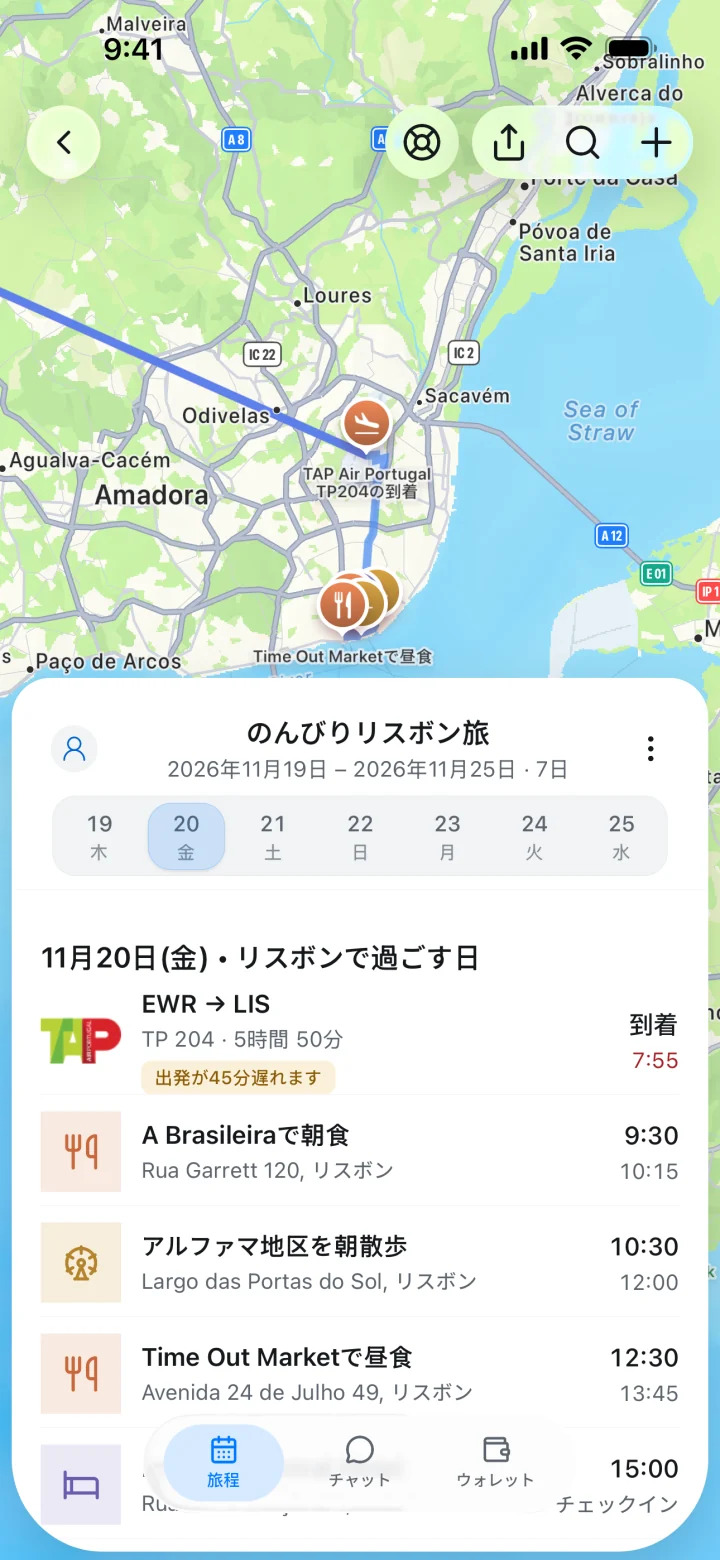
Google マップで行き先を選んだら、フライト、宿泊、予約情報、保存したアイデア、その日の予定は TripNoted にまとめられます。
Gmail を接続すると、対応する予約メールが旅行ごとに整理されます。旅行や予定を手入力したり、対応するウェブ記事や SNS のリンクを保存したりもできます。行き先が決まったらアイデアを旅行に加え、日付、時刻、場所、メモを同じ旅程に保管しましょう。
同行者と旅程を共有し、見るだけなら閲覧権限、一緒に計画するなら編集権限を指定します。iPhone では保存済みの旅行の参照や一部の編集がオフラインでも可能です。無料プランで始め、移動中の道案内には Google マップを使いましょう。

普段のカレンダーにも旅程を入れたい方はこちら: Googleカレンダー または Apple のカレンダー。
3. 複数の立ち寄り先を含む経路を調べる
経路検索で、一日の移動に無理がないか確かめます。立ち寄る順番は自分で決めます。順番を入れ替えて、移動時間を比べましょう。
- Google マップで最初の行き先を検索し、次をタップ: 経路。
- ホテルなどの出発地を指定します。
- iPhone・Android では次を開きます: その他 → 経由地を編集。残りの行き先を入力して 完了。
- 訪れたい順に立ち寄り先をドラッグします。
- 対応する移動手段を選び、所要時間の目安を確認します。見学、行列、休憩の時間は自分で足してください。
パソコンでは 経路をクリックして出発地と目的地を入力し、 目的地を追加 で立ち寄り先を増やします。目的地をドラッグして順番を変えられます。
Google マップで指定できる立ち寄り先は 最終目的地を含めて9か所までです。公共交通機関と飛行機は複数の経由地に対応していません。電車やバスを何度も使う日は区間ごとに検索し、長いドライブは一日ごとに分けて調べましょう。
京都での計画例
京都のリストにホテル、美術館、昼食候補、もう一つの観光地を保存します。美術館の入場が10:30なら、まずその予定を固定。ホテルから美術館への経路を確かめ、昼食と次の観光に無理なく行けるか調べます。
ほかの場所はリストに候補として残し、確定した入場時刻やホテルの詳細を旅程に記入します。地図で「どこに行くか」を、日付のある旅程で「いつ着く必要があるか」を確認できます。
4. 同行者とリストを共有する
次の項目を開きます: 保存済み から対象リストを開き、 共有 または リストを共有 で閲覧用のリンクを送ります。同行者にも追加・変更してもらうには 共同編集者を招待 または 編集者を招待 を選びます。項目名は端末によって異なります。
パソコンではメニューから 保存済みを選び、次の順に操作します: その他 (リストの横)。 閲覧用リンクを送信、 編集に招待 → リンクを取得。
候補が決まっている場合は閲覧用リンクを、一緒に決める場合は編集の招待を送ります。リンクを受け取った人は誰でもリストを閲覧でき、メンバー名やプロフィール写真、誰が場所やメモを追加・編集したかも見られます。旅行専用リストを作り、共有する相手を選びましょう。
予約や日ごとの予定をグループで共有するには、こちらを参照してください: グループ旅行の計画アプリ。
5. Google マイマップで専用の旅行地図を作る
調べた情報の見せ方を工夫したいときはマイマップが便利です。レストラン、観光地、移動経路を別々のレイヤにするほか、一日ごとに分けることもできます。作成はパソコンで行います。
- ブラウザーで Google マイマップにログインし、次を選択: 新しい地図を作成。
- 地図に名前と説明を付けます。
- 場所を検索して 地図に追加を選びます。 マーカーを追加 から自分でピンを置くこともできます。
- 旅程に合わせて場所をレイヤに分けます。
- 位置は、 ルートを追加 を選ぶと、経路が専用のレイヤに保存されます。必要に応じて目的地を加えます。
- Google ドライブ経由で地図を共有し、相手に 閲覧者 または 編集者 のいずれかの権限を指定します。
マイマップと通常の Google マップの保存リストは別機能です。モバイル端末でマイマップの新規作成はできず、オフライン利用にも対応していません。作成済みの地図はスマートフォンのブラウザーで Google ドライブから開けます。旅先でさっと候補を確認したい場合は、通常のリストから始めましょう。
出発前に訪問エリアの地図をダウンロードする
Google マップのプロフィールから オフライン マップ → 自分の地図を選択を選び、範囲を調整して ダウンロードをタップします。通信できるうちに、通る予定の範囲をすべて含めて保存してください。
オフラインで車の経路を検索できるのは、ルート全体が保存範囲に収まる場合です。徒歩、自転車、公共交通の経路、リアルタイムの交通情報、車の迂回路は利用できません。ダウンロードに対応していない地域もあります。
歩いて回る日はオンラインで先に経路を確認し、必要な住所と予約時刻を旅程に残します。Google マップの地域をダウンロードしても、マイマップの専用地図がオフラインで使えるようにはなりません。
旅行の計画にどのツールを使う?
| ツール | 得意なこと | 使い方 | 注意点 |
|---|---|---|---|
| Google マップのリスト | 気になる場所の保存、近くにある立ち寄り先の選定。 | スマートフォンやパソコンで場所を保存し、閲覧リンクや編集用リンクで共有。 | 場所の一覧なので、時刻付きの旅程にはなりません。 |
| TripNoted | 予約、日付、保存したアイデア、同行者と共有する旅程。 | Gmail の対応する予約を取り込むか、予定を手入力。ウェブ版・iPhone 版で利用できます。 | 道案内は Google マップで行います。保存リストは TripNoted に自動同期されません。 |
| Google マップの経路検索 | 立ち寄り先の間を移動する時間の確認。 | 目的地を加え、訪問順を入れ替えます。 | 最終目的地を含めて9か所まで。公共交通機関の複数経由地には非対応です。 |
| Google マイマップ | レイヤや保存した経路を使う専用地図。 | パソコンで作成し、Google ドライブ経由で共有。 | モバイルでの作成とオフライン利用はできません。 |
まず特に行きたい場所をいくつか選び、楽しめる分量で一日にまとめます。確定した予約は 見やすい旅程表に記入すれば、予定どおりに動きながら、思いがけない寄り道の余裕も残せます。