Как спланировать поездку с помощью Google Карт
TripNoted · Обновлено 14 октября 2026 г.
В Google Картах длинный список интересных мест можно превратить в удобный маршрут. Сохраните места, посмотрите, что расположено рядом, и проверьте дорогу, прежде чем расписать каждый день. Начните со списка на телефоне. Если нужна отдельная карта со слоями, откройте на компьютере сервис «Google Мои карты».
О том, как создавать списки мест, приводить их в порядок и делиться ими, читайте в нашем руководстве по спискам в Google Картах.

1. Создайте список для поездки
Выделите для поездки отдельный список, чтобы места из разных городов не смешивались в «Избранном». Понятное название, например «Выходные в Киото», поможет позже найти список.
- Откройте Google Карты на iPhone или Android и войдите в аккаунт Google, которым будете пользоваться в поездке.
- Нажмите Вы, затем Новый список.
- Введите название и краткое описание. На Android выберите Личный или Общий, чтобы настроить доступ.
- Нажмите Сохранить.
- Найдите свой отель, откройте сведения о нем, нажмите Сохранить и выберите новый список.
- Повторите эти действия для ресторанов, достопримечательностей и других мест, которые вы хотите посетить.
На компьютере откройте Карты Google и выберите Сохранённые → Новый список. Если пункт «Сохранённые» скрыт, сначала откройте меню. Найдите нужное место и нажмите Сохранить, чтобы добавить его в список.
Сохраните точку самого заведения, а не соседнюю улицу или другой филиал с тем же названием. Прежде чем включать его в планы, проверьте адрес, часы работы и расположение входа.
2. Составьте из сохранённых мест план на день
Откройте список и найдите места, которые расположены рядом. Планируйте прогулку по одному району за раз, оставляя время на еду и отдых. Лучше успеть посмотреть несколько мест, чем бежать между десятком остановок.
- Сначала внесите события с фиксированным временем. Отметьте забронированную экскурсию, столик или время входа по билету.
- Дополните этот план. Выберите места поблизости, куда можно зайти до или после.
- Проверьте дорогу. Даже если на карте точки кажутся близкими, между ними может быть длинный пеший переход или поездка на поезде.
- Оставьте часть идей про запас. Сохраняйте дополнительные места на случай хорошей погоды, свободного времени или смены планов.
На iPhone и iPad к сохранённому месту можно добавить заметку. Откройте Вы, откройте список, выберите место и нажмите Добавьте заметку об этом месте. Запишите что-нибудь конкретное, например «Купить билеты до поездки» или «Можно пообедать рядом с отелем», и сохраните заметку.
Список содержит места. Когда планы определятся, отдельно запишите даты, время прибытия, заселение в отель и подтверждённые бронирования.
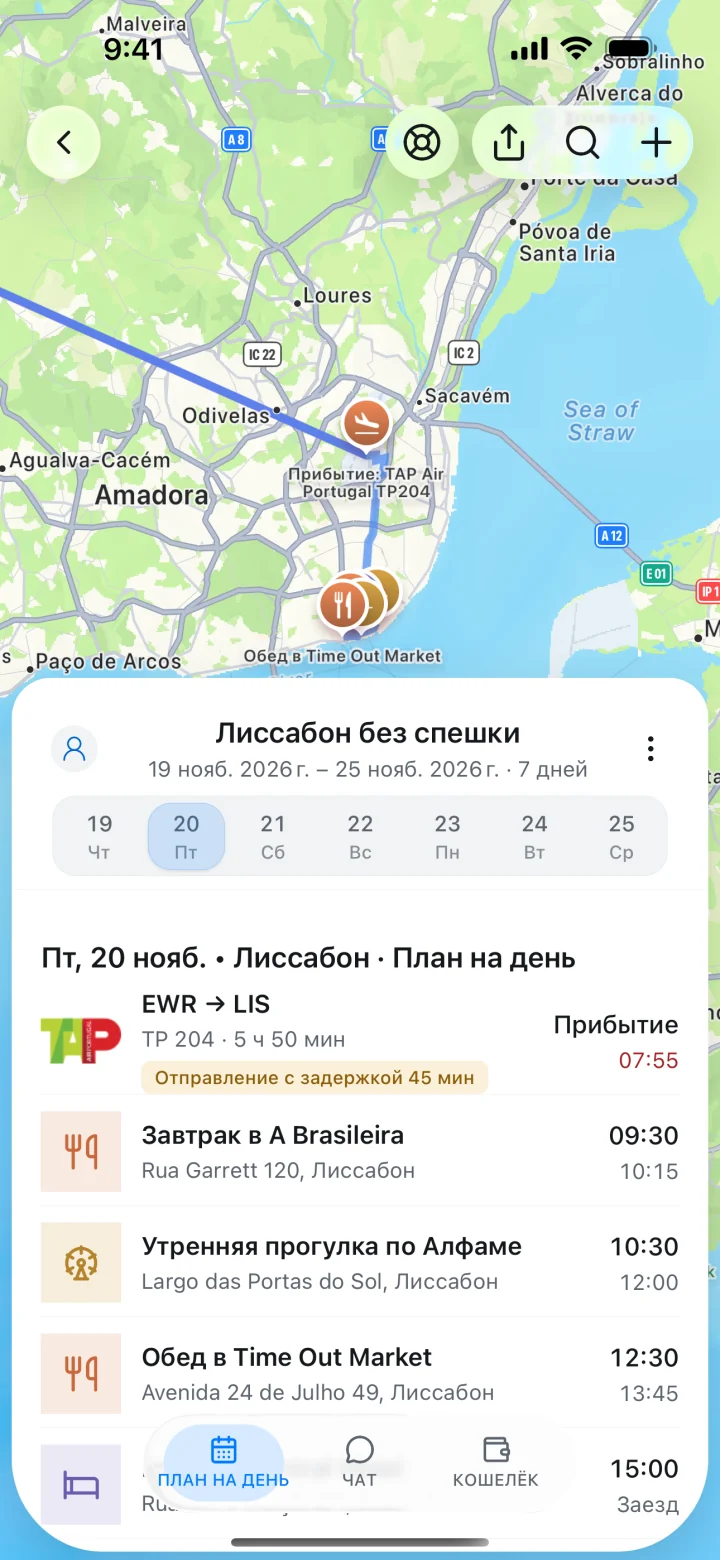
Соберите бронирования и расписание в TripNoted
Google Карты помогут решить, куда пойти. В TripNoted можно собрать рейсы, проживание, бронирования, идеи и планы на каждый день.
Если подключить Gmail, TripNoted распределит распознанные письма с бронированиями по поездкам. Можно создать поездку вручную, добавить планы и сохранить ссылки с поддерживаемых сайтов и из соцсетей. Когда решите посетить место, добавьте идею в поездку: её дата, время, адрес и заметки будут рядом с остальным маршрутом.
Откройте попутчикам доступ к просмотру или редактированию поездки. На iPhone сохранённые данные и поддерживаемые изменения доступны без интернета. Начните бесплатно, а для навигации в дороге используйте Google Карты.

Хотите видеть планы в привычном календаре? Выберите подходящую инструкцию: Google Календарь или Календарь Apple.
3. Проверьте маршрут с несколькими остановками
Постройте маршрут и посмотрите, сколько займёт дорога. Измените порядок остановок и сравните варианты.
- Найдите в Google Картах первый пункт назначения и нажмите Маршруты.
- Укажите отправную точку, например свой отель.
- На iPhone или Android откройте Ещё → Изменить остановки. Добавьте другие пункты назначения и нажмите Готово.
- Перетащите остановки в том порядке, в котором вы хотите их посетить.
- Выберите доступный способ передвижения и посмотрите примерное время в пути. Время на посещения, очереди и перерывы добавьте сами.
На компьютере нажмите Маршруты, введите начальную и конечную точки и нажмите Добавить пункт назначения, чтобы включить другие остановки. Перетаскивайте точки для изменения порядка.
В одном маршруте Google Карт может быть до девяти остановок, включая конечную точку. Маршруты с несколькими остановками не поддерживаются для общественного транспорта и самолётов. Если в течение дня планируется несколько поездок на поезде или автобусе, проверяйте каждый отрезок отдельно. Длинную поездку на машине разбейте по дням.
Пример: день в Киото
Сохраните отель, музей, место для обеда и ещё одну достопримечательность в список «Киото». Если билет в музей на 10:30, начните с этого времени. Проверьте дорогу от отеля, а затем оцените, хватит ли времени на обед и второе посещение.
Остальные места можно оставить про запас. Внесите в маршрут время, указанное в билете, и данные отеля. Карта поможет ответить на вопрос «Куда идти?», а расписание — «Когда там нужно быть?».
4. Поделитесь списком со своими попутчиками.
Откройте Вы на Картах Google и выберите свой список. Использование Поделиться или Поделиться списком, чтобы отправить ссылку для просмотра. Если попутчики будут менять список, выберите Пригласить соавторов или Пригласить редакторов Вместо этого. Этикетка зависит от устройства.
На компьютере откройте меню, выберите Сохранённые и откройте Ещё рядом со списком. Выберите Отправить ссылку для просмотра или Пригласить на редактирование → Получить ссылку.
Для готового списка достаточно ссылки на просмотр, а для совместного выбора мест пригласите редакторов. Открыть общий список может любой, у кого есть ссылка. Читателям видны имена и фото участников, а также кто добавил или изменил места и заметки. Создайте отдельный список для поездки и отправьте его только нужным людям.
Чтобы составить общее расписание с бронированиями и планами на день, прочитайте наше руководство по приложениям для групповых поездок.
5. Создайте собственную карту в сервисе «Google Мои карты»
Если важно самим решить, как разместить информацию, создайте свою карту на компьютере. Рестораны, достопримечательности и маршруты можно распределить по слоям или выделить по слою для каждого дня.
- Откройте «Google Мои карты» в браузере, войдите в аккаунт и нажмите Создать новую карту.
- Дайте карте имя и описание.
- Найдите место и нажмите Добавить на карту. Вы также можете использовать Добавить маркер, чтобы поставить метку.
- Распределите места по удобным слоям.
- Откройте Добавить маршрут, чтобы сохранить маршрут в отдельном слое. При необходимости добавьте другие пункты назначения.
- Поделитесь картой через Google Диск и выдайте право на просмотр или на редактирование карты.
«Google Мои карты» — отдельный сервис. Обычный список сохранённых мест и собственная карта — разные вещи. Создать такую карту на телефоне или пользоваться ей без интернета нельзя. Готовую карту можно открыть из Google Диска в браузере телефона. Если в поездке нужен простой список, начните со списков Google Карт.
Перед отъездом скачайте карту местности
Откройте свой профиль в приложении «Google Карты» и выберите Офлайн-карты → Выбрать карту, укажите область и нажмите Скачать. Скачайте карту заранее, пока есть связь. Она должна покрывать весь предполагаемый маршрут.
В скачанной области доступны автомобильные маршруты, если весь путь помещается на карте. Пешие, велосипедные маршруты и маршруты на общественном транспорте без интернета недоступны. Также недоступны данные о пробках и альтернативных автомобильных маршрутах. В некоторых регионах скачать карты нельзя.
Перед прогулкой проверьте маршрут онлайн и сохраните нужные адреса и время бронирований. Скачивание области в Google Картах не делает пользовательскую карту из сервиса «Мои карты» доступной без интернета.
Какой инструмент выбрать для каждой задачи
| Инструмент | Для чего подходит | Как пользоваться | Что учесть |
|---|---|---|---|
| Списки Google Карт | Сбор мест и выбор остановок поблизости. | Сохраняйте места на телефоне или компьютере и делитесь ссылками для просмотра или редактирования. | В списке собраны места, а время посещения нужно записать отдельно. |
| TripNoted | Бронирования, даты, сохраненные идеи и общий план поездки. | Импортируйте распознанные бронирования из Gmail или добавьте планы вручную в веб-приложении или на iPhone. | Для навигации откройте Google Карты. Списки мест не синхронизируются с TripNoted автоматически. |
| Маршруты в Google Картах | Проверка времени в пути между остановками. | Добавьте пункты назначения и измените их порядок. | До девяти остановок с учётом конечной. Для общественного транспорта вариант с несколькими остановками недоступен. |
| Google Мои карты | Пользовательская карта со слоями и сохраненными маршрутами. | Создайте карту на компьютере и поделитесь ей через Google Диск. | На мобильном устройстве нельзя создать карту. Для просмотра требуется интернет. |
Начните с нескольких интересных мест, распределите их по дням и добавьте подтверждённые бронирования в маршрут поездки. Так основные планы будут под рукой, а между ними останется время на что-то неожиданное.