Mit Google Maps eine Reise planen
Von TripNoted · Aktualisiert am 14. Oktober 2026
Mit Google Maps wird aus einer langen Wunschliste ein Plan mit sinnvollen Wegen. Speichere interessante Orte, sieh nach, welche nah beieinanderliegen, und prüfe die Strecke, bevor du deinen Tag füllst. Beginne mit einer Liste auf dem Handy. Für eine eigene Karte mit getrennten Ebenen nutze Google My Maps am Computer.
Wie du gespeicherte Orte anlegst, ordnest und teilst, zeigt unser Ratgeber zu Google-Maps-Listen.

1. Lege eine Liste für die Reise an
Lege eine eigene Reiseliste an, damit nicht alle Ziele unter „Favoriten“ landen. Ein Name wie Wochenende in Kyoto hilft dir, sie wiederzufinden.
- Öffne Google Maps auf dem iPhone oder Android-Gerät. Melde dich mit dem Google-Konto an, das du auf der Reise verwendest.
- Tippe auf Gemerkt, dann auf Neue Liste.
- Ergänze Namen und Kurzbeschreibung. Wähle unter Android beim Einrichten Privat oder Freigegeben als Einstellung für die Liste.
- Tippe auf Speichern.
- Suche dein Hotel, öffne die Ortsdetails und tippe auf Speichern. Wähle deine neue Liste aus.
- Wiederhole das für Restaurants, Sehenswürdigkeiten und andere gewünschte Orte.
Öffne Google Maps am Computer und wähle Gespeichert → Neue Liste. Fehlt „Gespeichert“, öffne zuerst das Menü. Suche die Orte einzeln und nutze die Schaltfläche Speichern, um sie zur Liste hinzuzufügen.
Speichere den tatsächlichen Ort. Eine nahe gelegene Straße oder ähnlich benannte Filiale kann dich zum falschen Ziel führen. Prüfe Adresse, Öffnungszeiten und Eingang, bevor du den Tag darum planst.
2. Plane einen machbaren Tag mit deinen gespeicherten Orten
Öffne die Liste und suche kleine Gruppen nahe beieinanderliegender Orte. Plane pro Tagesabschnitt eine Gegend ein und lass Zeit für Essen und Pausen. Wenige entspannte Besuche bringen mehr als ein voller Tag unter Zeitdruck.
- Beginne mit den festen Terminen. Trage gebuchte Führungen, Tischreservierungen und Tickets mit Zeitfenster zuerst ein.
- Plane rund um diese Termine. Wähle nahe gelegene Orte für die Zeit vor und nach der Buchung.
- Prüfe den Weg. Auch bei geringer Entfernung auf der Karte kann eine Zugfahrt oder ein langer Fußweg nötig sein.
- Behalte Alternativen. Merke dir zusätzliche Orte für gutes Wetter, freie Zeit oder eine Planänderung.
Auf dem iPhone oder iPad kannst du einem gespeicherten Ort eine Notiz hinzufügen. Öffne Gemerkt, öffne die Liste und wähle den Ort. Tippe auf Notiz zu diesem Ort hinzufügen. Notiere zum Beispiel „Tickets vorab buchen“ oder „Mittagessen in Hotelnähe“. Speichere die Notiz.
Eine Liste sammelt Orte. Für einen datierten Reiseplan fehlen ihr etwa Ankunftszeiten, Hotel-Check-ins und bestätigte Buchungen. Halte diese Angaben fest, sobald aus einer Idee ein Termin wird.
Buchungen und Tagespläne in TripNoted bündeln
Google Maps hilft bei der Auswahl der Ziele. In TripNoted bleiben Flüge, Unterkünfte, Buchungsangaben, gespeicherte Ideen und Tagespläne zusammen.
Wenn du Gmail verbindest, ordnet TripNoted erkannte Buchungs-E-Mails deinen Reisen zu. Du kannst eine Reise auch selbst anlegen, Programmpunkte eintragen und unterstützte Web- und Social-Media-Links speichern. Übernimm eine Idee in die Reise, wenn du dich entschieden hast. Datum, Uhrzeit, Ort und Notizen stehen dann beim übrigen Programm.
Gib deine Reise zum Ansehen oder Bearbeiten frei. So können Mitreisende den Plan verfolgen oder daran mitarbeiten. Auf dem iPhone sind gespeicherte Reisedaten und unterstützte Änderungen offline verfügbar. Starte kostenlos und nutze Google Maps unterwegs zur Navigation.

Möchtest du die Pläne im gewohnten Kalender sehen? Lies unsere Anleitungen für Google Kalender oder Apple-Kalender.
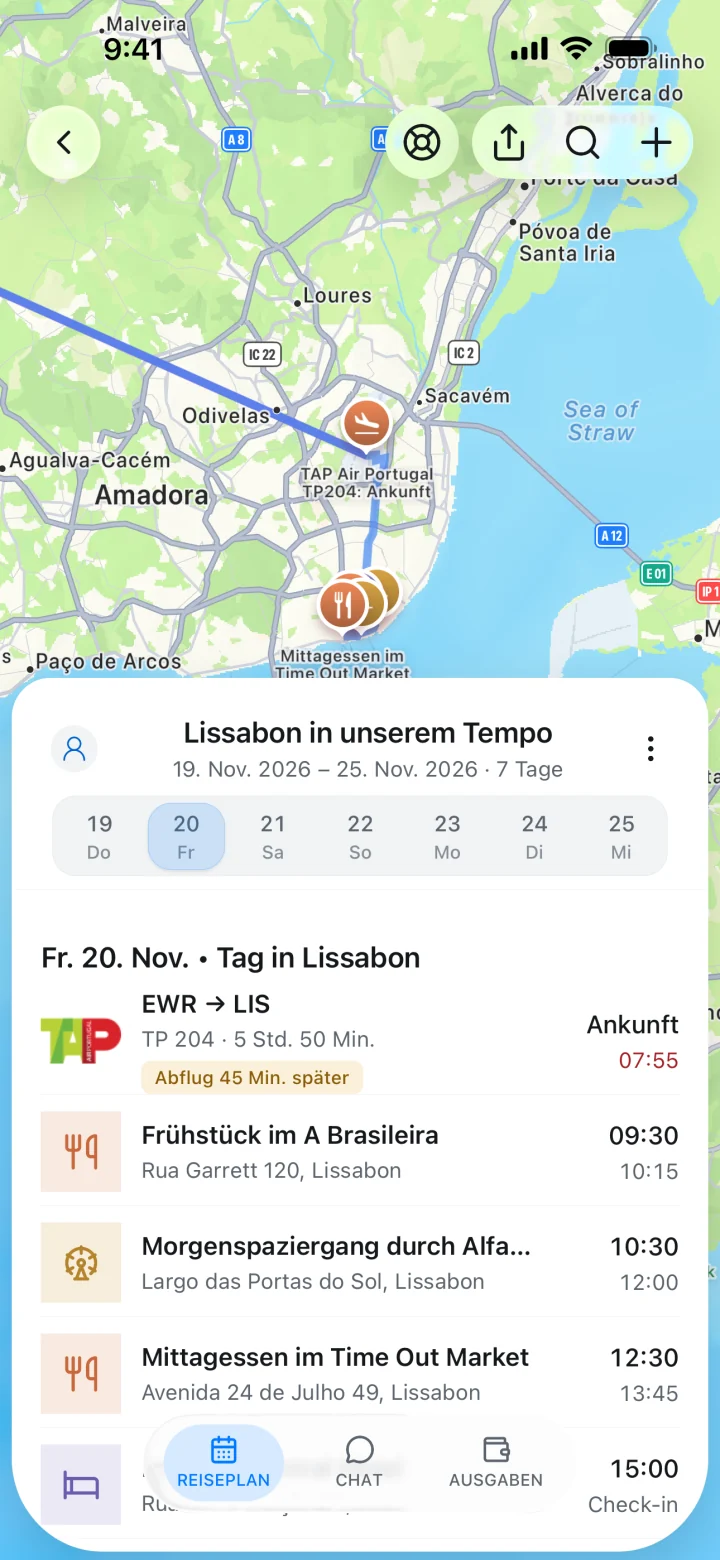
3. Eine Route mit mehreren Stopps prüfen
Mit der Routenplanung siehst du, wie die Stopps eines Tages zusammenpassen. Du legst ihre Reihenfolge fest und kannst verschiedene Varianten vergleichen.
- Suche dein erstes Ziel in Google Maps und tippe auf Route.
- Wähle den Ausgangspunkt, etwa dein Hotel.
- Öffne auf dem iPhone oder Android-Gerät Mehr → Stopps bearbeiten. Ergänze die weiteren Ziele und tippe auf Fertig.
- Ziehe die Stopps in die gewünschte Reihenfolge.
- Wähle ein unterstütztes Verkehrsmittel und prüfe die geschätzte Fahr- oder Gehzeit. Zeit für Besuche, Warteschlangen und Pausen musst du selbst einplanen.
Klicke am Computer auf Route, gib Start und Ziel ein und verwende Ziel hinzufügen für weitere Stopps. Ziehe ein Ziel an eine andere Stelle, um die Reihenfolge zu ändern.
Google Maps erlaubt bis zu neun Stopps einschließlich des Endziels. Für öffentliche Verkehrsmittel und Flüge gibt es keine Routen mit mehreren Stopps. Prüfe mehrere Bahn- oder Busfahrten einzeln. Teile längere Autofahrten nach Tagen auf.
Ein einfaches Beispiel für Kyoto
Speichere Hotel, Museum, einen Ort fürs Mittagessen und eine weitere Sehenswürdigkeit in einer Kyoto-Liste. Ist der Museumseinlass um 10:30 Uhr gebucht, steht dieser Termin fest. Prüfe zuerst den Weg vom Hotel. Überlege anschließend, ob Mittagessen und zweiter Besuch ohne Eile möglich sind.
Die übrigen Orte bleiben Optionen. Trage Museumstermin und Hotelangaben in deinen Reiseplan ein. Die Karte zeigt, wohin du willst. Der datierte Plan zeigt, wann du dort sein musst.
4. Die Liste mit Mitreisenden teilen
Öffne Gemerkt in Google Maps und wähle deine Liste. Über Teilen oder Liste teilen kannst du einen Leselink verschicken. Sollen andere Orte hinzufügen und ändern können, wähle Mitbearbeiter einladen oder Zur Bearbeitung einladen. Die Bezeichnung hängt vom Gerät ab.
Öffne am Computer das Menü, wähle Gespeichert und öffne Mehr neben der Liste. Wähle Link zum Ansehen senden oder Zum Bearbeiten einladen → Link abrufen.
Teile eine fertige Auswahl per Leselink. Lade zum Bearbeiten ein, wenn ihr gemeinsam Orte auswählt. Wer den Leselink hat, kann die Liste öffnen. Sichtbar sind auch Namen und Profilfotos der Mitglieder und wer Orte oder Notizen hinzugefügt oder geändert hat. Verwende eine eigene Reiseliste und teile sie nur mit den vorgesehenen Personen.
Für gemeinsame Buchungen und Tagespläne hilft unser Ratgeber zu Apps für die Gruppenreiseplanung.
5. Mit Google My Maps eine eigene Reisekarte erstellen
My Maps eignet sich für eine individuell aufgebaute Karte. Lege für Restaurants, Sehenswürdigkeiten und Strecken separate Ebenen an oder nutze eine Ebene pro Tag. Richte die Karte am Computer ein.
- Öffne Google My Maps im Browser, melde dich an und klicke auf Neue Karte erstellen.
- Gib der Karte einen Namen und eine Beschreibung.
- Suche einen Ort und klicke auf Zur Karte hinzufügen. Du kannst auch Markierung hinzufügen wählen, um eine Position zu markieren.
- Ordne die Orte für deine Reise auf passenden Ebenen an.
- Wähle Route hinzufügen zum Speichern einer Route auf einer eigenen Ebene. Ergänze bei Bedarf weitere Ziele.
- Gib die Karte über Google Drive frei. Wähle dafür Betrachter oder Mitbearbeiter als Zugriffsrecht.
Google My Maps ist eine eigene Funktion neben den normalen Listen in Maps. Du kannst My-Maps-Karten auf Mobilgeräten nicht erstellen oder offline nutzen. Eine in Google Drive gespeicherte Karte kannst du im Handy-Browser ansehen. Für eine leicht zugängliche Liste für unterwegs sind gewöhnliche Google-Maps-Listen ein guter Einstieg.
Vor der Abreise das Kartengebiet herunterladen
Öffne in der Google-Maps-App dein Profil und wähle Offlinekarten → Eigene Karte auswählen. Passe den Ausschnitt an und tippe auf Herunterladen. Lade die Karte mit Internetverbindung herunter und schließe das gesamte Reisegebiet ein.
Offlinekarten ermöglichen die Autonavigation, wenn die ganze Strecke im heruntergeladenen Gebiet liegt. Offline gibt es keine Wegbeschreibungen für Fußwege, Fahrrad und öffentliche Verkehrsmittel. Live-Verkehrslage und alternative Autorouten fehlen ebenfalls. In manchen Regionen sind keine Downloads möglich.
Prüfe einen Fußweg vorab online. Speichere wichtige Adressen und Buchungszeiten in deiner Reise. Ein heruntergeladenes Google-Maps-Gebiet macht eine My-Maps-Karte nicht offline verfügbar.
Welches Werkzeug hilft bei welchem Teil der Reise?
| Werkzeug | Geeignet für | Anwendung | Gut zu wissen |
|---|---|---|---|
| Google-Maps-Listen | Orte sammeln und nahe beieinanderliegende Stopps auswählen. | Orte auf Handy oder Computer speichern und einen Link zum Ansehen oder Bearbeiten teilen. | Eine Liste sammelt Orte. Sie enthält keinen zeitlichen Ablauf. |
| TripNoted | Buchungen, Reisedaten, gespeicherte Ideen und gemeinsame Reisepläne. | Erkannte Gmail-Buchungen importieren oder Pläne selbst eintragen. Web-App oder iPhone-App nutzen. | Nutze Google Maps separat zur Navigation. Maps-Listen werden nicht automatisch mit TripNoted synchronisiert. |
| Google-Maps-Routenplanung | Wegezeiten zwischen Stopps prüfen. | Ziele ergänzen und ihre Reihenfolge ändern. | Bis zu neun Stopps einschließlich Endziel, keine Mehrstopp-Routen für öffentliche Verkehrsmittel. |
| Google My Maps | Eigene Karte mit Ebenen und gespeicherten Routen. | Am Computer anlegen und über Google Drive teilen. | Erstellung auf Mobilgeräten und Offlinenutzung werden nicht unterstützt. |
Beginne mit ein paar Orten, auf die du dich freust. Plane daraus einen entspannten Tag und sammle bestätigte Buchungen in einem übersichtlichen Reiseplan. So hast du eine Orientierung und bleibst offen für Entdeckungen unterwegs.