Google マップのリストで旅行先の候補を整理する方法
TripNoted 編集部 · 2026年10月30日更新
Google マップのリストを使うと、気になった場所を後で見つけやすくなります。行きたい場所を保存し、覚えておきたいことをメモしておきましょう。地図を見やすくするためにリストのピンを隠したり、同行者に場所を共有したりもできます。

旅の段階に合ったリストを作る
ひと目で分かる名前を付けましょう。例えば ポルト:気になる場所。検討段階を分けたいときは、三つのリストが役立ちます。
- ポルト:気になる場所: これから検討したい場所。
- ポルト:有力候補: 今回の日程、予算、行動範囲に合う場所。
- ポルト:予約済み: 予約またはチケットの確定を確認した場所。
リスト名も分類も自分で決めて更新します。「予約済み」に移すのは確認書が届いてからにしましょう。リスト名は判断の目印です。入場券や予約確認書の原本は旅程と一緒に保管します。
記入例:気になる場所と予約済みの場所を分ける
架空の候補リストです。以下の場所や予約内容は記入例で、実際の予約ではありません。
| リスト | 場所の例 | メモの例 |
|---|---|---|
| ポルト:気になる場所 | ヒルトップ・ギャラリー | 雨の日の午後によさそう。開館時間を確認。 |
| ポルト:有力候補 | リバーサイド・カフェ | ホテル近くの昼食候補。予約なし。 |
| ポルト:予約済み | ハーバー博物館 | 土曜10:30の入場券を確保。原本は自分の書類フォルダーに保存。 |
チケットや確認書をすぐ見つけたいときは、こちらも参照してください: 旅行書類の整理方法。
リストを作って場所を保存する
iPhoneまたはiPadの場合
- Google マップを開き、次をタップ: 保存済み。
- タップ: 新しいリスト。
- 名前と説明を入力したら、次をタップ: 保存。
- 場所を検索するか地図上で選び、画面下部に出る名称または住所をタップします。
- タップ: 保存を選んだら、保存先のリストを指定します。 新しいリスト を選べば、新規リストも作れます。
リストの用途と、なぜその場所を保存したかが分かるようにします。「よさそう」だけでなく、「雨の日に行きたい博物館」などとメモしましょう。
パソコンの場合
- Google マップを開き、次を選択: 保存済み。表示されない場合は次を開きます: メニュー。
- 選択する項目: 新しいリスト。名前と説明を入力します。
- 場所を検索するか地図上で選び、次をクリック: 保存。
- 保存先を選びます。新しいリストを作る場合は 新しいリストを選んで名前を入力し、最後に選択: 作成。
リストは Google アカウントに保存されます。スマートフォンでは 保存済み を開き、次の欄から選びます: 自分のリスト。パソコンで開く項目は 保存済み。どの端末でも同じ Google アカウントを使います。
詳しい操作は Google のヘルプをご覧ください: iPhone・iPad または パソコン。
メモを追加し、リストを更新する
iPhone・iPad では 保存済みからリストを開き、場所を選択します。次に この場所に関するメモを追加を選び、メモを書いて 保存をタップすると完了です。入力できるのは半角4,000文字、全角2,000文字まで。「月曜の営業時間を確認」「テラス席を問い合わせる」など、短いメモで十分です。
iPhone・iPad でリストの名前や説明を変更するには、 保存済みを開き、次に その他 を対象リストの横で選び、 リストを編集を開きます。変更を入力し、最後に 保存を選びます。なお、 リストを削除 はリスト全体を消す場合にだけ選んでください。
iPhone・iPad で場所を一つだけ削除するには、リストを開き、 その他から リストを編集を選んで 削除 を対象の場所の横でタップします。パソコンでは 保存済みを開き、 その他 を対象リストの横で選び、 リストを編集を開いて 削除 を対象の場所の横でクリックします。リストの他の場所は残ります。
リストを消さずにピンを表示・非表示にする
地図のピンを一時的に隠したいときは、 保存済み (iPhone・iPad)または 保存済み (パソコン)を開きます。 その他 をリストの横で開いて、次を選びます: 地図に表示しないを選びます。なお、 地図に表示 を選ぶとピンが戻ります。非表示にしてもリストや保存した場所は消えません。
Android では表示順も変えられます。まず 保存済みからリストを開き、 編集を選んで リストの順序をカスタマイズをオンにします。場所の横の青い4本線を長押しして移動し、最後に 保存をタップします。詳しい操作は Google の Android 版のリストの使い方 をご覧ください。
閲覧用のリンクを送る・共同編集者を招待する
同行者に場所を見てもらうだけなら閲覧用リンクを送りましょう。場所の追加や変更も一緒にするなら、編集者として招待します。
- iPhone・iPad: 次の順にタップ: 保存済み→ その他 (リストの横)。 リストを共有 を選ぶと閲覧用リンクを送れます。編集も許可する場合は 共同編集者を招待 を選ぶか、 共有オプション から 編集者を招待。
- パソコン: 次の順に開きます: メニュー → 保存済み→ その他 (リストの横)。 閲覧用リンクを送信 を選ぶと閲覧用に共有できます。 編集に招待 → リンクを取得 を選ぶと編集者を招待できます。
リンクを受け取った人は誰でもリストを開けます。メンバーの名前やプロフィール写真のほか、誰が場所やメモを追加・編集したかも表示されます。リンクは共有したい相手にだけ送りましょう。「スター付き」のリストは共有できないため、旅行用のリストを別に作ります。
予約や毎日の予定も一緒に管理したい場合は、こちらを参照してください: グループ旅行の計画アプリ。
リストやピンが見つからないとき
リストを保存した Google アカウントでログインしていることを確認します。 保存済み → 自分のリスト (iPhone)または 保存済み (パソコン)を開きます。 メニュー を開くと「保存済み」が見つかる場合があります。リストがあるのにピンが出ないときは、 その他 で次を選びます: 地図に表示。
TripNoted で行きたい場所を旅程につなげる
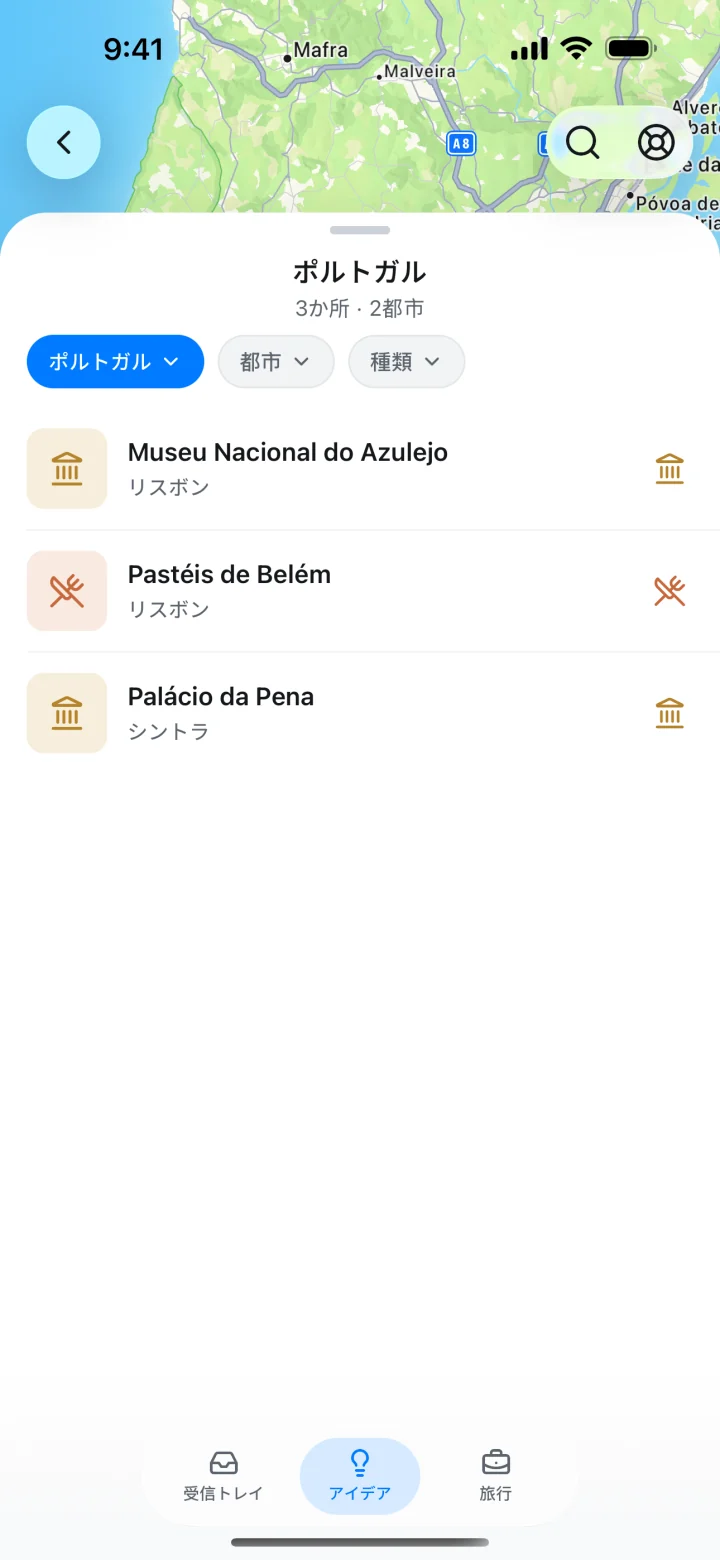
Google マップのリストには気になる場所を集められます。TripNoted では旅行のリンク、アイデア、旅程に加えた予定をまとめられます。 リンクを追加 から対応するウェブ記事や SNS 投稿のリンクを保存します。元リンクと、そこから作成されたアイデアを保管し、日程が決まったら旅行に追加しましょう。旅行や予定の手入力もでき、Gmail 連携は任意です。
TripNoted は Google マップのリストを自動では取り込みません。場所の候補は地図に、航空便や宿泊、予約日時は旅程にまとめましょう。無料プランで、旅行を閲覧用または編集用に共有できます。
出発前に、通信なしで確認できる旅行情報を調べましょう。関連記事: 旅程をオフラインで使うためのガイド。

情報に合った確認先を選ぶ
| したいこと | Google マップのリスト | TripNoted |
|---|---|---|
| 気になる場所を保存する | 「ポルト:気になる場所」など、自分で名前を付けたリストに追加。 | 対応するウェブや SNS のリンクを保存。元の情報と、そこから作成されたアイデアを保管できます。 |
| 行き先を決める | 有力な候補と予約済みの場所を別々のリストに分け、自分で更新。 | アイデアを旅行に追加するか、予定を手入力。 |
| 予約内容と日付を保管する | 地図のリストは場所の整理に使い、航空便や予約の記録は別に保管。 | 予約、日付、手入力の予定を旅行にまとめる。Gmail からの取り込みは任意。 |
| 同行者と計画する | 閲覧用リンクを送るか、編集者を招待。 | 閲覧権限または編集権限を指定して旅行を共有。 |
経路検索、Google マイマップ、オフライン地図の使い方は Google マップで旅行を計画する方法で紹介しています。予約と一日ごとの予定も共有するには、こちらを参照してください: 旅程を共有する方法。
Google マップのリストに関する質問
一つのリストに何件まで保存できますか?
Google によると上限は3,000件です。それを超えるリストは正しく表示されないことがあるため、複数に分けましょう。
場所を保存すれば、地図もオフラインで使えますか?
いいえ。リストへの保存と地図のダウンロードは別の操作です。 Google マップの旅行ガイド でオフライン地図の準備方法をご確認ください。
保存したリストを書き出せますか?
はい。Google の案内によると Google Takeout で書き出せます。対象データで 保存済みから 次のステップへ進み、保存先、頻度、ファイル形式を指定して エクスポートを作成を選びます。Google のデータをダウンロードする操作で、このファイルを TripNoted が自動で取り込むことはありません。