Jak dodać lot do Kalendarza Google: 4 sposoby
TripNoted · aktualizacja 3 listopada 2026 r.
Dodaj lot do Kalendarza Google ręcznie, przez synchronizację z TripNoted, jako wydarzenie z Gmaila lub z pliku .ics linii lotniczej. Zacznij od metody ręcznej, a potem sprawdź, jak zebrać całą podróż bez przepisywania.

1. Dodaj lot ręcznie z godzinami lokalnymi
Gdy wpisujesz wydarzenie samodzielnie, użyj lokalnej godziny każdego lotniska. Przykład pokazuje, jak lot przez różne strefy może mieć dwie daty i dwie godziny lokalne:
Wylot · JFK
15 lis 2026
America/New_York · EST
Przylot · LHR
16 lis 2026
Europe/London · GMT
W Kalendarzu Google na komputerze wybierz Utwórz i wybierz Wydarzenie, a potem otwórz Więcej opcji. Wpisz linię lotniczą i numer lotu w tytule. Ustaw godzinę rozpoczęcia na godzinę wylotu według czasu lokalnego miasta wylotu. Otwórz ustawienie strefy czasowej i wybierz Ustaw osobne strefy czasowe początku i końca. Ustaw datę i godzinę końca w strefie miasta przylotu. Dodaj kody lotnisk i numer rezerwacji do opisu wydarzenia, a potem je zapisz.
Na przykład wpisz 19:00 dnia 15 listopada w Nowym Jorku i 07:00 dnia 16 listopada w Londynie. Lot w przykładzie trwa siedem godzin. Kalendarz Google przelicza wydarzenia na UTC i wyświetla je w lokalnej strefie osoby, która je przegląda. Nazwa miasta przy każdej godzinie ułatwia sprawdzenie wydarzenia w innej strefie.
Na iPhonie lub iPadzie
W aplikacji Kalendarz Google stuknij Utwórz, a następnie Wydarzenie. Wpisz nazwę lotu, godziny, datę i informacje o lotniskach. Stuknij Gotowe, a następnie Zapisz. Pomoc Google pokazuje osobne strefy początku i końca w formularzu na komputerze. Użyj komputera, gdy lot zaczyna się i kończy w różnych strefach.
2. Użyj TripNoted bez przepisywania
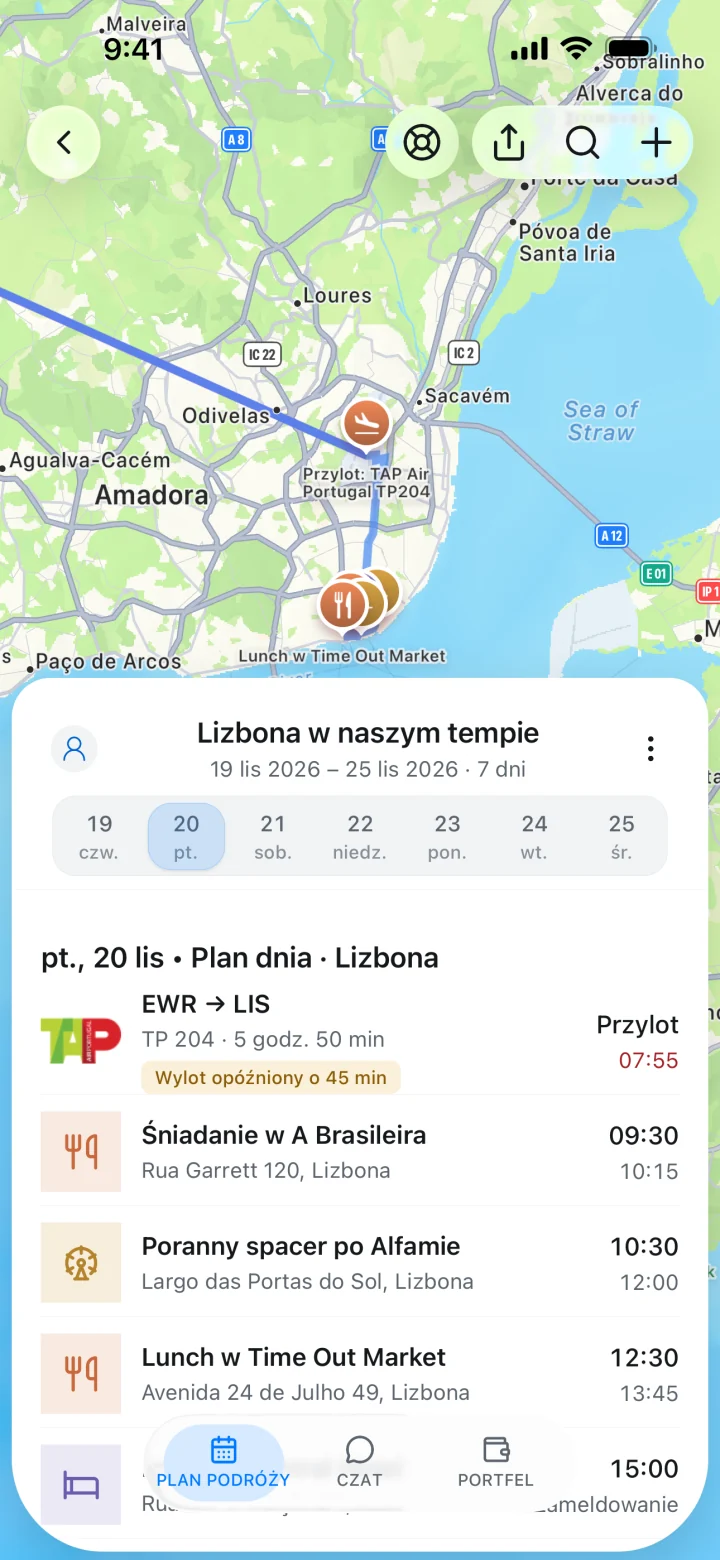
Dodanie jednego lotu ręcznie jest proste. Zarządzanie lotami, hotelami, transferami i zmianami rezerwacji wymaga więcej pracy. TripNoted automatycznie porządkuje rozpoznane rezerwacje z Gmaila w podróże i pozwala synchronizować szczegóły z Kalendarzem Google.
Połącz jedno konto Gmail, aby zaimportować rezerwacje z ostatnich sześciu miesięcy. Bezpłatny pakiet sprawdza nowe e-maile podróżnicze co 60 minut i aktualizuje plan na podstawie rozpoznanych wiadomości. Zachowasz loty i noclegi w jednym miejscu bez kopiowania potwierdzeń do kalendarza.
- Utwórz bezpłatne konto TripNoted i połącz Gmaila.
- Pozwól TripNoted uporządkować rozpoznane rezerwacje w podróże.
- Użyj synchronizacji, aby widzieć szczegóły podróży obok innych planów w Kalendarzu Google.
Bezpłatny pakiet obejmuje też zapisane linki, udostępnianie podróży z dostępem do wyświetlania lub edycji oraz odczyt zapisanych danych i obsługiwane zmiany offline na iPhonie. Możesz bezpłatnie włączyć powiadomienia o opóźnieniach i zmianach godziny wylotu zapisanych lotów. Powiadomienia dotyczą zmian lotu. Przypomnienie kalendarza informuje o nadchodzącym wydarzeniu.

Zobacz porównanie TripNoted i Kalendarza Google, aby dowiedzieć się więcej.
3. Dodaj wydarzenia lotów bezpośrednio z Gmaila
Kalendarz Google może dodawać niektóre rezerwacje z Gmaila. Otwórz Kalendarz Google na komputerze i wykonaj te czynności:
- Otwórz Ustawienia, a następnie wybierz Ogólne.
- Wybierz Inteligentne funkcje Google Workspace, a następnie Zarządzaj ustawieniami inteligentnych funkcji Workspace.
- Włącz Inteligentne funkcje w Google Workspace i zapisz.
- Wróć do ustawień Kalendarza. W sekcji Ogólne i wybierz Inteligentne funkcje Google Workspace.
- Włącz Pokazuj wydarzenia z Gmaila.
Według Google wydarzenia z Gmaila mogą aktualizować się po zmianie rezerwacji. Domyślnie widzisz je tylko Ty, nawet gdy udostępniasz kalendarz. W Zjednoczonym Królestwie, Europejskim Obszarze Gospodarczym, Japonii i Szwajcarii wydarzenia z Gmaila są domyślnie wyłączone.
Gdy lot się pojawi, otwórz wydarzenie, aby znaleźć e-mail z potwierdzeniem. Zachowaj wiadomość jako źródło informacji o zmianach lotu.
Jeśli w kalendarzu nie ma lotu z Gmaila
Jeśli wydarzenie się nie pojawi, sprawdź oba ustawienia powyżej. Następnie wyszukaj w Gmailu potwierdzenie linii lotniczej. Google nie dodaje wydarzeń z wiadomości wysłanych na listę adresową, wiadomości wysłanych do Ciebie w kopii ani przekierowanych z innego konta. Funkcja nie działa też na niektórych kontach, w tym urzędowych i bez Gmaila.
Jeśli nadal nie widzisz wydarzenia, użyj aktualnego potwierdzenia linii, aby dodać lot ręcznie lub zaimportować nowy plik .ics. Jeśli wpis ma złą godzinę, otwórz go i popraw na podstawie potwierdzenia.
4. Zaimportuj plik .ics od linii lotniczej
Niektóre linie lotnicze udostępniają Dodaj do kalendarza lub plik .ics z rezerwacją. Pobraną kopię zaimportuj na komputerze: otwórz ustawienia Kalendarza Google i wybierz Import i eksport, wybierz plik .ics oraz kalendarz i kliknij Importuj. Wybierz osobny kalendarz podróży, jeśli go używasz. Google zaleca użytkownikom iPhone’a i iPada importowanie plików kalendarza na komputerze.
Import .ics przenosi dane wydarzenia z pliku do kalendarza. Nie tworzy połączenia z rezerwacją. Gdy linia zmieni lot, sprawdź najnowszą wiadomość i edytuj zaimportowane wydarzenie. Unikniesz dwóch kopii w kalendarzu.
Wolisz aplikację Kalendarz na iPhonie? Zobacz nasz poradnik o dodawaniu lotu do Kalendarza Apple, aby poznać sposób ręcznego dodawania, sugestie z rezerwacji i synchronizację z TripNoted.
Porównaj cztery sposoby dodawania lotu
Dodaj ręcznie, gdy potrzebujesz pełnej kontroli. Użyj TripNoted dla całej podróży, wydarzeń z Gmaila dla obsługiwanych potwierdzeń lub pliku .ics, jeśli możesz go pobrać.
| Opcja | Konfiguracja | Gdy szczegóły się zmienią | Kiedy wybrać |
|---|---|---|---|
| Ręczne dodawanie | Wpisz lot, daty i strefy czasowe obu lotnisk. | Edytuj wydarzenie samodzielnie. | Pojedynczy lot lub rezerwacja, której inne metody nie rozpoznają. |
| TripNoted | Połącz Gmaila i użyj synchronizacji z kalendarzem. | Rozpoznane e-maile aktualizują plan. Gmail odświeża się co 60 minut w bezpłatnym pakiecie. | Loty, noclegi, zapisane miejsca i wspólne plany w jednym miejscu. |
| Wydarzenia z Gmaila | Włącz inteligentne funkcje Workspace i wydarzenia z Gmaila. | Obsługiwane wydarzenia z rezerwacji mogą aktualizować się z Gmaila. | Rozpoznane rezerwacje obok wydarzeń służbowych i prywatnych. |
| Import pliku .ics linii lotniczej | Pobierz plik i zaimportuj go na komputerze. | Edytuj zaimportowane wydarzenie samodzielnie. | Rezerwacja z dostępnym plikiem kalendarza. |