Como adicionar um voo ao Google Agenda: 4 maneiras
Por TripNoted · Atualizado em 3 de novembro de 2026
Você pode adicionar um voo ao Google Agenda manualmente, sincronizar pelo TripNoted, usar eventos de reservas do Gmail ou importar um arquivo .ics da companhia aérea. Comece pelo método manual abaixo. Depois, veja como evitar a digitação e reunir a viagem toda.

1. Adicione um voo manualmente com os horários locais
Ao criar um evento manualmente, use o horário exibido para cada aeroporto. O exemplo mostra como um voo entre fusos horários pode ter duas datas e dois horários locais:
Partida · JFK
15 de nov. de 2026
America/New_York · EST
Chegada · LHR
16 de nov. de 2026
Europe/London · GMT
No Google Agenda do computador, selecione Criar, selecione Evento e abra Mais opções. Coloque a companhia aérea e o número do voo no título. Defina como início o horário de partida no fuso da cidade de origem. Abra o controle de fuso horário e escolha Usar fusos horários de início e de término separados. Defina a data e o horário de término no fuso da cidade de chegada. Adicione os códigos dos aeroportos e o código da reserva aos detalhes do evento e salve.
Por exemplo, informe 19:00 de 15 de novembro em Nova York e 07:00 de 16 de novembro em Londres. O evento de exemplo dura sete horas. O Google Agenda converte os horários para UTC e os exibe no fuso local de quem os consulta. Inclua o nome da cidade ao lado de cada horário para facilitar a consulta de outro fuso.
No iPhone ou iPad
No app Google Agenda, toque em Criar e, depois, em Evento. Informe o nome do voo, os horários, a data e os aeroportos. Toque em Concluído e, depois, em Salvar. A ajuda do Google mostra como usar fusos de início e término separados no formulário para computador. Use um computador para adicionar um voo que parte e chega em fusos diferentes.
2. Sincronize com o TripNoted para evitar a digitação
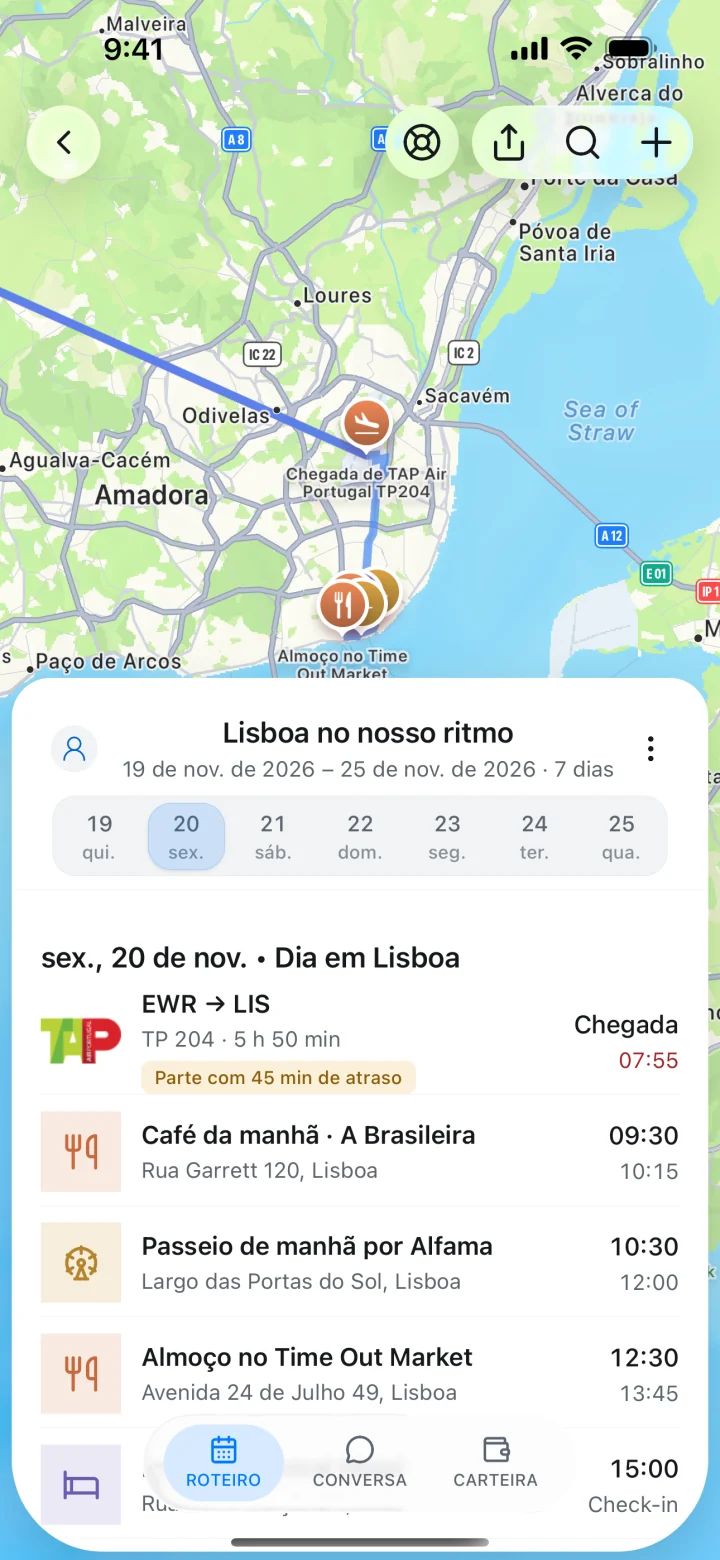
Adicionar um único voo manualmente é simples. Organizar voos, hotéis, traslados e alterações de reserva dá mais trabalho. O TripNoted reúne automaticamente as reservas reconhecidas no Gmail em uma viagem organizada e permite sincronizar os dados com o Google Agenda.
Conecte uma conta do Gmail para importar as reservas dos últimos seis meses. A versão grátis procura novos e-mails de viagem a cada 60 minutos e atualiza seu roteiro com as mensagens de reserva reconhecidas. Assim, voos e estadias ficam juntos sem que você precise copiar cada confirmação para um evento.
- Crie uma conta grátis no TripNoted e conecte o Gmail.
- Deixe o TripNoted organizar as reservas reconhecidas em viagens.
- Use a sincronização para colocar os dados da viagem junto dos outros planos no Google Agenda.
A versão grátis também permite salvar links de viagem, compartilhar viagens com acesso de visualização ou edição e consultar dados salvos com edições compatíveis offline no iPhone. Você pode ativar alertas grátis de atraso e mudanças no horário de partida dos voos salvos. Eles informam se o voo mudou. Os lembretes do calendário avisam que um evento está próximo.

Veja nossa comparação do TripNoted e do Google Agenda para saber mais.
3. Adicione eventos de voo diretamente do Gmail
O Google Agenda pode adicionar alguns eventos de reserva do Gmail. Abra o Google Agenda em um computador e siga estas etapas:
- Abra Configurações e selecione Geral.
- Selecione Recursos inteligentes do Google Workspace e, depois, em Gerenciar as configurações de recursos inteligentes do Workspace.
- Ative Recursos inteligentes no Google Workspace e salve.
- Volte às configurações do Google Agenda. Em Geral, selecione Recursos inteligentes do Google Workspace.
- Ative Mostrar eventos do Gmail.
Segundo o Google, os eventos do Gmail podem ser atualizados quando você altera uma reserva. Por padrão, só você pode vê-los, mesmo se compartilhar sua agenda. Os eventos do Gmail ficam desativados por padrão no Reino Unido, no Espaço Econômico Europeu, no Japão e na Suíça.
Quando um voo aparecer, abra o evento para encontrar o e-mail de confirmação. Consulte esse e-mail para conferir mudanças da companhia aérea.
Se um voo do Gmail não aparecer
Se nenhum evento aparecer, confira as duas configurações acima. Depois, procure a confirmação da companhia aérea no Gmail. O Google não adiciona eventos de mensagens enviadas para listas de e-mail, mensagens em que você está em cópia ou mensagens redirecionadas de outra conta. Algumas contas, inclusive governamentais e contas sem Gmail, não podem usar os eventos do Gmail.
Se o evento continuar faltando, use a confirmação atual da companhia aérea para adicioná-lo manualmente ou importe um novo arquivo .ics. Se o evento existir, mas o horário estiver errado, abra o evento e consulte a confirmação para corrigir os dados.
4. Importe um arquivo .ics da companhia aérea
Algumas companhias aéreas oferecem um link para Adicionar ao calendário ou um arquivo .ics junto da reserva. Se baixar o arquivo, importe em um computador. Abra as configurações do Google Agenda e selecione Importar e exportar, escolha o arquivo .ics, selecione a agenda de destino e clique em Importar. Se tiver uma agenda só para viagens, você pode usá-la. O Google orienta os usuários de iPhone e iPad a importar arquivos de calendário no computador.
A importação .ics copia os dados do evento do arquivo para a agenda. O evento não fica vinculado à reserva da companhia aérea. Se o voo mudar, consulte o e-mail mais recente e edite o evento que já importou. Assim, você evita deixar duas cópias na agenda.
Prefere o app Calendário no iPhone? Veja nosso guia para adicionar um voo ao Calendário da Apple para saber mais sobre inclusão manual, sugestões de reserva e sincronização com o TripNoted.
Compare as quatro formas de adicionar um voo
Adicione manualmente para ter controle dos dados, use o TripNoted para a viagem toda, ative eventos do Gmail para confirmações compatíveis ou importe um arquivo .ics da reserva.
| Opção | Configuração | Quando os dados mudam | Quando usar |
|---|---|---|---|
| Inclusão manual | Informe o voo, as datas e os fusos dos dois aeroportos. | Edite o evento manualmente. | Um voo ou uma reserva que outros métodos não reconhecem. |
| TripNoted | Conecte o Gmail e use a sincronização com o calendário. | Os e-mails de viagem reconhecidos atualizam o roteiro. A versão grátis verifica o Gmail a cada 60 minutos. | Voos, estadias, lugares salvos e planos compartilhados em um só lugar. |
| Eventos do Gmail no Google Agenda | Ative os recursos inteligentes do Workspace e os eventos do Gmail. | Eventos de reservas compatíveis podem ser atualizados pelo Gmail. | Reservas reconhecidas junto dos eventos pessoais e de trabalho. |
| Importação de arquivo .ics da companhia aérea | Baixe o arquivo e importe em um computador. | Edite o evento importado manualmente. | Uma reserva com arquivo de calendário disponível. |