Списки в Google Картах: как сохранить места для поездки
TripNoted · Обновлено 30 октября 2026 г.
Чтобы легко найти понравившиеся места перед поездкой, соберите их в списки Google Карт. К каждому месту можно добавить заметку, а метки списка — временно скрыть с карты. Списком можно поделиться с попутчиками.

Как разделить места по спискам
Выберите понятное название, например Порту — идеи. Если одного списка мало, разделите места на три группы:
- Порту — идеи: места, о которых вы пока только думаете.
- Порту — хочу посетить: места, которые подходят по датам, бюджету или расположению.
- Порту — забронировано: места, где у вас уже есть подтвержденная бронь или билет.
Вы сами назначаете и обновляете эти пометки. Перемещайте место в список «Забронировано», когда получите подтверждение. Сохраните сам билет или бронь вместе с маршрутом: одного названия списка недостаточно.
Пример: как отличить возможные планы от подтверждённых
Разберём вымышленный пример. Названия мест и данные бронирования придуманы для иллюстрации.
| Список | Пример места | Заметка |
|---|---|---|
| Порту — идеи | Галерея на вершине холма | Подходит для дождливого дня. Проверьте часы работы. |
| Порту — хочу посетить | Кафе у реки | Можно пообедать рядом с отелем. Столик не забронирован. |
| Порту — забронировано | Портовый музей | Билет подтвержден на субботу в 10:30. Сохраните оригинал билета в своей папке. |
Чтобы легко найти билет или подтверждение, посмотрите наше руководство по организации документов для поездки.
Создайте список и сохраните места
На iPhone или iPad
- Откройте Google Карты и нажмите Вы.
- Нажмите Новый список.
- Введите название и описание, затем нажмите Сохранить.
- Найдите место или коснитесь его на карте. Нажмите на название или адрес места внизу.
- Нажмите Сохранить, затем выберите свой список. Нажмите Новый список, если хотите создать список сейчас.
У каждого списка должно быть понятное назначение. Например, в заметке к музею напишите «Можно зайти в дождливый день». Такая заметка поможет больше, чем пометка «Хорошо».
На компьютере
- Откройте Google Карты и нажмите Сохранённые. Если вы его не видите, откройте Меню.
- Нажмите Новый список, затем введите имя и описание.
- Найдите место или щелкните его на карте, затем нажмите Сохранить.
- Выберите список. Чтобы создать его на этом этапе, нажмите Новый список, введите название и нажмите Создать.
Списки привязаны к аккаунту Google. Чтобы найти их на телефоне, нажмите Вы и выберите список под Ваши списки. На компьютере нажмите Сохранённые. Используйте одну и ту же учетную запись Google на каждом устройстве.
Подробные инструкции есть в справке Google для iPhone и iPad или компьютера.
Как добавлять заметки и поддерживать список в порядке
На iPhone или iPad откройте Вы, выберите список, а затем место. Нажмите Добавьте заметку об этом месте, введите заметку и нажмите Сохранить. Ограничение Google — 4000 символов. Достаточно короткой записи, например «Проверить часы работы в понедельник» или «Спросить про столик на улице».
Чтобы изменить название или описание списка на iPhone или iPad, нажмите Вы, коснитесь Ещё рядом со списком и выберите Изменить список. Обновите данные и нажмите Сохранить. Выберите Удалить список только в том случае, если вы хотите удалить весь список.
Чтобы удалить одно место на iPhone или iPad, откройте список, нажмите Ещё, выберите Изменить список, затем нажмите Удалить рядом с этим местом. На компьютере нажмите Сохранённые, откройте Ещё рядом со списком, выберите Изменить список и нажмите Удалить рядом с нужным местом. Остальная часть списка сохранится.
Как скрыть или показать метки, сохранив список
Чтобы временно убрать метки с карты, откройте Вы на iPhone или iPad, или Сохранённые на компьютере. Нажмите Ещё рядом со списком и выберите Не показывать на карте. Выберите Показывать на карте, когда захотите вернуть метки. Меняется только отображение карты: список и все места в нём сохраняются.
На Android вы также можете установить индивидуальный порядок. Нажмите Вы, откройте список, нажмите Править, включите Настроить порядок списка, затем нажмите и удерживайте значок с четырьмя синими линиями рядом с местом и перетащите его. Нажмите Сохранить. В справке Google для Android показано, где находятся эти элементы.
Как открыть доступ для просмотра или редактирования
Если попутчикам нужно только найти места, достаточно ссылки для просмотра. Если они будут менять список, пригласите их как редакторов.
- iPhone или iPad: нажмите Вы, затем Ещё рядом со списком. Выберите Поделиться списком, чтобы получить ссылку для просмотра. Чтобы разрешить изменения, выберите Пригласить соавторов или откройте Настройки доступа и нажмите Пригласить редакторов.
- Компьютер: откройте Меню → Сохранённые, затем Ещё рядом со списком. Выберите Отправить ссылку для просмотра для доступа на чтение. Выберите Пригласить на редактирование → Получить ссылку, чтобы другие могли редактировать список.
Список может открыть любой человек, у которого есть ссылка. Читателям видны имена и фото участников, а также кто добавил или изменил места и заметки. Отправляйте ссылку только нужным людям. В Google Картах списком мест, отмеченных звёздочкой, поделиться нельзя — создайте отдельный список для поездки.
Если попутчикам также нужен общий план с бронированиями и расписанием по дням, прочитайте о том, какие приложения подойдут для групповой поездки.
Что делать, если не видно список или его метки
Убедитесь, что вошли в тот аккаунт Google, в котором сохранили список. Откройте Вы → Ваши списки на iPhone или Сохранённые на компьютере. Откройте Меню, если пункта «Сохранённые» не видно. Если сам список есть, а его меток на карте нет, откройте Ещё рядом со списком и выберите Показывать на карте.
Сохраните идеи и маршрут в TripNoted
В Google Картах удобно собирать места. В TripNoted можно хранить ссылки о поездке, идеи и планы маршрута. Нажмите Добавить ссылку и вставьте ссылку с поддерживаемого сайта или из социальной сети. TripNoted может сохранить источник и найденные в нём идеи. Позже нужную идею можно добавить в поездку. Поездки и планы можно создавать вручную, без Gmail.
TripNoted не импортирует списки Google Карт автоматически. Места можно хранить в Картах, а рейсы, проживание, даты и время — в маршруте. Бесплатно можно поделиться поездкой для просмотра или редактирования.
Перед отъездом узнайте, какие сведения доступны без интернета. Об этом — в нашем руководстве по работе без связи.

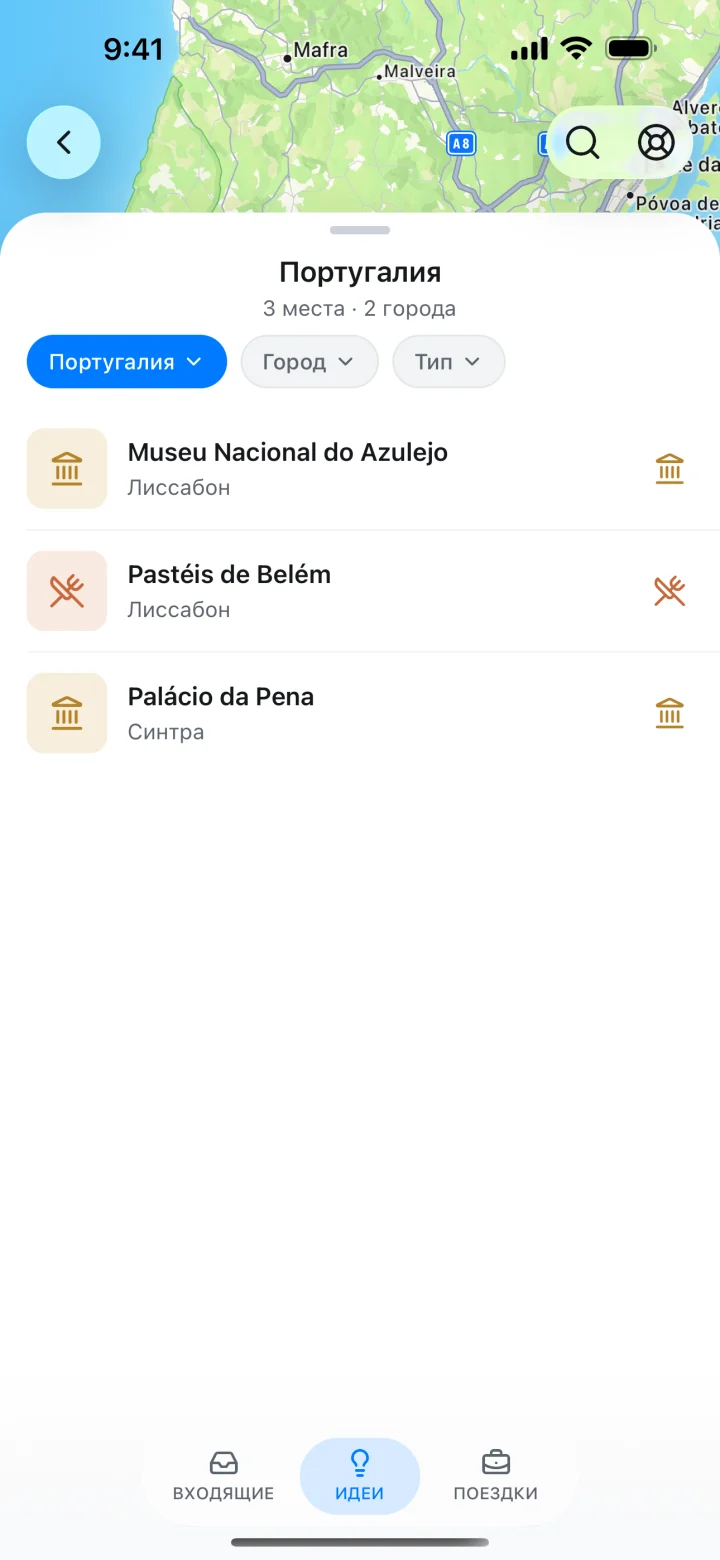
Где проверять разные сведения
| Ваша задача | Список в Google Картах | TripNoted |
|---|---|---|
| Сохранить место на потом | Добавьте его в список с понятным названием, например «Порту — идеи». | Сохраните ссылку с поддерживаемого сайта или из соцсети. TripNoted может сохранить источник и найденные в нём идеи. |
| Решите, что делать | Соберите интересные варианты в одном списке, а места с подтверждённой бронью — в другом. Обновляйте списки сами. | Добавьте идею в поездку или внесите план вручную. |
| Сохранить сведения о бронированиях и даты | Используйте список на карте для мест, а сведения о рейсах и бронированиях запишите отдельно. | Храните бронирования, даты и добавленные вручную планы в одной поездке. По желанию подключите импорт из Gmail. |
| Планировать с попутчиками | Поделитесь ссылкой для просмотра или пригласите редакторов списков. | Поделитесь поездкой с возможностью просмотра или редактирования. |
О маршрутах, сервисе «Google Мои карты» и картах без интернета читайте в нашем руководстве по планированию поездки в Google Картах. Если нужен общий маршрут с бронированиями и планами по дням, узнайте, как поделиться маршрутом.
Вопросы о списках в Google Картах
Сколько мест может содержать один список?
Google сообщает, что сохраненные списки ограничены 3000 записями. Список с большим количеством записей может отображаться некорректно. Разделите большую коллекцию на более мелкие списки.
При сохранении места загружается офлайн-карта?
Нет. Чтобы пользоваться картой без интернета, нужно отдельно скачать нужную область. Откройте руководство по Google Картам для поездок — в нём описано, как это сделать.
Можно ли экспортировать сохранённые списки?
В справке Google описан экспорт через Google Архиватор. Нажмите Сохранённые, выберите Далее, установите место назначения, частоту и формат файла, затем выберите Создать экспорт. Вы получите архив данных Google. TripNoted не импортирует его автоматически.