Flug zu Google Kalender hinzufügen: 4 Möglichkeiten
Von TripNoted · Aktualisiert am 3. November 2026
Du kannst einen Flug manuell in Google Kalender eintragen, ihn aus TripNoted synchronisieren, Termine aus Gmail nutzen oder eine .ics-Datei der Fluggesellschaft importieren. Beginne mit der manuellen Methode und sieh danach, wie du Eingaben sparst und die ganze Reise zusammenhältst.

1. Flug mit Ortszeiten manuell hinzufügen
Wenn du einen Termin selbst einträgst, verwende die Uhrzeiten der jeweiligen Flughäfen. Ein Flug über mehrere Zeitzonen kann zwei verschiedene Daten und Ortszeiten haben. Das zeigt dieses Beispiel.
Abflug · JFK
15. Nov. 2026
America/New_York · EST
Ankunft · LHR
16. Nov. 2026
Europe/London · GMT
Öffne Google Kalender auf einem Computer und wähle Eintragen, dann Termin. Öffne anschließend Weitere Optionen. Gib Fluggesellschaft und Flugnummer als Titel ein. Stelle als Beginn die Abflugzeit in der Ortszeit der Abflugstadt ein. Öffne die Zeitzonenauswahl und wähle Unterschiedliche Zeitzonen für Beginn und Ende verwenden. Gib Datum und Uhrzeit für das Ende in der Zeitzone der Ankunftsstadt ein. Ergänze Flughafencodes und Buchungsnummer in den Termindetails und speichere.
Gib zum Beispiel als Abflug den 15. November um 19:00 Uhr in New York und als Ankunft den 16. November um 07:00 Uhr in London ein. Der Beispieltermin dauert sieben Stunden. Google Kalender rechnet Termine in UTC um und zeigt sie in der jeweiligen Ortszeit an. Wenn du den Termin aus einer anderen Zeitzone prüfst, helfen eindeutige Städtenamen neben den Uhrzeiten.
Auf dem iPhone oder iPad
Tippe in der Google-Kalender-App auf Eintragen, dann auf Termin. Ergänze den Flugnamen, die Uhrzeiten, das Datum und die Flughafendetails. Tippe auf Fertig, dann auf Speichern. In der Google-Hilfe werden getrennte Zeitzonen für Beginn und Ende im Formular auf dem Computer gezeigt. Nutze einen Computer, wenn Abflug und Ankunft in verschiedenen Zeitzonen liegen.
2. Buchungen mit TripNoted übernehmen
Einen Flug von Hand einzutragen ist einfach. Flüge, Hotels, Transfers und Buchungsänderungen zu verwalten, kostet mehr Zeit. TripNoted ordnet erkannte Gmail-Buchungen automatisch einer Reise zu. Danach kannst du Reisedetails mit Google Kalender synchronisieren.
Verbinde ein Gmail-Konto, um Buchungen aus den letzten sechs Monaten zu importieren. Mit Free prüft TripNoted alle 60 Minuten auf neue Reise-E-Mails und aktualisiert deinen Reiseplan anhand erkannter Buchungsnachrichten. So bleiben Flüge und Unterkünfte zusammen, ohne dass du jede Bestätigung in einen Kalendereintrag übertragen musst.
- Erstelle ein kostenloses TripNoted-Konto und verbinde Gmail.
- Lass erkannte Buchungen von TripNoted zu Reisen zusammenfassen.
- Synchronisiere deine Reisen, damit die Details in Google Kalender neben deinen übrigen Terminen erscheinen.
Free umfasst auch das Speichern von Reiselinks, das Teilen mit Lese- oder Bearbeitungszugriff sowie gespeicherte Reisedetails und unterstützte Änderungen offline auf dem iPhone. Für gespeicherte Flüge kannst du kostenlose Mitteilungen bei Verspätungen und Änderungen der Abflugzeit aktivieren. Eine Kalendererinnerung weist auf einen anstehenden Termin hin. Flugmitteilungen informieren dich über Änderungen am Flug.

Mehr dazu findest du im Vergleich zwischen TripNoted und Google Kalender.
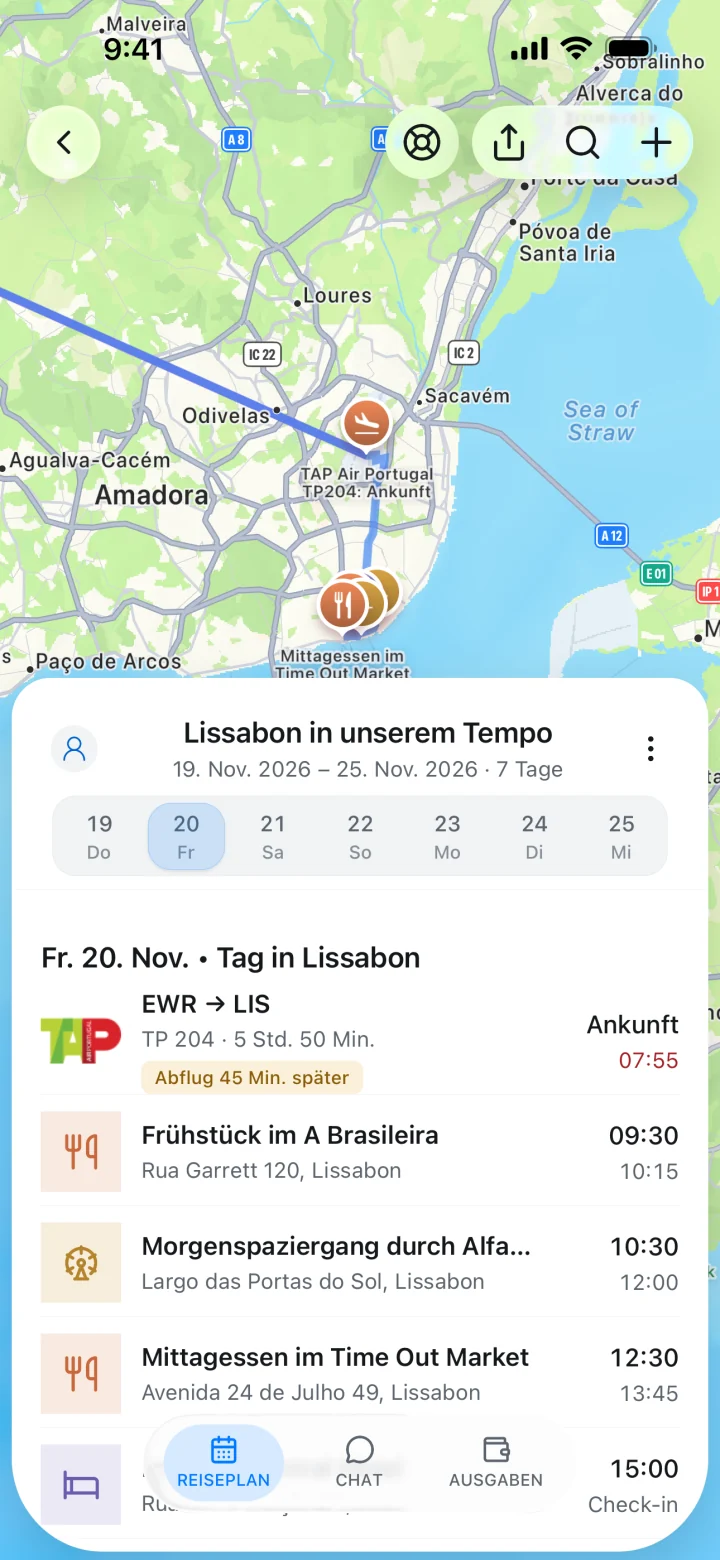
3. Flugtermine direkt aus Gmail hinzufügen
Google Kalender kann bestimmte Buchungen aus Gmail als Termine übernehmen. Öffne Google Kalender auf einem Computer und befolge diese Schritte.
- Öffne Einstellungen und wähle Allgemein.
- Wähle Smarte Funktionen in Google Workspace, dann auf Einstellungen für smarte Funktionen in Workspace verwalten.
- Aktiviere Smarte Funktionen in Google Workspace und speichere.
- Kehre zu den Kalendereinstellungen zurück. Wähle unter Allgemein die Option Smarte Funktionen in Google Workspace.
- Aktiviere Termine aus Gmail anzeigen.
Laut Google können Termine aus Gmail auch bei Änderungen an einer Buchung aktuell bleiben. Standardmäßig siehst nur du diese Termine, auch wenn du den Kalender teilst. Im Vereinigten Königreich, im Europäischen Wirtschaftsraum, in Japan und in der Schweiz sind Termine aus Gmail standardmäßig deaktiviert.
Wenn dein Flug erscheint, öffne den Termin, um die Bestätigungs-E-Mail zu finden. Nutze die neueste E-Mail der Fluggesellschaft als maßgebliche Quelle für Änderungen.
Wenn ein Flugtermin aus Gmail fehlt
Prüfe zunächst die beiden Einstellungen oben. Suche dann in Gmail nach der Bestätigung der Fluggesellschaft. Google erstellt keine Termine aus E-Mails an Mailinglisten, aus Nachrichten, in denen du nur in Kopie stehst, oder aus Nachrichten, die von einem anderen Konto umgeleitet wurden. Manche Konten, darunter Konten von Behörden und Konten ohne Gmail, unterstützen Termine aus Gmail nicht.
Wenn der Termin weiterhin fehlt, nutze die aktuelle Bestätigung, um ihn manuell hinzuzufügen, oder importiere eine neue .ics-Datei. Wenn es den Termin mit falscher Uhrzeit bereits gibt, öffne ihn und korrigiere die Angaben anhand der Bestätigung.
4. .ics-Datei der Fluggesellschaft importieren
Einige Fluggesellschaften bieten einen Link mit der Bezeichnung Zum Kalender hinzufügen oder eine .ics-Datei zur Buchung an. Importiere eine heruntergeladene Datei auf einem Computer. Öffne dazu die Einstellungen von Google Kalender und wähle Importieren & Exportieren. Wähle die .ics-Datei und den Zielkalender aus. Wähle dann Importieren. Nutze einen eigenen Reisekalender, wenn du einen hast. Google verweist beim Dateiimport auf dem iPhone und iPad auf einen Computer.
Ein .ics-Import übernimmt die Termindaten aus einer Datei in deinen Kalender. Er stellt keine laufende Verbindung zur Flugbuchung her. Wenn die Fluggesellschaft deinen Flug ändert, prüfe die neueste E-Mail und bearbeite den bereits importierten Termin. So vermeidest du Duplikate.
Nutzt du lieber die Kalender-App auf dem iPhone? Lies unsere Anleitung zum Hinzufügen eines Flugs zum Apple-Kalender zur manuellen Eingabe, zu Buchungsvorschlägen und zur Synchronisierung mit TripNoted.
Vier Möglichkeiten im Vergleich
Nutze die manuelle Eingabe für volle Kontrolle, TripNoted für die ganze Reise, Termine aus Gmail für unterstützte Bestätigungen oder eine .ics-Datei, wenn sie sich importieren lässt.
| Möglichkeit | Einrichtung | Bei Änderungen | Geeignet für |
|---|---|---|---|
| Manuelle Eingabe | Gib Flug, Daten und die Zeitzonen beider Flughäfen ein. | Bearbeite den Termin selbst. | Einen einzelnen Flug oder eine Buchung, die andere Methoden nicht erkennen. |
| TripNoted | Verbinde Gmail und nutze die Kalendersynchronisierung. | Erkannte Reise-E-Mails aktualisieren den Reiseplan. Mit Free prüft TripNoted Gmail alle 60 Minuten. | Flüge, Unterkünfte, gespeicherte Orte und geteilte Reisepläne an einem Ort. |
| Termine aus Gmail in Google Kalender | Aktiviere die smarten Funktionen in Google Workspace sowie Termine aus Gmail. | Unterstützte Buchungstermine können über Gmail aktualisiert werden. | Erkannte Buchungen neben beruflichen und privaten Terminen. |
| .ics-Import der Fluggesellschaft | Lade die Datei herunter und importiere sie auf einem Computer. | Bearbeite den importierten Termin selbst. | Eine Buchung mit verfügbarer Kalenderdatei. |