Cómo crear un itinerario de viaje a partir del correo
Por TripNoted · Actualizado el 6 de noviembre de 2026
Convierte tus confirmaciones de vuelos, hoteles y trenes en un plan de viaje por día. Conecta Gmail a TripNoted para organizar automáticamente los correos de reserva que reconozca, reenvía las confirmaciones que elijas o introduce los datos a mano. Revisa las fechas, horas y lugares para dejar lista la agenda.

Elige cómo importar un correo de reserva
Gmail es opcional. Conecta un buzón de Gmail para importar los correos de reserva que se reconozcan. Si tu cuenta de TripNoted muestra una dirección privada de reenvío, puedes enviarle un mensaje. También puedes crear un viaje y añadir planes a mano. Guarda el correo de reserva original para consultar los billetes, las condiciones y cualquier dato que necesites confirmar.
- Empieza con la confirmación más reciente. Usa el mensaje de la reserva que vas a usar, incluidos los cambios posteriores. Empieza con una confirmación de vuelo, una reserva de hotel o un billete de tren. Ten a mano las fechas y el destino al revisar el viaje.
- Conecta Gmail o reenvía un mensaje. TripNoted importa a tus viajes las reservas recientes de un buzón de Gmail. Si tu cuenta muestra una dirección privada de reenvío, cópiala. Abre el correo en Gmail desde una computadora y selecciona Reenviar al final del correo. Añade la dirección y selecciona Enviar. Para reenviar un solo mensaje de una conversación, usa Más > Reenviar. Consulta los pasos de Google para reenviar mensajes de Gmail.
- Abre la agenda del viaje. Al reconocer una reserva, TripNoted puede crear o actualizar un elemento del viaje. Busca el viaje en VIAJES y revisa su AGENDA. Si el mensaje requiere una decisión, consulta BANDEJA DE ENTRADA para Acción necesaria, Sin asignar o Correos importados.
- Revisa los datos de la fuente. Compara el elemento con la última confirmación o el registro vigente del proveedor. Revisa el viajero, el trayecto o la dirección, las fechas, las horas locales y la referencia de reserva. Si falta un dato, búscalo en la fuente. También puedes añadir los planes compatibles manualmente.
La agenda muestra de un vistazo el orden del viaje. Conserva el correo original o el acceso a tu cuenta con el proveedor para consultar los billetes, las condiciones completas y el estado actual de la reserva.
Mira cómo los datos del correo pasan al itinerario
Este ejemplo ficticio muestra la confirmación de una casa de huéspedes y un cambio posterior.
Juniper Vale Guesthouse, Sample City. Llegada el 8 de mayo de 2027 a las 15:00. Salida el 10 de mayo a las 11:00. Dirección: 18 Example Lane. Un mensaje posterior dice «La entrada ahora es a las 16:00».
Usa cada frase para comprobar la parte correspondiente del plan.
| Dato del correo | Dato del viaje o de la agenda | Qué comprobar |
|---|---|---|
| Juniper Vale Guesthouse, Sample City | Nombre y ubicación del alojamiento | Comprueba que el nombre y la dirección del alojamiento coincidan con la reserva. |
| Llegada el 8 de mayo de 2027 a las 15:00 | Fecha y hora de entrada | Comprueba el año y la hora local del alojamiento. |
| Salida el 10 de mayo a las 11:00 | Fecha y hora de salida | Comprueba que las noches y el día de salida encajen en el viaje. |
| «La entrada ahora es a las 16:00». | Posible cambio de la estancia | Comprueba que correspondan el alojamiento y las fechas antes de cambiar el plan. |
Después de importar, revisa el nombre del alojamiento, las fechas y la dirección. Completa los datos que falten a partir de la confirmación vigente. Si tienes alguna duda, anótala hasta que el alojamiento responda.
Identifica a qué alojamiento corresponde una actualización dudosa
Imagina que reservaste dos casas de huéspedes la misma semana. Te llega un correo que dice «Tu hora de entrada cambió a las 16:00» sin identificar el alojamiento ni las fechas. Averigua a qué reserva corresponde antes de cambiar la agenda.
- Abre el mensaje en tu cuenta de correo. Comprueba el remitente, el asunto, el mensaje completo y la referencia de reserva, si la tiene.
- Compara el nombre del alojamiento y las fechas con cada reserva vigente. Si el mensaje sigue dejando dudas, consulta tu cuenta con el proveedor.
- Si coincide claramente con una estancia, corrige el elemento en la agenda. Si no coincide con claridad, conserva la estancia confirmada y pregunta al alojamiento o al vendedor a qué reserva se refiere el cambio.
Si falta un correo de reserva, nuestra guía para encontrar el correo de confirmación del vuelo explica cómo buscar y recuperar el correo. Si es una reserva de hotel, revisa qué datos de la confirmación del hotel conviene revisar.
Reúne todo el viaje en un plan claro con TripNoted
Dedica menos tiempo a copiar confirmaciones entre aplicaciones. TripNoted reúne las reservas que reconoce y tus planes manuales en una agenda. Puedes ver el vuelo, el hotel y la cena que añadas en el mismo día. Guarda lugares en Ideas y elige los que encajen con las reservas. Empieza con Gmail, una confirmación reenviada o un viaje que crees tú.

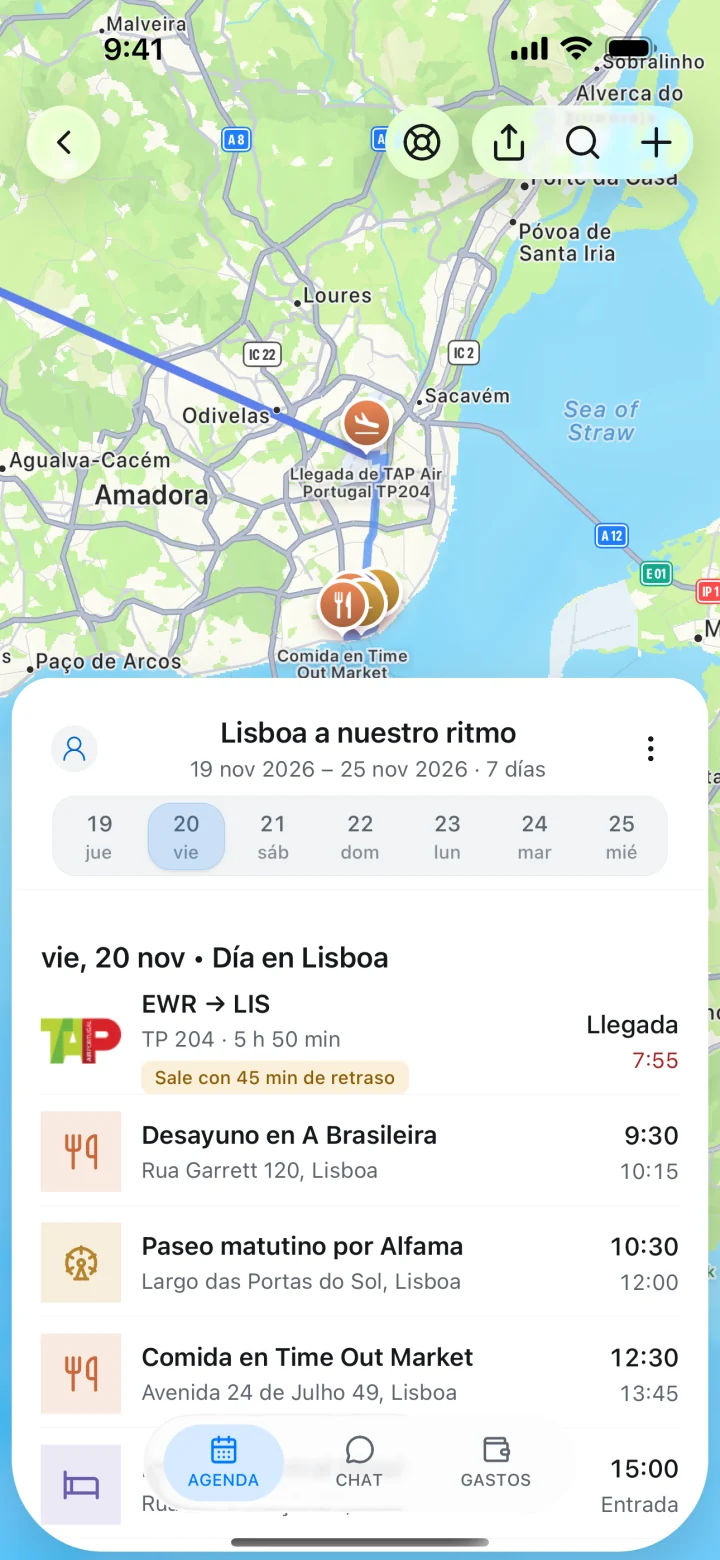
Consulta qué datos del vuelo conviene revisar y cómo leer las horas locales del vuelo antes de ordenar los planes de cada día.
Elige el método que se ajuste a tu correo
Empieza con una fuente que puedas comprobar y ten a mano la confirmación del proveedor.
| Método | Para qué sirve | Qué hacer después |
|---|---|---|
| Conectar Gmail a TripNoted | Importar las reservas detectadas de un buzón como viajes y elementos de la agenda. | La primera importación abarca seis meses. Las revisiones posteriores se hacen cada 60 minutos. |
| Reenviar un correo de reserva | Enviar un mensaje concreto a una dirección privada de TripNoted cuando se muestre en tu cuenta. | TripNoted también debe reconocer los datos de un mensaje reenviado. Compara el resultado con el correo original. |
| Añadir un plan manualmente | Introducir una reserva que quieres gestionar tú o un dato que no se importó del correo. | Consulta el registro más reciente del proveedor para ver los horarios, las condiciones y el estado de la reserva. |
Preguntas frecuentes
¿Qué correos de reserva puede organizar TripNoted?
TripNoted organiza los correos que reconoce sobre vuelos, hoteles, trenes, autos de alquiler, restaurantes, actividades, cruceros y otras reservas de viaje. Abre el viaje para revisar los datos y añadir lo que falte.
¿Puedo usar TripNoted sin conectar Gmail?
Sí. Gmail es opcional. Si tu cuenta muestra una dirección privada de reenvío, puedes enviarle un correo de reserva. También puedes crear un viaje y añadir planes a mano.
¿Debo conservar el correo de reserva original?
Sí. Conserva el correo o la página de reserva vigente del proveedor para consultar los códigos, los billetes, las condiciones de cancelación y el estado actual.