Jak utworzyć plan podróży z e-maili
TripNoted · aktualizacja 6 listopada 2026 r.
Potwierdzenia lotów, hoteli i pociągów mogą utworzyć jeden plan w podziale na dni. Połącz Gmaila z TripNoted, aby automatycznie uporządkować rozpoznane rezerwacje. Możesz też przesłać wybrane potwierdzenia lub wpisać dane ręcznie. Następnie szybko sprawdź daty, godziny i miejsca przed użyciem planu.

Wybierz sposób dodania e-maila z rezerwacją
Gmail jest opcjonalny. Połącz jedną skrzynkę Gmail do importu rozpoznanych e-maili. Jeśli konto TripNoted pokazuje prywatny adres, możesz na niego przesłać pojedynczą wiadomość. Możesz także utworzyć podróż i dodać plany ręcznie. Zachowaj oryginał z warunkami, biletami i danymi do potwierdzenia.
- Zacznij od najnowszego potwierdzenia. Użyj wiadomości dotyczącej rezerwacji, z której skorzystasz, wraz z późniejszymi zmianami. Potwierdzenie lotu, rezerwacja hotelu lub bilet kolejowy to dobry początek. Sprawdzając wynik, miej pod ręką daty i cel podróży.
- Połącz Gmaila lub prześlij pojedynczą wiadomość. TripNoted dodaje ostatnie rezerwacje z jednej skrzynki Gmail. Jeśli widzisz prywatny adres do przekazywania, skopiuj go. W Gmailu na komputerze otwórz e-mail i wybierz Przekaż dalej na dole, wpisz adres i wybierz Wyślij. Aby wybrać jedną wiadomość z wątku, użyj polecenia Więcej → Przekaż dalej. Zobacz Instrukcja przekazywania wiadomości w Gmailu.
- Otwórz plan podróży. Rozpoznana rezerwacja może dodać lub zaktualizować pozycję. Sprawdź podróż w PODRÓŻE i sprawdź PLAN PODRÓŻY. Jeśli wiadomość wymaga decyzji, sprawdź sekcję SKRZYNKA ODBIORCZA, aby zobaczyć Wymaga działania, Nieprzypisane lub Zaimportowane e-maile.
- Sprawdź dane źródłowe. Porównaj wpis z najnowszym potwierdzeniem lub bieżącym zapisem usługodawcy. Sprawdź dane podróżnego, trasę lub adres, daty, lokalne godziny i numer rezerwacji. Uzupełnij braki ze źródła. Możesz też dodać obsługiwany plan ręcznie.
Plan pokazuje kolejność podróży. Użyj oryginalnego e-maila lub konta usługodawcy do biletów, pełnych warunków i aktualnego stanu rezerwacji.
Zobacz, jak dane e-maila trafiają do planu
Oto fikcyjne potwierdzenie noclegu, a potem zmiana:
Juniper Vale Guesthouse, Sample City. Przyjazd 8 maja 2027 r. o 15:00, wyjazd 10 maja o 11:00. Adres: 18 Example Lane. Późniejsza wiadomość: „Zameldowanie teraz o 16:00”.
Porównaj każdy fragment z odpowiednią częścią planu:
| Dane e-maila | Dane podróży lub planu | Co sprawdzić |
|---|---|---|
| Juniper Vale Guesthouse, Sample City | Nazwa i lokalizacja noclegu | Porównaj nazwę i adres obiektu z rezerwacją. |
| Przyjazd 8 maja 2027 r. o 15:00 | Data początku pobytu i godzina zameldowania | Sprawdź rok i godzinę lokalną obiektu. |
| Wyjazd 10 maja o 11:00 | Data końca pobytu i godzina wymeldowania | Sprawdź, czy noce i dzień wyjazdu pasują do podróży. |
| „Zameldowanie teraz o 16:00”. | Możliwa zmiana pobytu | Dopasuj obiekt i daty przed zmianą planu. |
Po imporcie sprawdź nazwę pobytu, zakres dat i adres. Uzupełnij brakujący szczegół z aktualnego potwierdzenia. Zapisz pytanie w notatkach do czasu odpowiedzi obiektu.
Dopasuj niejasną zmianę do właściwego noclegu
Załóżmy, że masz dwa noclegi w jednym tygodniu. Nowy e-mail mówi „Godzina zameldowania zmieniła się na 16:00”, ale nie podaje obiektu ani dat. Nie przypisuj go do pierwszego noclegu, który przychodzi Ci do głowy.
- Otwórz wiadomość na koncie pocztowym. Sprawdź nadawcę, temat, pełną treść i numer rezerwacji, jeśli jest podany.
- Porównaj nazwę obiektu i daty z każdą aktualną rezerwacją. Jeśli wiadomość nadal jest niejasna, sprawdź konto u usługodawcy.
- Jeśli wiadomość jednoznacznie dotyczy noclegu, popraw go w planie. W przeciwnym razie zachowaj potwierdzony wpis i zapytaj hotel lub pośrednika, której rezerwacji dotyczy zmiana.
Jeśli brakuje e-maila z rezerwacją, nasz poradnik o wyszukiwaniu e-maila z potwierdzeniem lotu opisuje osobne wyszukiwanie i odzyskiwanie wiadomości. W przypadku hotelu sprawdź jakie dane sprawdzić w potwierdzeniu hotelu.
Zbierz całą podróż w jednym planie w TripNoted
Nie musisz przepisywać potwierdzeń między aplikacjami. TripNoted zbiera rozpoznane rezerwacje i ręczne plany w jednym miejscu. Lot, hotel i samodzielnie dodaną kolację zobaczysz w planie dnia. Zapisz miejsca jako pomysły i wybierz te, które pasują do rezerwacji. Zacznij od Gmaila, przesłanego potwierdzenia lub własnej podróży.

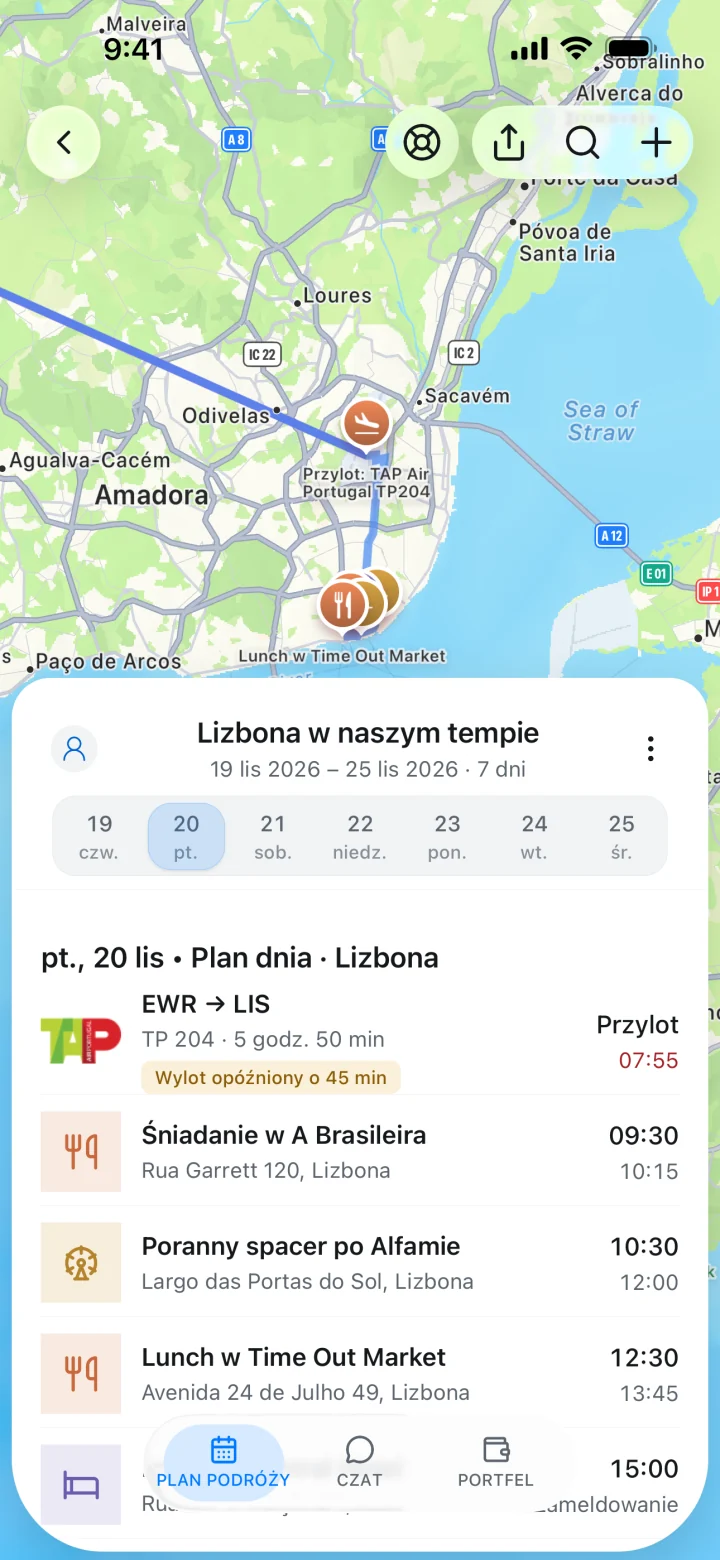
Zobacz jakie dane lotu sprawdzić i jak czytać lokalne godziny lotu przed ustaleniem kolejności dni.
Wybierz metodę pasującą do Twojej poczty
Zacznij od źródła, które możesz sprawdzić, i miej pod ręką potwierdzenie usługodawcy.
| Metoda | Do czego służy | Co zrobić dalej |
|---|---|---|
| Połącz Gmaila z TripNoted | Import rozpoznanych rezerwacji z jednej skrzynki do podróży i planów. | Pierwszy import obejmuje sześć miesięcy. Kolejne sprawdzenia działają co 60 minut. |
| Prześlij e-mail z rezerwacją | Wysłanie wybranej wiadomości na prywatny adres TripNoted, jeśli widnieje na koncie. | Przesłana wiadomość nadal wymaga rozpoznania. Porównaj wynik ze źródłem. |
| Dodaj punkt planu ręcznie | Wpisywanie rezerwacji, którą chcesz kontrolować, lub szczegółu pominiętego w imporcie. | Korzystaj z najnowszego zapisu u usługodawcy, aby sprawdzić godziny, warunki i stan rezerwacji. |
Częste pytania
Które e-maile z rezerwacjami TripNoted może uporządkować?
TripNoted porządkuje rozpoznane e-maile o lotach, hotelach, pociągach, wynajmie samochodów, restauracjach, aktywnościach, rejsach i innych rezerwacjach. Otwórz podróż, sprawdź szczegóły i uzupełnij plan.
Czy mogę korzystać z TripNoted bez łączenia Gmaila?
Tak. Gmail jest opcjonalny. Jeśli konto pokazuje prywatny adres, możesz przesłać e-mail z rezerwacją. Możesz też utworzyć podróż i dodać plany ręcznie.
Czy zachować pierwotny e-mail z rezerwacją?
Tak. Zachowaj go lub bieżącą stronę rezerwacji na potrzeby kodów, biletów, warunków anulowania i sprawdzania stanu.