Créer un itinéraire de voyage à partir de vos e-mails
Par TripNoted · Mis à jour le 6 novembre 2026
Réunissez vos confirmations de vol, d’hôtel et de train dans un itinéraire jour par jour. Associez Gmail à TripNoted pour organiser automatiquement les e-mails reconnus comme des réservations, transférez les confirmations de votre choix ou ajoutez les détails à la main. Vérifiez ensuite rapidement les dates, les heures et les lieux pour préparer l’itinéraire.

Choisissez comment ajouter un e-mail de réservation
Gmail est facultatif. Associez une boîte Gmail pour importer les e-mails reconnus comme des réservations. Si une adresse de transfert privée figure dans votre compte TripNoted, vous pouvez y envoyer un message. Vous pouvez aussi créer un voyage et ajouter des éléments à la main. Gardez l’e-mail d’origine à portée de main pour les conditions, les billets et les détails à confirmer.
- Commencez par la confirmation la plus récente. Utilisez le message qui correspond à la réservation que vous allez utiliser. Tenez compte de toute modification ultérieure. Une confirmation de vol, une réservation d’hôtel ou un billet de train offre un bon point de départ. Gardez les dates et la destination à portée de main quand vous vérifiez le voyage obtenu.
- Associez Gmail ou transférez un message. TripNoted ajoute à vos voyages les réservations récentes d’une boîte Gmail. Si votre compte affiche une adresse de transfert privée, copiez-la. Sur un ordinateur, ouvrez l’e-mail dans Gmail et sélectionnez Transférer en bas du message. Ajoutez l’adresse, puis sélectionnez Envoyer. Pour transférer un seul message dans une conversation, sélectionnez Plus > Transférer. Consultez les instructions de Google pour transférer un e-mail Gmail.
- Ouvrez l’itinéraire du voyage. Une réservation reconnue peut créer ou mettre à jour un élément du voyage. Ouvrez le voyage depuis VOYAGES et vérifiez son ITINÉRAIRE. Si le message demande une action, ouvrez BOÎTE DE RÉCEPTION et consultez Action requise, Sans voyage ou E-mails importés.
- Vérifiez les détails dans la source. Comparez l’élément à la confirmation la plus récente ou aux informations à jour du prestataire. Vérifiez le nom du voyageur, le trajet ou l’adresse, les dates, les heures locales et la référence de réservation. Si un champ manque, complétez-le à partir de la source. Vous pouvez aussi ajouter un élément pris en charge à la main.
L’itinéraire vous donne l’ordre du voyage d’un coup d’œil. Gardez l’e-mail d’origine ou votre compte chez le prestataire pour les billets, les conditions complètes et l’état actuel de la réservation.
Comment les détails d’un e-mail deviennent des éléments d’itinéraire
Voici une confirmation fictive de maison d’hôtes, suivie d’une modification :
Juniper Vale Guesthouse, Sample City. Arrivée le 8 mai 2027 à 15 h. Départ le 10 mai à 11 h. Adresse : 18 Example Lane. Un message ultérieur précise : « L’arrivée est désormais à 16 h. »
Utilisez chaque information pour vérifier la partie correspondante de votre itinéraire.
| Détail de l’e-mail | Détail dans le voyage ou l’itinéraire | À vérifier |
|---|---|---|
| Juniper Vale Guesthouse, Sample City | Nom et emplacement de l’hébergement | Vérifiez que le nom et l’adresse de l’hébergement correspondent à la réservation. |
| Arrivée le 8 mai 2027 à 15 h. | Date de début du séjour et heure d’arrivée | Vérifiez l’année et l’heure locale de l’hébergement. |
| Départ le 10 mai à 11 h. | Date de fin du séjour et heure de départ | Vérifiez que les nuits et le jour de départ correspondent à votre voyage. |
| « L’arrivée est désormais à 16 h. » | Modification possible du séjour | Vérifiez que l’hébergement et les dates correspondent avant de modifier l’itinéraire. |
Après l’importation, vérifiez d’abord le nom du séjour, les dates et l’adresse. Ajoutez les détails manquants à partir de la confirmation à jour. Gardez toute question ouverte dans vos notes tant que l’hébergement n’a pas confirmé la réponse.
Associez une mise à jour peu claire au bon séjour
Imaginez que vous avez réservé deux maisons d’hôtes dans la même semaine. Un nouvel e-mail indique « Votre heure d’arrivée a changé et passe à 16 h » sans préciser l’établissement ni les dates de séjour. Attendez de savoir lequel des séjours est concerné avant de l’associer.
- Ouvrez le message dans votre messagerie. Vérifiez l’expéditeur, l’objet, le message complet et la référence de réservation, si elle figure dans le message.
- Comparez le nom de l’établissement et les dates aux réservations en cours. Consultez votre compte chez le prestataire en cas de doute.
- Si le message correspond clairement à un séjour, corrigez cet élément dans l’itinéraire. Sinon, gardez la réservation confirmée et demandez à l’établissement ou au vendeur quelle réservation est concernée.
S’il vous manque un e-mail de réservation, notre guide explique comment retrouver un e-mail de confirmation de vol et obtenir une nouvelle copie. Pour un message d’hôtel, consultez les détails à vérifier dans la confirmation d’hôtel.
Regroupez tout le voyage dans un itinéraire TripNoted
Passez moins de temps à copier des confirmations d’une app à l’autre. TripNoted regroupe les réservations reconnues et les éléments ajoutés à la main dans le même itinéraire. Votre vol, votre hôtel et le dîner que vous ajoutez vous-même peuvent figurer dans la même journée. Ajoutez des lieux enregistrés dans Idées, puis choisissez ceux qui s’intègrent à vos réservations. Commencez avec Gmail, une confirmation transférée ou un voyage créé par vos soins.

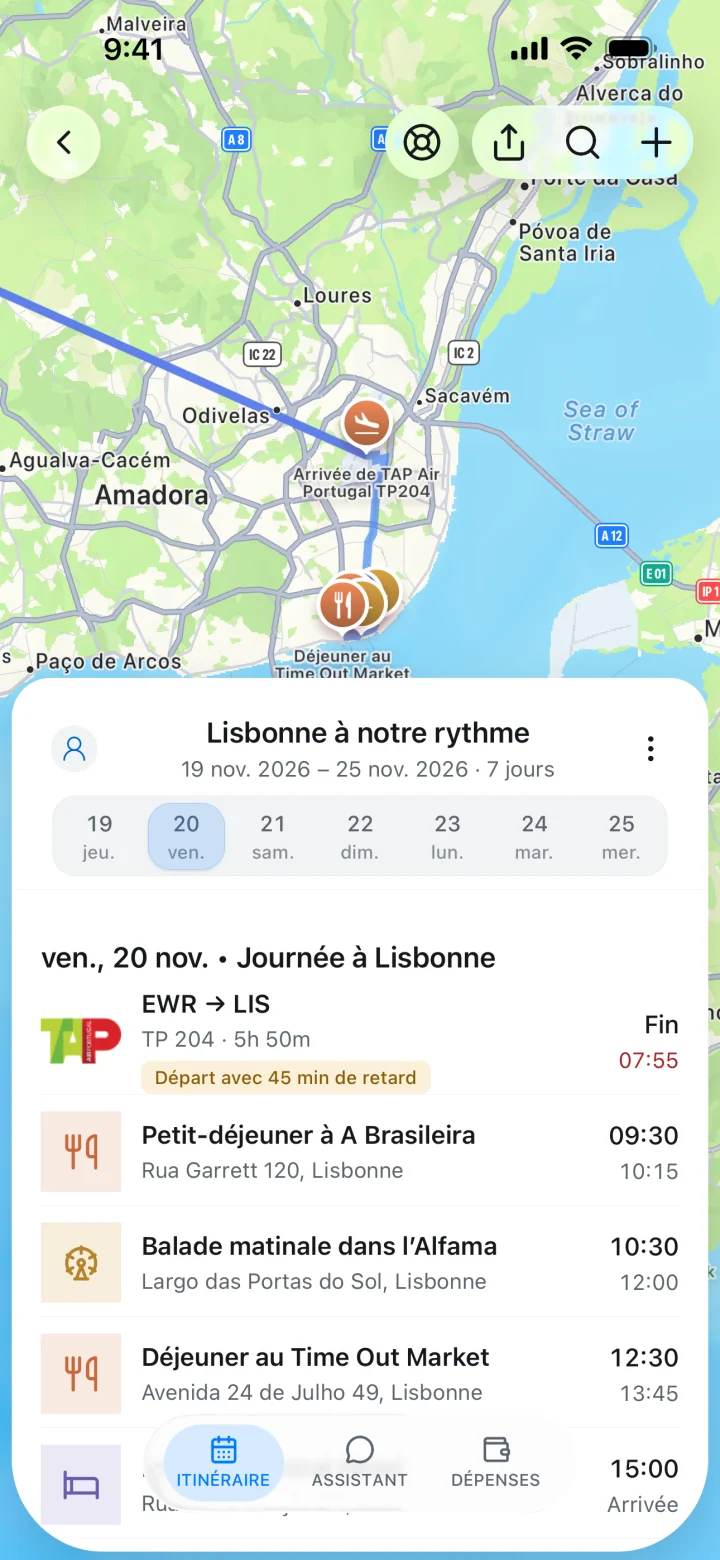
Découvrez les détails de vol à vérifier et comment lire les horaires de vol locaux avant de fixer l’ordre des étapes.
Choisissez la méthode qui convient à votre messagerie
Commencez par une source que vous pouvez vérifier et gardez la confirmation du prestataire à portée de main.
| Méthode | Utile pour | Étape suivante |
|---|---|---|
| Associer Gmail à TripNoted | Importer les réservations reconnues d’une boîte mail dans vos voyages et vos itinéraires. | La première importation couvre six mois. Les vérifications suivantes ont lieu toutes les 60 minutes. |
| Transférer un e-mail de réservation | Envoyer un message choisi à une adresse TripNoted privée, si elle figure dans votre compte. | TripNoted doit aussi reconnaître les réservations dans les messages transférés. Vérifiez le résultat à partir de la source. |
| Ajouter un élément à la main | Saisir une réservation dont vous souhaitez maîtriser les détails ou une information que l’importation n’a pas ajoutée. | Utilisez les informations les plus récentes du prestataire pour connaître les horaires, les conditions et l’état de la réservation. |
Questions fréquentes
Quels e-mails de réservation TripNoted peut-il organiser ?
TripNoted organise les e-mails reconnus comme des réservations de vol, d’hôtel, de train, de location de voiture, de restaurant, d’activité, de croisière et d’autres réservations de voyage. Ouvrez le voyage obtenu pour vérifier les détails et ajouter ce qui manque.
Puis-je utiliser TripNoted sans associer Gmail ?
Oui. Gmail est facultatif. Si votre compte affiche une adresse de transfert privée, vous pouvez y envoyer un e-mail de réservation. Vous pouvez aussi créer un voyage et ajouter des éléments à la main.
Dois-je conserver l’e-mail de réservation d’origine ?
Oui. Gardez-le, ou gardez la page de réservation à jour du prestataire, pour les codes de confirmation, les billets, les conditions d’annulation et l’état le plus récent.