So erstellst du einen Reiseplan aus E-Mails
Von TripNoted · Aktualisiert am 6. November 2026
Aus Bestätigungen für Flüge, Hotels und Züge kann ein gemeinsamer Tagesplan entstehen. Verbinde Gmail mit TripNoted, um erkannte Buchungen automatisch zu organisieren, leite einzelne Bestätigungen weiter oder gib die Angaben manuell ein. Prüfe danach Daten, Uhrzeiten und Orte, damit der Plan einsatzbereit ist.

Wähle, wie du Buchungs-E-Mails übernimmst
Gmail ist optional. Verbinde ein Gmail-Postfach, um erkannte Buchungs-E-Mails zu importieren. Wenn in deinem TripNoted-Konto eine private Weiterleitungsadresse angezeigt wird, kannst du eine Nachricht dorthin senden. Du kannst eine Reise auch selbst erstellen und Pläne manuell hinzufügen. Halte das Original mit Buchungsbedingungen, Tickets und Angaben bereit, die du möglicherweise bestätigen musst.
- Beginne mit der neuesten Bestätigung. Nutze die Nachricht für die Buchung, die du tatsächlich wahrnimmst, einschließlich späterer Änderungen. Eine Flugbestätigung, Hotelreservierung oder ein Zugticket ist ein guter Ausgangspunkt. Halte Reisedaten und Ziel bereit, wenn du die erstellte Reise prüfst.
- Verbinde Gmail oder leite eine Nachricht weiter. TripNoted übernimmt neuere Buchungen aus einem Gmail-Postfach. Wenn du im Konto eine private Weiterleitungsadresse siehst, kopiere sie. Öffne in Gmail am Computer die Nachricht und wähle Weiterleiten unten, gib die Adresse ein und wähle Senden. Für eine einzelne Nachricht in einer Konversation nutze Mehr → Weiterleiten. Einzelheiten stehen in Googles Anleitung zur Gmail-Weiterleitung.
- Öffne den Reiseplan. Eine erkannte Buchung kann einen Reiseeintrag erstellen oder aktualisieren. Öffne die Reise unter Reisen und prüfe den Reiseplan. Wenn eine Nachricht eine Entscheidung erfordert, sieh im Posteingang unter Aktion erforderlich, Nicht zugeordnet oder Importierte E-Mails.
- Prüfe die Originalangaben. Vergleiche den Eintrag mit der neuesten Bestätigung oder den aktuellen Angaben beim Anbieter. Prüfe Person, Strecke oder Adresse, Daten, Ortszeiten und Buchungsnummer. Ergänze fehlende Angaben aus der Quelle. Du kannst einen unterstützten Planeintrag auch manuell hinzufügen.
Im Reiseplan siehst du den Ablauf auf einen Blick. Halte für Tickets, vollständige Buchungsbedingungen und aktuellen Status die Original-E-Mail oder das Konto beim Anbieter bereit.
So werden E-Mail-Angaben zum Reiseplan
Hier ist eine erfundene Bestätigung für eine Pension mit einer späteren Änderung:
Juniper Vale Guesthouse, Sample City. Anreise am 8. Mai 2027 um 15:00 Uhr. Abreise am 10. Mai um 11:00 Uhr. Adresse: 18 Example Lane. Eine spätere Nachricht lautet: „Check-in jetzt um 16:00 Uhr.“
Prüfe anhand jeder Angabe den passenden Teil des Reiseplans:
| Angabe aus der E-Mail | Eintrag in Reise oder Reiseplan | Das solltest du prüfen |
|---|---|---|
| Juniper Vale Guesthouse, Sample City | Name und Ort der Unterkunft | Vergleiche Name und Adresse der Unterkunft mit der Buchung. |
| Anreise am 8. Mai 2027 um 15:00 Uhr | Beginn des Aufenthalts und Check-in-Zeit | Prüfe das Jahr und die Ortszeit der Unterkunft. |
| Abreise am 10. Mai um 11:00 Uhr | Ende des Aufenthalts und Check-out-Zeit | Prüfe, ob die Nächte und der Abreisetag zu deiner Reise passen. |
| „Check-in jetzt um 16:00 Uhr.“ | Mögliche Änderung am Aufenthalt | Prüfe, ob Unterkunft und Daten übereinstimmen, bevor du den Plan änderst. |
Prüfe nach dem Import zuerst den Namen der Unterkunft, den Zeitraum und die Adresse. Ergänze fehlende Angaben aus der aktuellen Bestätigung. Halte offene Fragen in den Notizen fest, bis die Unterkunft sie beantwortet.
Ordne eine unklare Änderung dem richtigen Aufenthalt zu
Stell dir vor, du hast in einer Woche zwei Pensionen gebucht. Eine neue E-Mail sagt „Dein Check-in wurde auf 16:00 Uhr verschoben“, nennt aber weder Unterkunft noch Datum. Ordne die Nachricht erst zu, wenn klar ist, welche Buchung gemeint ist.
- Öffne die Nachricht in deinem E-Mail-Konto. Prüfe Absender, Betreff, vollständigen Inhalt und gegebenenfalls die Buchungsnummer.
- Vergleiche Namen und Aufenthaltsdaten mit jeder aktuellen Buchung. Wenn Zweifel bleiben, prüfe dein Konto beim Anbieter.
- Wenn die Nachricht eindeutig zu einem Aufenthalt passt, korrigiere den Eintrag im Reiseplan. Andernfalls lass den bestätigten Eintrag unverändert und frage die Unterkunft oder das Buchungsportal, welche Buchung betroffen ist.
Wenn eine Buchungs-E-Mail fehlt, hilft dir unser Ratgeber zur Finden einer Flugbestätigung per E-Mail. Bei einer Hotel-E-Mail lies nach, welche Angaben du in der Hotelbestätigung prüfen solltest.
Die ganze Reise in einem TripNoted-Reiseplan sammeln
Verbringe weniger Zeit damit, Bestätigungen zwischen Apps zu kopieren. TripNoted sammelt erkannte Buchungen und manuelle Einträge in einem Reiseplan. Dein Flug, Hotel und das selbst eingetragene Abendessen können im selben Tagesplan stehen. Speichere Orte als Ideen und wähle, was zu deinen Buchungen passt. Starte mit Gmail, einer weitergeleiteten Bestätigung oder einer manuell erstellten Reise.

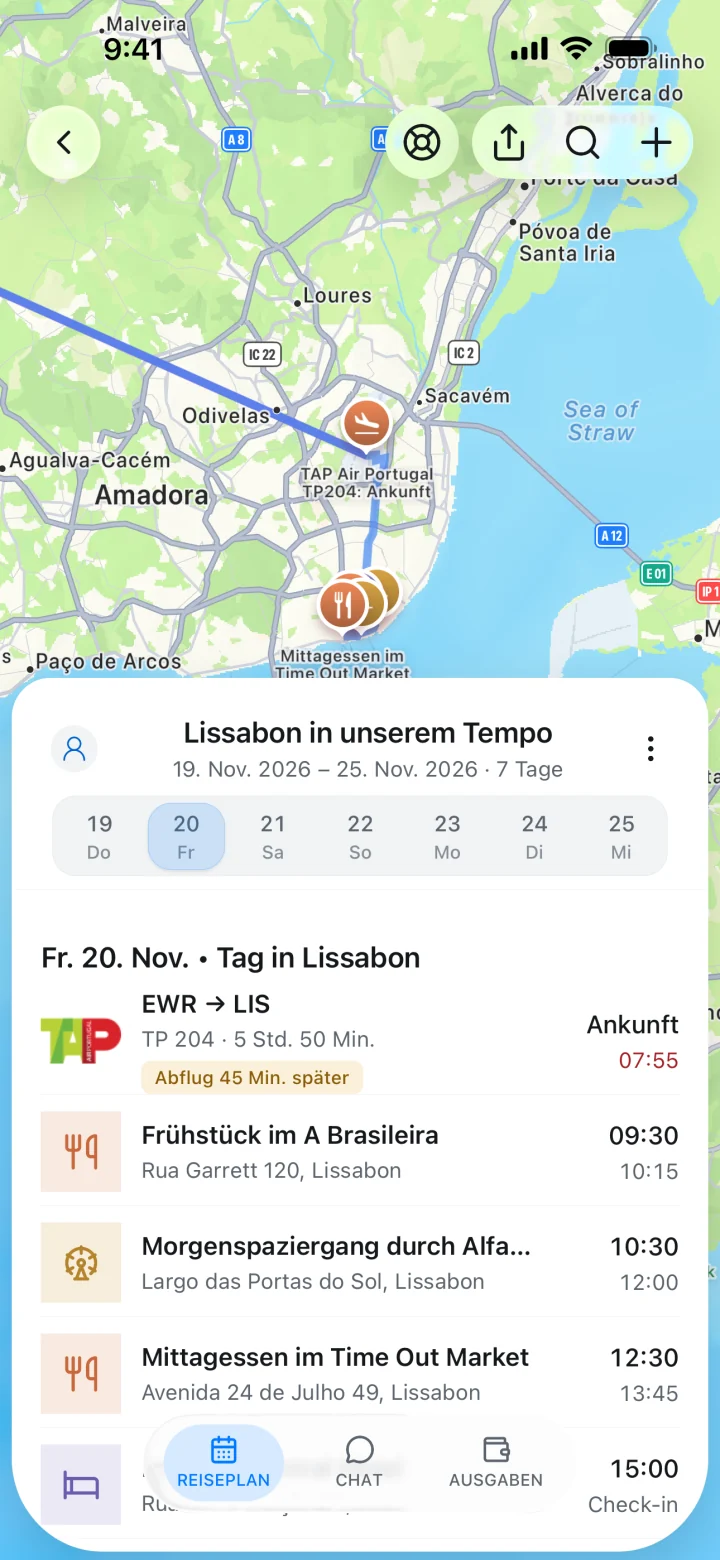
Lies nach, welche Flugdaten du prüfen solltest und wie du Ortszeiten bei Flügen liest, bevor du die Tage festlegst.
Wähle die passende Methode für deine E-Mail
Beginne mit einer Quelle, die du prüfen kannst, und halte die Bestätigung des Anbieters griffbereit.
| Methode | Wofür geeignet? | Dein nächster Schritt |
|---|---|---|
| Gmail mit TripNoted verbinden | Erkannte Buchungen aus einem Postfach in Reisen und Planeinträge importieren. | Der erste Import umfasst sechs Monate. Weitere Prüfungen erfolgen alle 60 Minuten. |
| Eine Buchungs-E-Mail weiterleiten | Eine ausgewählte Nachricht an die private TripNoted-Adresse senden, wenn sie im Konto angezeigt wird. | Die weitergeleitete Nachricht muss als Buchung erkannt werden. Vergleiche den Eintrag mit der Quelle. |
| Einen Planeintrag manuell hinzufügen | Eine Buchung selbst eintragen oder eine fehlende Angabe ergänzen. | Nutze die aktuellen Angaben beim Anbieter für Uhrzeiten, Bedingungen und Buchungsstatus. |
Häufige Fragen
Welche Buchungs-E-Mails kann TripNoted organisieren?
TripNoted organisiert erkannte Buchungs-E-Mails zu Flügen, Hotels, Zügen, Mietwagen, Restaurants, Aktivitäten, Kreuzfahrten und anderen Reisebuchungen. Öffne die erstellte Reise, prüfe die Angaben und ergänze weitere Pläne.
Kann ich TripNoted ohne Gmail-Verbindung nutzen?
Ja. Gmail ist optional. Wenn im Konto eine private Weiterleitungsadresse angezeigt wird, kannst du eine Buchung dorthin senden. Du kannst Reisen auch selbst erstellen und Pläne manuell hinzufügen.
Sollte ich die ursprüngliche Buchungs-E-Mail behalten?
Ja. Bewahre sie auf oder halte die aktuelle Buchungsseite des Anbieters bereit. Dort findest du Buchungscodes, Tickets, Stornobedingungen und den aktuellen Status.