イタリア旅行におすすめのアプリ:乗車券・地図・旅程
TripNoted編集部・
イタリア旅行では、経路の確認にGoogleマップ、標識やメニューの翻訳にGoogle翻訳、予約や日ごとの管理にTripNotedが便利です。利用する列車に合わせて、TrenitaliaやItaloのアプリも用意しましょう。都市間を移動する場合は、両社の便を比較してから予約できます。

出発前に、乗車券に記載された正式な駅名、鉄道会社が提示を認める乗車券、ホテルの住所をすぐに確認できるようにしましょう。地図と言語データはあらかじめダウンロードできます。到着してすぐ開けるよう、最初の移動経路も手元に残しておきます。
Trenitaliaの乗車券を購入・管理する
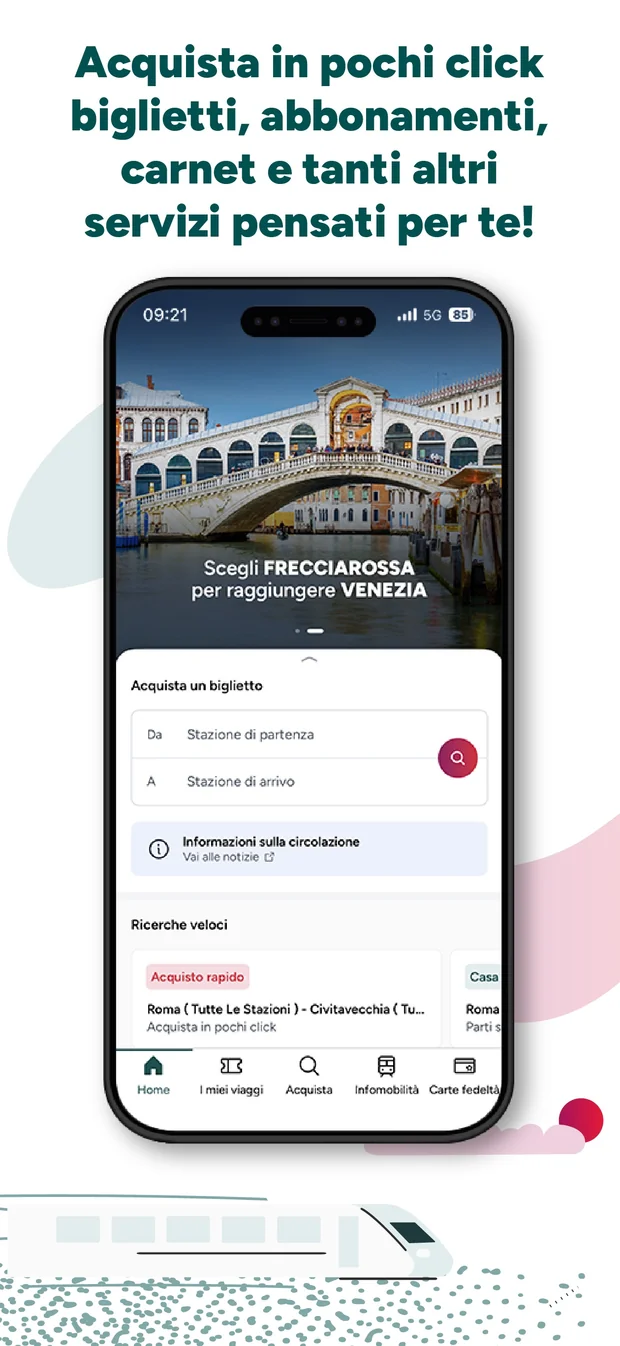
Trenitaliaのアプリでは、Frecce、Intercity、Regionaleの乗車券の検索・購入ができ、列車の運行状況も確認できます。検索で同じ都市の駅がいくつか表示されたら、区間ごとに駅の正式名称を確認しましょう。ローマ・テルミニ駅発とローマ・ティブルティーナ駅発では、出発地点が異なります。
購入する乗車券が デジタル普通列車券(Digital Regional Ticket)の場合、アプリまたは予約確認のリンクから乗車券を開きます。選んだ列車の出発予定時刻に有効になります。検札では、画面上で動く緑色のバーを提示してください。係員に求められた場合に備え、身分証明書も用意しましょう。スクリーンショットでは動くバーを提示できません。 デジタル普通列車券の案内を読む
乗車券に 電子普通列車券(Electronic Regional Ticket)と記載されている場合は、券のコードが記載されたPDFを端末で表示するか、印刷して提示できます。普通列車の片道券を紙で購入した場合は、出発前に有効にしてください。何を保存するか決める前に、手元の券種を確認しましょう。
Italoの高速列車を予約する
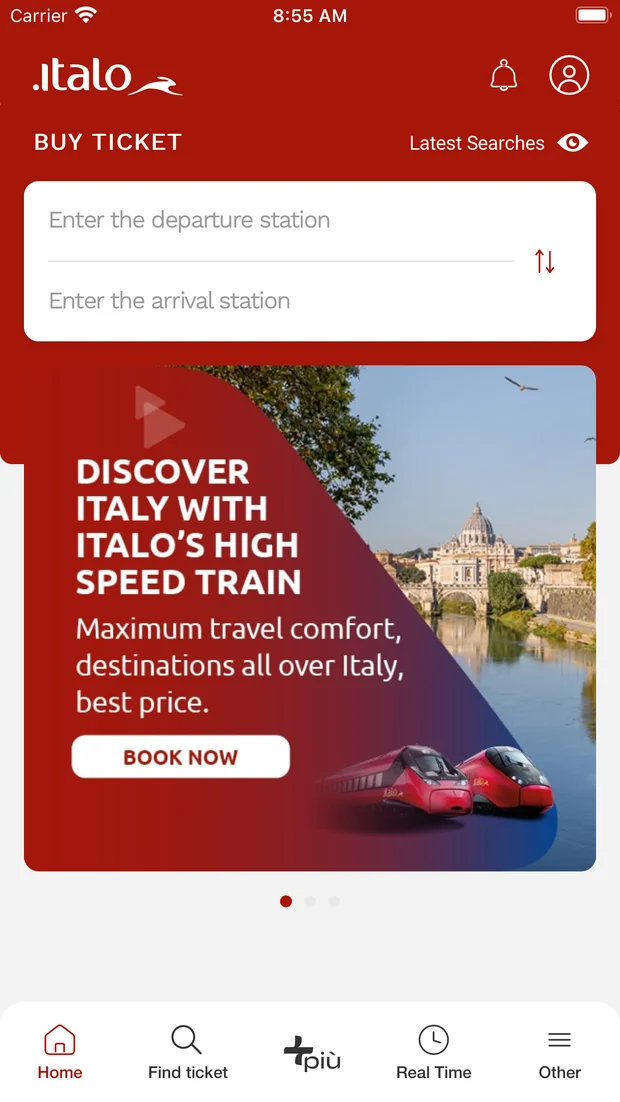
Italoのアプリでは、料金の比較、乗車券の購入、予約の管理、運行状況の確認ができます。利用したい区間を両社が運行している場合は、出発時刻や料金に加え、駅と乗車券の変更条件も比較しましょう。
Italoは購入時に乗車券を発行します。乗車前に別途チェックインする必要はありません。ホームや車内での検札に備え、すぐに提示できるようにしておきます。提示できるのは、発行されたデジタル券または紙の乗車券、Italoアプリの乗車情報、予約確認SMSです。インターネットに接続している間に乗車券を開いてください。予備を用意するなら、届いた予約確認SMSを残すか、発行された乗車券を印刷しましょう。 Italoの乗車券に関するよくある質問を見る
予約したら、正式な駅名、出発時刻、予約番号を旅程に控えておきます。乗車する際は、鉄道会社の乗車券を別に用意してください。ほかに保存する情報はこちら: 列車の予約をまとめるガイド。
Googleマップに場所を保存する
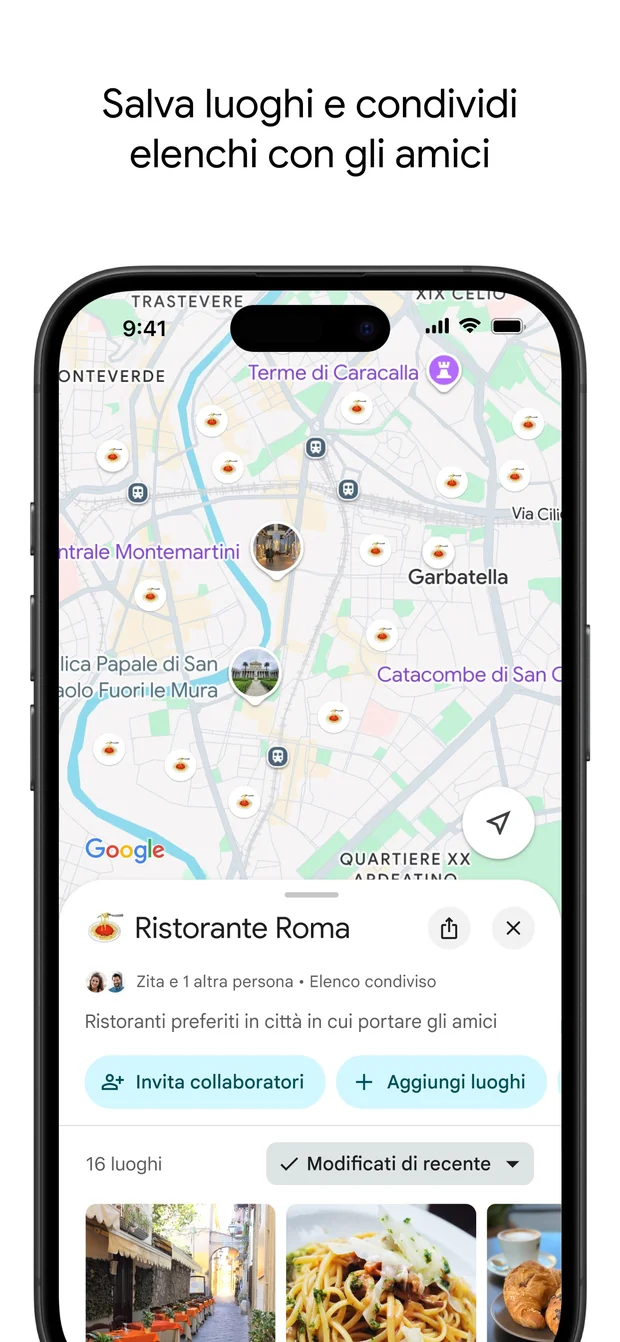
ホテル、乗車券に記載された駅、到着してすぐに向かう場所を保存しましょう。似た名前の施設が複数ある場合は予約確認の住所を使い、ホテルの入口も確認しておきます。
- インターネットに接続して、プロフィール画像をタップし、次の順に選択します: オフライン マップ → 自分の地図を選択。
- 駅と宿泊先が入るように範囲を調整します。 ダウンロード をタップし、オフライン マップに表示されることを確認してください。
- 徒歩や公共交通機関での行き方は、インターネットに接続している間に調べておきます。ホテルの住所と主な移動手順は、オフラインでも見られる場所に保存しましょう。
ダウンロードした地図では、保存した範囲の道路地図を確認できます。全経路が範囲内に収まれば、車のルート案内も利用できます。徒歩、自転車、公共交通機関の経路やリアルタイムの交通情報には接続が必要です。同行者がいる場合は、 保存した場所のリストを共有することもできます。
Google翻訳でイタリア語をダウンロードする
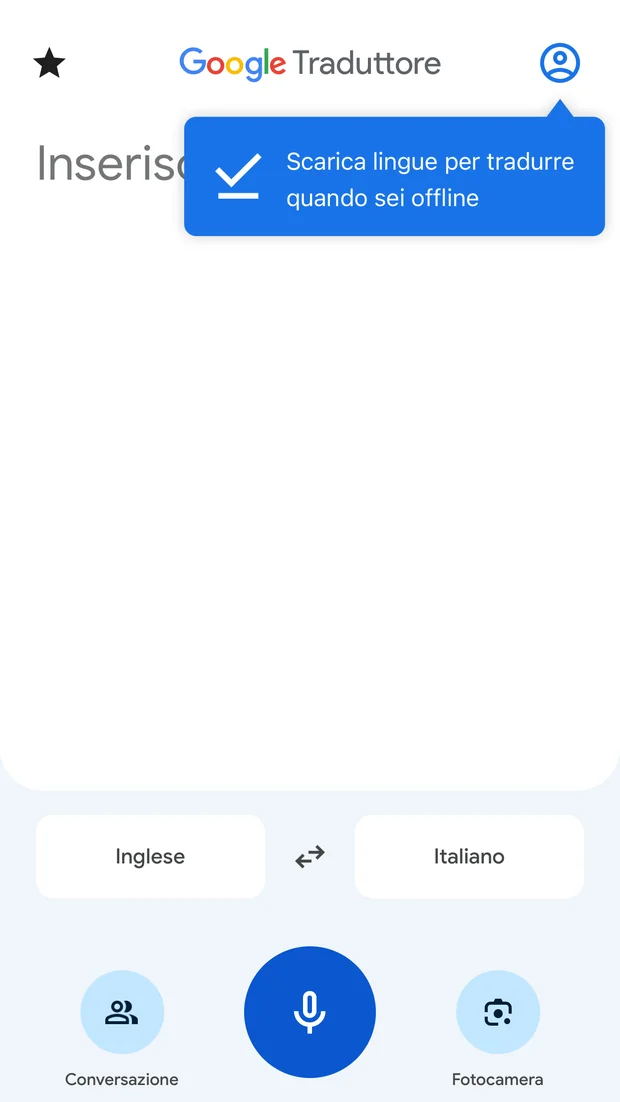
Google翻訳では、短い質問を入力したり、看板やメニューにカメラを向けたりして翻訳できます。Wi-Fiに接続した状態で言語選択を開き、「イタリア語」と普段使う言語の横にあるダウンロードのアイコンをタップします。両方がダウンロード済みか確認しましょう。
Wi-Fiとモバイルデータ通信を切り、短い文章を入力して試してみましょう。ホームの標識が読めないときや、駅の出口を尋ねたいときにも使えます。カメラや音声翻訳への対応は端末と言語によって異なります。オフラインで使う場合は、出発前に試してください。
TripNotedで次の予定を確認する
TripNotedでは、フライト、列車、ホテルを同じ日の旅程にまとめられます。列車を追加しておけば、複数のメールを探すことなく、到着駅と次の目的地がわかります。旅行の作成と予定の手動追加は無料です。Gmailを連携して、対応する予約メールを取り込むこともできます。
同行者と旅行を共有し、閲覧または編集の権限を設定できます。iPhoneアプリを使う場合は、飛行機に乗る前にインターネットに接続して旅行を開いておきましょう。ダウンロード済みの旅程は無料でオフラインでも確認できます。乗車券は鉄道会社の指定する形式で用意してください。

モバイルデータ通信とWi-Fiを切り、到着日の旅程が表示できるか試してください。 旅程をオフラインで使うためのガイド で確認手順を紹介しています。
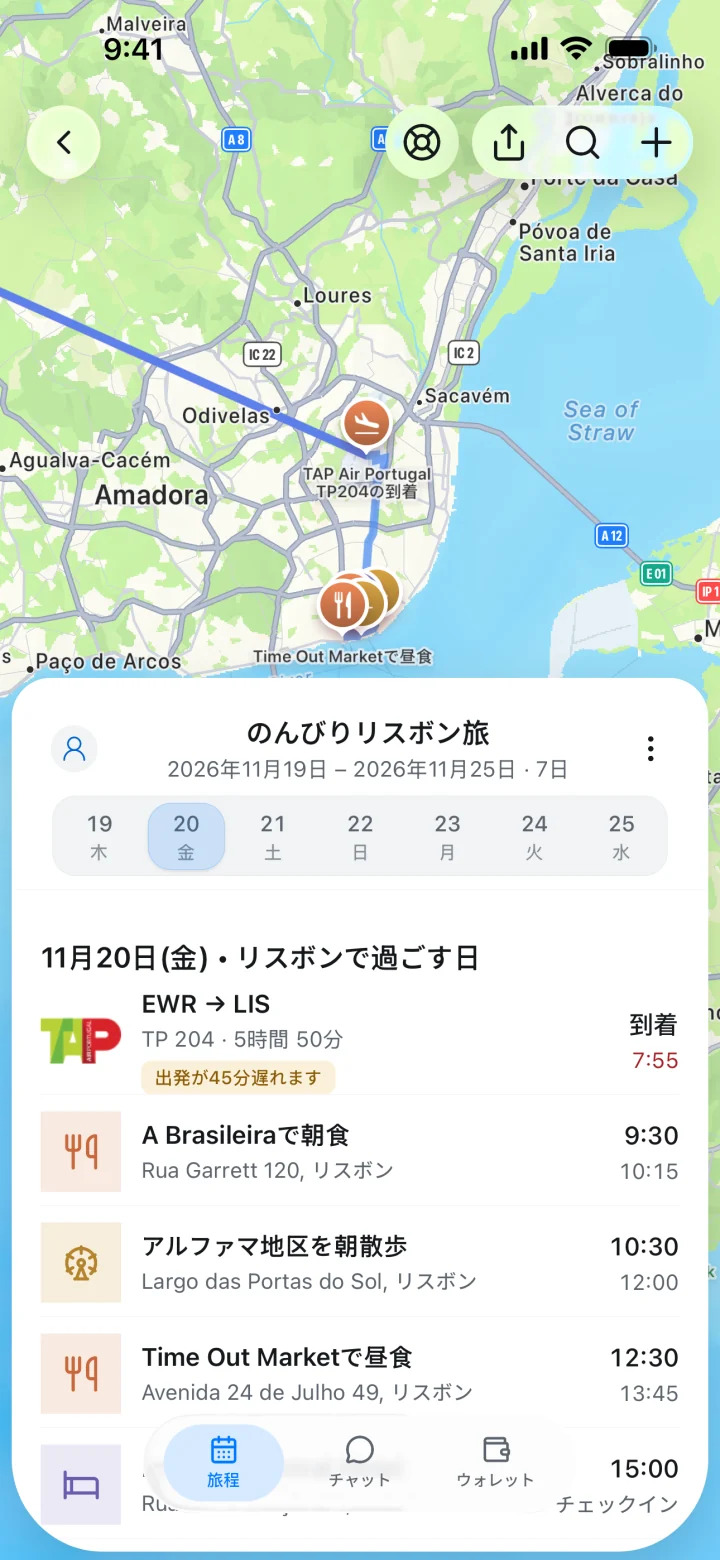
イタリア到着日にアプリを使い分ける
イタリアに着陸し、列車で市内に出て、駅からホテルへ向かう場合を考えてみましょう。各段階で用意しておくとよい情報を紹介します。
- 飛行機に乗る前: フライト、列車の出発駅と到着駅、ホテルの住所を、到着日の旅程に追加します。乗車券を開き、地図の必要な範囲と翻訳用の2言語をダウンロードしておきます。
- 空港に着いたら: 乗車券の出発駅と空港の案内表示を照合します。インターネットに接続できる間に経路を確認し、標識がわかりにくければ翻訳アプリを使いましょう。
- 出発駅に着いたら: 列車番号と出発時刻を駅の案内板で確認します。購入した券種に応じて、乗車時や検札で提示する形式を用意してください。
- 到着駅に着いたら: 保存したホテルの住所を開き、最後の移動区間を確認します。モバイル通信が途切れたら、ダウンロードした地図と、事前に保存した移動手順を使いましょう。
日程や訪問する都市がまだ決まっていない場合はこちら: イタリア旅行の計画ガイド。
イタリア旅行アプリの比較
| アプリと用途 | 対応環境 | 出発前に準備すること | オフラインと乗車券の利用 |
|---|---|---|---|
| Trenitalia:自社の列車の乗車券 | iPhone・Android | 駅の正式名称を照合し、発行された乗車券を開きます。 | 予約と最新の運行情報にはインターネット接続が必要です。デジタル普通列車券は検札時に動く緑色のバーの提示が必要です。 |
| Italo:自社の高速列車の乗車券 | iPhone・iPad・Android | 発行された乗車券を開きます。予約確認SMSがあれば保存します。 | 予約や変更にはインターネット接続が必要です。予備として、紙の乗車券または予約確認SMSも提示できます。 |
| Googleマップ:場所と経路 | iPhone・iPad・Android | 場所を保存し、必要な範囲の地図をダウンロードします。最初の移動手順を確認できるようにします。 | 保存した範囲の地図はオフラインで表示できます。公共交通機関、自転車、徒歩の経路検索にはインターネット接続が必要です。 |
| Google翻訳:標識とメニュー | iPhone・iPad・Android | イタリア語と普段使う言語をダウンロードします。 | ダウンロード済みの言語で、入力した文章をオフラインで翻訳できます。端末がカメラや音声翻訳に対応しているか確認してください。 |
| TripNoted:旅行全体の旅程 | iPhone・ウェブ | 出発前にiPhoneで旅行を開いておきます。 | ダウンロード済みの旅程は、iPhoneアプリで確認できます。新しい取り込みや同期にはインターネット接続が必要です。 |
出発前によくある質問
端末のアプリストアで鉄道会社のアプリが見つからない場合は?
鉄道会社の公式ウェブサイトで検索・予約してください。確認メールが届いたら、どの形式で乗車券を提示する必要があるかを確認しましょう。
予約した列車を変更した場合は?
鉄道会社が発行した新しい乗車券を開き、列車番号、駅、出発時刻を確認してください。旅程と保存した移動手順を更新し、同行者と同じ予定を見られるようにします。
スマートフォンの充電が切れた場合は?
ホテルの住所と駅名を紙に控えるか、同行者にも保存してもらいましょう。購入した券種の印刷が認められている場合は、紙の乗車券を用意します。画面での提示が必要な乗車券なら、充電できる手段を持っていきましょう。