YouTube 여행 동영상에서 장소를 저장하는 방법
TripNoted 작성 · 2026년 11월 2일 업데이트
영상 하나와 도시 하나부터 시작하세요. 이름을 붙인 재생목록에 영상을 저장하고 각 장소가 나오는 시점, 장소 이름, 도시를 적으세요. 지도 목록이나 여행에 넣기 전에 위치를 확인하세요.

영상과 해당 장면 저장하기
iPhone 또는 iPad에서 YouTube 앱으로 영상을 열고 영상 아래의 메뉴를 차례로 누르세요: [더보기]→ [저장] 을 누르세요. 마지막으로 쓴 재생목록이나 ‘나중에 볼 동영상’에 추가될 수 있습니다. 원하는 목록을 고르려면 알림의 [변경] 을 누른 뒤 [새 재생목록] 을 선택하세요. ‘런던 아이디어’처럼 이름을 짓고 공개 범위를 정한 뒤 [만들기] 를 누르세요. 쇼츠에서는 [더보기]→ [재생목록에 저장]→ [새 재생목록] 을 선택하세요. 이름을 입력하고 공개 범위를 정한 다음 [완료] 를 누르세요. YouTube의 iPhone 및 iPad용 재생목록 안내를 참고하세요.
장소가 나오는 챕터나 시점으로 이동한 뒤 [공유] 를 누르고 [분:초] 옵션을 켠 다음 [링크 복사] 를 선택하세요. 공유받은 사람도 선택한 시점부터 볼 수 있습니다. 장소 메모에 링크를 함께 보관하세요. YouTube의 공유 방법 안내 에서 이 옵션을 확인할 수 있습니다.
모든 영상에 챕터가 있는 것은 아닙니다. 해당 장소의 챕터가 없으면 장면을 직접 찾아 그 시점의 링크를 저장하세요. 제작자가 챕터를 추가할 수 있으며 자동 챕터는 모든 영상에 표시되지 않습니다. YouTube 챕터 안내 에서 자세히 알아보세요.
나중에 확인하기 쉬운 메모 만들기
재생목록은 영상을 모아 두는 곳입니다. 장소마다 짧은 메모를 만들어 영상 속 한 장면을 확인 가능한 후보지로 정리하세요.
- 출처를 남기세요. 영상 제목과 채널 이름을 적고 저장한 시점의 링크를 추가하세요.
- 화면에 나온 이름을 그대로 적으세요. 챕터 제목, 화면 속 간판, 제작자의 설명을 참고하되 실제 장소를 확인하기 전까지 표현을 임의로 바꾸지 마세요.
- 도시와 국가를 추가하세요. 동명 업체가 많으므로 목적지를 함께 적어야 정확한 곳을 찾기 쉽습니다.
- 장소를 확인하세요. 지도에서 이름을 검색해 도시와 주소, 사진을 대조하세요. 업체는 공식 사이트, 명소는 공식 관광 안내나 시청 자료를 참고하세요.
- 확실하지 않은 곳은 표시하세요. 장소나 지점을 확인할 수 없다면 ‘확인 필요’라고 쓰고 추측한 정보를 여행에 넣지 마세요.
런던 여행 영상으로 확인한 예시
Backpack Gringo의 런던 가이드 영상 설명에는 03:38에 ‘Big Ben Clock Tower’가 나온다고 적혀 있습니다. 이 장면을 다음처럼 기록할 수 있습니다.
| 영상 시점 | 장소 메모 | 위치 확인 |
|---|---|---|
| Backpack Gringo 런던 가이드 03:38 “Big Ben Clock Tower” | 빅벤 / 엘리자베스 타워 웨스트민스터 궁전 런던 SW1A 0AA | 영국 의회는 빅벤과 엘리자베스 타워를 소개합니다. 의회의 방문 경로 안내 에는 웨스트민스터 궁전의 우편번호가 SW1A 0AA로 표시됩니다. |
다른 영상도 같은 방식으로 시점과 정확한 단서, 도시, 위치를 확인해 주는 출처를 적으세요. 방문 전에 공식 운영 시간과 티켓을 확인하세요.
확인한 장소를 지도 목록에 저장하기
iPhone이나 iPad에서 Google 지도로 확인한 장소를 검색하세요. 이름이나 주소를 누르고 [저장] 을 선택한 뒤 기존 목록을 고르거나 새로 만드세요. ‘런던 영상 속 장소’처럼 여행에 맞는 이름을 붙이세요. Google의 장소 목록 안내 에서는 목록을 만들고 찾는 방법을 설명합니다. 추천 장면을 다시 볼 수 있도록 영상 링크와 시점을 메모에 보관하세요.
지도 목록 정리와 공유 방법은 Google 지도 목록 가이드 를 참고하세요. 몇 곳을 확인했다면 저장한 장소로 여행을 계획하는 가이드 를 보고 고정 예약 근처에 있는 장소를 함께 배치하세요.
TripNoted에서 영상 속 아이디어와 실제 일정 함께 보기
TripNoted는 영상에서 찾은 장소와 예약, 날짜별 계획을 함께 보관합니다. 지원되는 YouTube 링크를 추가한 뒤 [내 링크] 에서 원본과 찾아낸 장소를 확인하세요. 장소를 각각 확인한 뒤 여행에 추가하세요. Gmail 연결은 필요하지 않습니다.
- 영상 링크 하나를 복사하세요. 특정 장면으로 돌아가려면 시점이 포함된 링크를 사용하세요.
- 지원되는 링크를 추가하세요. 붙여 넣을 메뉴: [링크 추가]. iPhone 공유 시트에 TripNoted가 보이면 거기서 바로 공유해도 됩니다.
- 내 링크를 확인하세요. 원본과 표시된 장소 정보를 확인하세요.
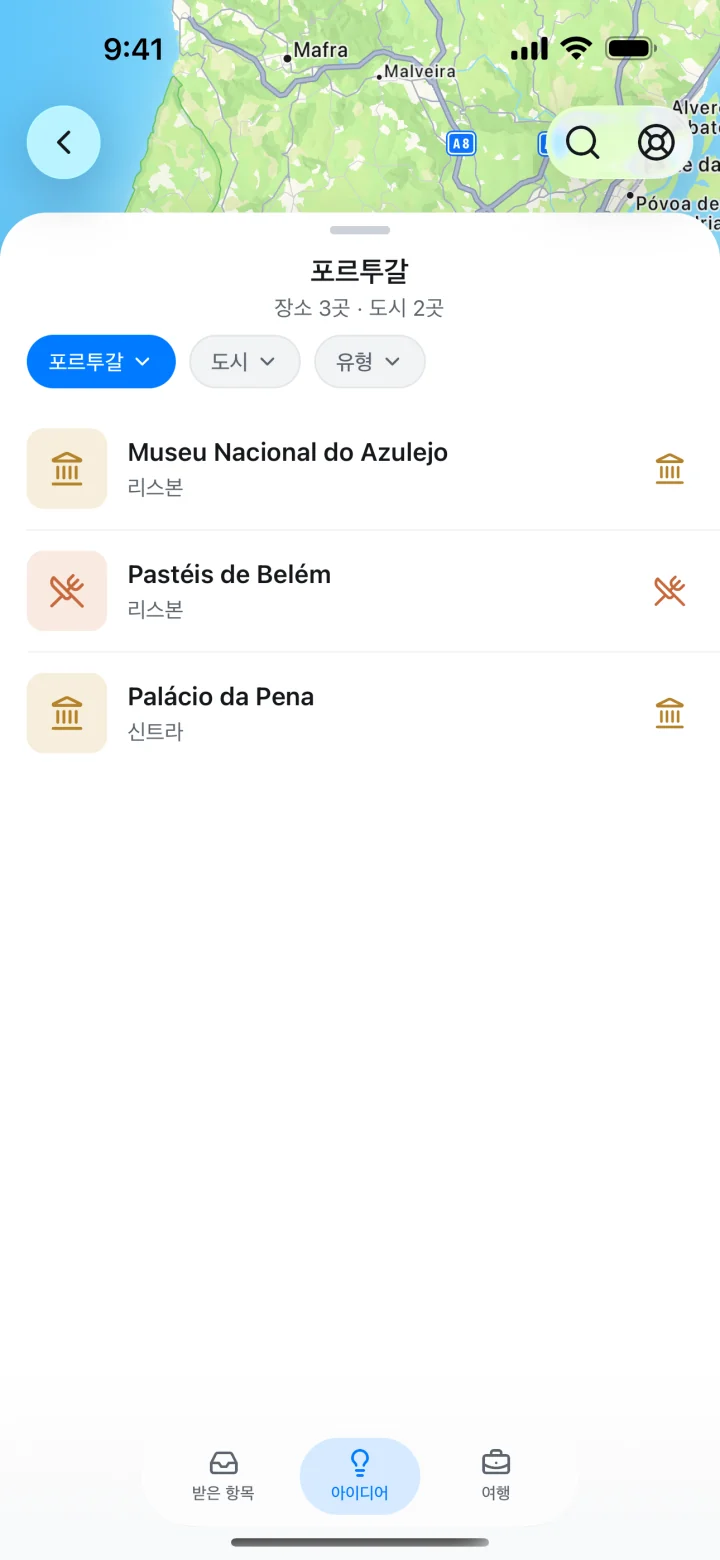
아이디어에서 국가, 도시, 유형별로 저장한 장소를 살펴보고 가기로 한 곳만 여행에 추가하세요.

영상에서 장소가 분명하지 않을 때
해당 장소의 챕터가 없어요
설명이나 스크립트가 있으면 확인하고, 영상을 넘겨 직접 찾은 시점의 링크를 복사해도 됩니다. 챕터가 없어도 시점을 적어 둘 수 있습니다.
장소 이름이 모호해요
알아볼 수 있는 간판, 자막, 제작자 메모를 단서로 도시와 이름을 함께 검색하세요. 여러 곳이면 공식 사이트의 주소와 사진을 대조하고, 확정할 수 없다면 ‘확인 필요’로 두세요.
TripNoted에 장소가 표시되지 않아요
영상 링크를 보관하고 위 절차대로 직접 찾아보세요. 장소를 찾지 못했더라도 출처 링크는 활용할 수 있습니다.
정보별로 보관할 곳 고르기
| 방법 | 보관하는 내용 | 다음에 할 일 |
|---|---|---|
| YouTube 재생목록 | 한 목적지의 여행 영상 | 장소별 시점 링크와 메모를 더하세요. |
| 메모 앱 | 영상 링크, 시점, 이름, 확인 출처 | 정확한 장소를 찾아 주소를 확인하세요. |
| Google 지도 목록 | 지도 등록 정보와 일치하는 장소 | 도시와 지점을 확인한 뒤 저장하세요. |
| TripNoted | 지원되는 링크와 해당 출처에서 찾아낸 아이디어 | 내 링크에서 결과를 확인하고 확인된 곳만 여행에 추가하세요. |
자주 묻는 질문
YouTube 재생목록을 저장하면 장소도 함께 저장되나요?
아니요. 재생목록은 영상을 모읍니다. 장소는 별도로 메모하고 확인된 곳만 지도 목록이나 여행에 저장하세요.
장소가 나오는 장면부터 재생되는 링크를 보낼 수 있나요?
네. 장면으로 이동해 [공유] 를 누르고 링크를 복사하기 전에 시점 옵션을 켜세요. 받는 사람도 장소 이름이 정확한지는 확인해야 합니다.
TripNoted가 영상에 나오는 모든 장소를 찾나요?
아니요. 지원되는 링크를 추가한 뒤 [내 링크] 에서 찾은 장소를 확인하세요. 결과가 없거나 정보가 모호하면 직접 확인하는 절차를 사용하세요.