Cómo guardar lugares de un vídeo de viajes de YouTube
Por TripNoted · Actualizado el 2 de noviembre de 2026
Empieza con un vídeo y una ciudad. Guarda el vídeo en una lista de reproducción con nombre. Anota el minuto, el nombre y la ciudad de cada parada. Comprueba la ubicación antes de añadirla a una lista del mapa o a un viaje.

Guarda el vídeo y marca el momento
Abre el vídeo en la aplicación de YouTube para el iPhone o el iPad. Debajo del vídeo, toca Más y luego Guardar. YouTube puede añadirlo a la última lista que usaste o a Ver más tarde. Para elegir dónde guardarlo, toca Cambiar en el aviso, toca Nueva lista de reproducción, escribe un nombre como «Ideas para Londres», ajusta la privacidad y toca Crear. Para un Short, toca Más y luego Guardar en lista de reproducción y luego Nueva lista de reproducción. Escribe un nombre, ajusta la privacidad y toca Listo. Consulta los pasos de YouTube para crear listas en el iPhone y el iPad.
Después, avanza hasta el capítulo o momento en que aparece el lugar. Toca Compartir, activa la opción Minuto : Segundo y toca Copiar enlace. El enlace compartido puede empezar en el instante elegido. Guárdalo con la nota del lugar. Las instrucciones de YouTube para compartir vídeos muestran esta opción.
Algunos vídeos tienen capítulos y otros no. Si el lugar no tiene capítulo propio, busca el momento y guarda un enlace que empiece allí. YouTube permite a los creadores añadir capítulos y no genera capítulos automáticos para todos los vídeos. Consulta las normas de YouTube sobre los capítulos si necesitas ayuda.
Crea una nota que puedas comprobar después
Una lista de reproducción reúne los vídeos. Una nota breve te ayuda a identificar un lugar mostrado en un momento concreto. Para cada parada:
- Guarda la fuente. Escribe el título del vídeo, quién lo creó y el enlace al momento elegido.
- Copia el nombre tal como aparece. Busca el título del capítulo, un cartel en el vídeo o el texto de la descripción. Conserva el nombre exacto hasta confirmarlo.
- Añade la ciudad y el país. Muchos negocios tienen el mismo nombre. El destino te ayudará a encontrar el correcto.
- Comprueba el lugar. Busca el nombre en un mapa. Compara ciudad, dirección y fotos. Para un negocio, consulta su sitio oficial. Para un monumento, usa una fuente oficial de turismo o del municipio.
- Anota cualquier duda. Si no puedes confirmar el lugar o la sucursal, escribe «por comprobar». Espera a identificarlo antes de añadirlo al viaje.
Ejemplo comprobado de una guía de Londres
En la guía de Londres de Backpack Gringo, la descripción del vídeo menciona «Big Ben Clock Tower» en el minuto 03:38. Así podrías anotarlo.
| Momento del vídeo | Nota del lugar | Comprobación de la ubicación |
|---|---|---|
| Guía de Londres de Backpack Gringo, minuto 03:38 «Big Ben Clock Tower» | Big Ben / Elizabeth Tower Palacio de Westminster SW1A 0AA, Londres | El Parlamento británico identifica Big Ben y Elizabeth Tower. Sus indicaciones para visitantes sitúan el Palacio de Westminster en el código postal SW1A 0AA. |
Aplica el mismo método a tus vídeos: anota el minuto, la pista exacta, la ciudad y una fuente que confirme la ubicación. Comprueba los horarios y las entradas con la atracción antes de ir.
Guarda los lugares confirmados en una lista del mapa
En el iPhone o el iPad, busca el lugar confirmado en Google Maps. Toca su nombre o dirección, toca Guardar y selecciona una lista o crea otra. Nómbrala por el viaje, por ejemplo, «Lugares del vídeo de Londres». Las instrucciones de Google sobre listas de lugares explican dónde crearlas y encontrarlas. Conserva el enlace al vídeo y el minuto en la nota para volver a la recomendación.
Para conocer otras formas de ordenar y compartir listas del mapa, consulta nuestra guía de listas de Google Maps. Cuando tengas varias paradas confirmadas, usa nuestra guía para planificar un viaje con lugares guardados y agrupa las paradas cercanas alrededor de las reservas con horario fijo.
Guarda las ideas del vídeo con tu viaje en TripNoted
Reúne los hallazgos del vídeo con los lugares guardados, las reservas y los planes diarios en TripNoted. Añade un enlace de YouTube compatible y abre Mis enlaces para consultar la fuente y los lugares encontrados. Comprueba cada lugar antes de añadirlo al viaje. Para esto no necesitas Gmail.
- Copia un enlace al vídeo. Usa el enlace con la marca de tiempo si quieres volver a un momento concreto.
- Añade el enlace compatible. Pégalo en Añadir un enlace o compártelo desde el iPhone si TripNoted aparece en el menú de compartir.
- Revisa Mis enlaces. Comprueba la fuente y los datos de los lugares que aparezcan.
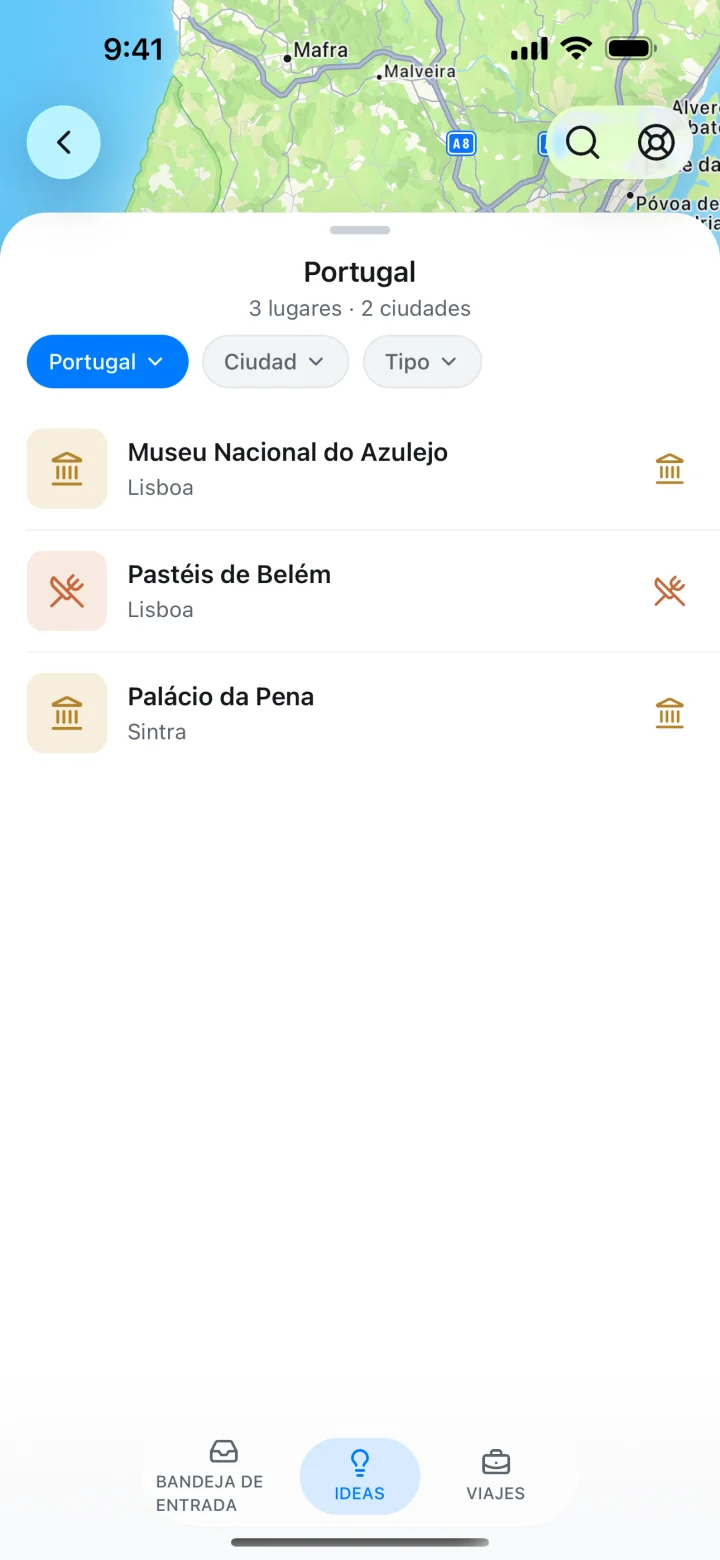
En Ideas puedes revisar los lugares guardados por país, ciudad o tipo. Añade al viaje solo los que elijas.

Si el vídeo no identifica claramente el lugar
La parada no tiene capítulo propio
Comprueba la descripción y la transcripción, si están disponibles. También puedes avanzar por el vídeo y copiar el enlace cuando encuentres el lugar. Aunque no haya capítulos, puedes guardar la marca de tiempo.
El nombre del lugar es impreciso
Busca una pista en un cartel legible, un subtítulo o la descripción del creador. Busca el nombre y la ciudad. Si hay varias coincidencias, compara la dirección y las fotos con el sitio oficial del lugar. Si no lo puedes confirmar, déjalo marcado como «por comprobar».
TripNoted no muestra ningún lugar
Conserva el enlace del vídeo y sigue los pasos manuales anteriores. El enlace original puede seguir siendo útil aunque no se detecte un lugar.
Dónde guardar cada elemento
| Opción | Qué conserva | Qué hacer después |
|---|---|---|
| Lista de reproducción de YouTube | Vídeos de viaje de un mismo destino. | Añade un enlace al momento y una nota para cada parada. |
| Aplicación de notas | Enlaces a vídeos, marcas de tiempo, nombres y fuentes consultadas. | Busca el lugar exacto y comprueba la dirección. |
| Lista de Google Maps | Lugares identificados en una ficha del mapa. | Guarda el lugar cuando hayas confirmado la ciudad y la sucursal. |
| TripNoted | Enlaces compatibles y las Ideas que se obtengan de cada fuente. | Revisa Mis enlaces y añade al viaje solo los lugares comprobados. |
Preguntas frecuentes
¿Una lista de YouTube guarda también los lugares?
No. La lista reúne los vídeos. Anota los lugares y guarda los confirmados en una lista del mapa o en el viaje.
¿Puedo compartir un enlace al momento en que aparece un lugar?
Sí. Avanza hasta ese punto, toca Compartir y activa la opción de tiempo antes de copiar el enlace. Quien lo reciba aún tendrá que comprobar el nombre del lugar.
¿TripNoted encontrará todos los lugares del vídeo?
No. Añade un enlace compatible y comprueba en Mis enlaces qué lugares se han detectado. Si no aparece ninguno o alguno necesita verificación, usa los pasos manuales.