YouTube の旅行動画で見つけた場所を保存する方法
TripNoted 編集部 · 2026年11月2日更新
まず一つの動画と一つの都市に絞りましょう。動画を名前付きの再生リストに保存し、紹介された場所ごとに再生時刻、名称、都市を控えます。実際の場所を確認してから地図のリストや旅程に追加しましょう。

動画を保存して該当する場面の時刻を控える
iPhone・iPad の YouTube アプリで動画を開き、動画の下の その他をタップし、 保存を選びます。直前に使った再生リストか「後で見る」に保存される場合があります。保存先を選ぶには、表示されたメッセージの 変更 から 新しい再生リストを選び、「ロンドンで行きたい場所」などの名前を入力。公開範囲を設定して 作成を選びます。ショート動画の場合は その他をタップし、 再生リストに保存をタップし、 新しい再生リストを選択し、名前と公開範囲を設定して 完了を押します。詳しくは YouTube の iPhone・iPad での再生リスト作成手順。
次に、その場所が映るチャプターまたは場面まで再生位置を移します。 共有を選び、 分:秒 の設定をオンにして リンクをコピーします。指定した時刻から始まるリンクを場所のメモと一緒に残せます。YouTube の 動画を共有する手順 でこの設定を確認できます。
動画によってはチャプターがありません。その場合は自分で場面を探し、開始時刻付きのリンクを保存します。YouTube によると投稿者はチャプターを追加できますが、自動チャプターはすべての動画に表示されるわけではありません。詳しくは YouTube のチャプターの説明 をご覧ください。
後で確かめられるメモを作る
再生リストは動画の保管場所。映った場面を行き先の候補にするために、一か所ずつ次の内容をメモします。
- 出典を残す。 動画名と投稿者名を書き、保存した時刻から始まるリンクを加えます。
- 表示された名前をそのまま控える。 チャプターの見出し、画面の看板、投稿者の説明などを使います。確認できるまでは元の表記を残してください。
- 都市と国を加える。 同名の店は珍しくありません。目的地を付けると正しい場所に絞れます。
- 場所を確かめる。 地図で名称を検索し、都市、住所、写真を照合します。店は公式サイト、観光地は公式の観光案内や自治体の情報で確認します。
- 不明点を明記する。 場所や支店を確定できなければ「要確認」と書き、推測だけで旅程に加えないでください。
ロンドンの動画で実際に確かめた例
Backpack Gringo のロンドン旅行ガイドの説明欄には、03:38 に「Big Ben Clock Tower」とあります。後で確認できるメモの例を見てみましょう。
| 動画の場面 | 場所のメモ | 所在地の確認 |
|---|---|---|
| Backpack Gringo のロンドンガイド、03:38 動画の表記:“Big Ben Clock Tower” | ビッグ・ベン/エリザベス・タワー ウェストミンスター宮殿 ロンドン、SW1A 0AA | 英国議会の公式案内でビッグ・ベンとエリザベス・タワーの名称を確認。同議会の 来訪者向けアクセス案内 には、ウェストミンスター宮殿の郵便番号が SW1A 0AA と記載されています。 |
自分で見た動画でも、時刻、元の表記、都市、場所の確認に使った情報を記録します。出かける前に開館時間と入場券を施設で確かめてください。
確認した場所を地図のリストに保存する
iPhone・iPad の Google マップで場所を検索し、名称または住所をタップして 保存からリストを選択するか新規作成します。「ロンドンの動画で見た場所」など、旅行に合う名前を付けましょう。Google の 場所のリストを作成する手順 では作成・表示方法を確認できます。元の紹介を見直せるよう動画リンクと時刻もメモに残します。
地図のリストの整理や共有については Google マップのリスト活用ガイドをご覧ください。行き先がいくつか決まったら、 保存した場所から旅程を作る方法 を参考に、確定済みの予約の近くにある場所をまとめましょう。
動画で見つけた場所を TripNoted の旅程にまとめる
TripNoted なら、保存した場所や予約、毎日の予定を同じ旅行で確認できます。対応する YouTube リンクを追加して、 マイリンク で元動画と見つかった場所を確認します。旅程に追加する前に各場所を確かめてください。Gmail の接続は不要です。
- 動画リンクを一つコピーする。 特定の場面に戻りたいときは開始時刻付きリンクを使います。
- 対応リンクを追加する。 リンクを リンクを追加に貼り付けます。iPhone の共有メニューに TripNoted が表示される場合はそこから送ることもできます。
- 「マイリンク」を確認する。 元の情報と見つかった場所の詳細を確認します。
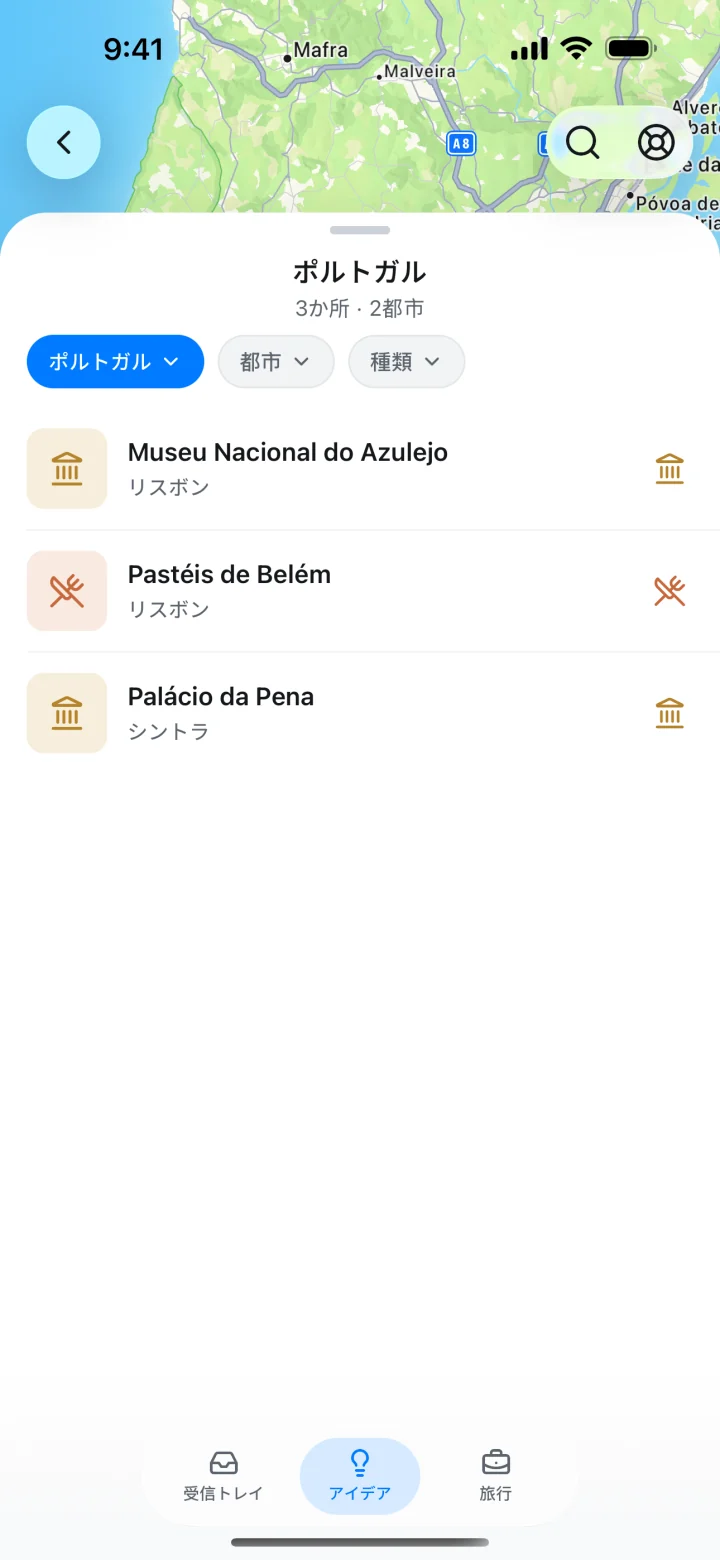
アイデアを国、都市、種類で調べ、選んだ場所だけを旅行に追加します。

動画から場所を特定できないとき
目当ての場所のチャプターがない
あれば説明欄と文字起こしを確認しましょう。再生位置を動かして該当場面を見つけ、その時刻のリンクをコピーしても構いません。時刻をメモするのにチャプターは不要です。
名称があいまい
看板、字幕、投稿者のメモのはっきりした表記を手がかりに、都市名と合わせて検索します。複数候補があれば公式サイトの住所と写真で照合。特定できないうちは「要確認」のままにしましょう。
TripNoted で場所が見つからない
元リンクを残し、上記の手作業で探します。場所が抽出されなくても、動画を見直すためのリンクとして使えます。
何をどこに残すか
| 候補 | 保管するもの | 次にすること |
|---|---|---|
| YouTube の再生リスト | 一つの目的地に関係する旅行動画。 | 立ち寄り先ごとに時刻付きリンクとメモを残す。 |
| メモアプリ | 動画リンク、再生時刻、名称、照合に使った情報。 | 正確な名称で検索し、住所を確認する。 |
| Google マップのリスト | 地図上の登録情報と照合できた場所。 | 都市と支店を特定してから保存する。 |
| TripNoted | 対応リンクと、そこから作成されたアイデア。 | 「マイリンク」で確認し、確かめた場所だけ旅程に追加。 |
よくある質問
YouTube の再生リストを作ると場所も保存されますか?
いいえ。保存されるのは動画です。場所のメモを作り、確認できた場所を地図のリストや旅行に加えてください。
その場所が映る時刻から始まるリンクを送れますか?
はい。該当する場面に移動して、 共有で時刻指定をオンにしてからリンクをコピーします。受け取った人も場所の名前を確認してください。
TripNoted は動画に出てくる場所をすべて見つけますか?
すべてとは限りません。対応リンクを追加し、 マイリンク で結果を確認します。見つからなかったときや確認が必要なときは、手作業の手順をお試しください。